



 本文详细描述了如何在Win11环境下使用VMware16Pro进行CentOS8.2的自定义安装,包括自定义硬盘分区、选择固定IP并确保联网的过程,以及网络设置的调整,如从DHCP切换到静态IP。
时间:20231122
环境:win11 、VMware 16 pro、Cent OS 8.2
说明:自定义安装方法、自定义硬盘分区、固定IP且能联网
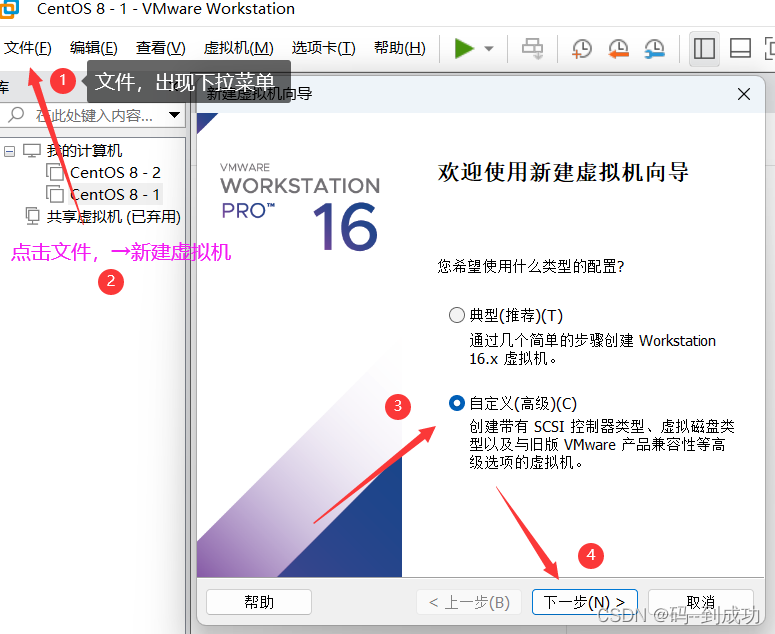
1、使用自定义的方式安装虚拟机
此处选择典型,则会自动安装系统,无法自定义硬件以及配置信息
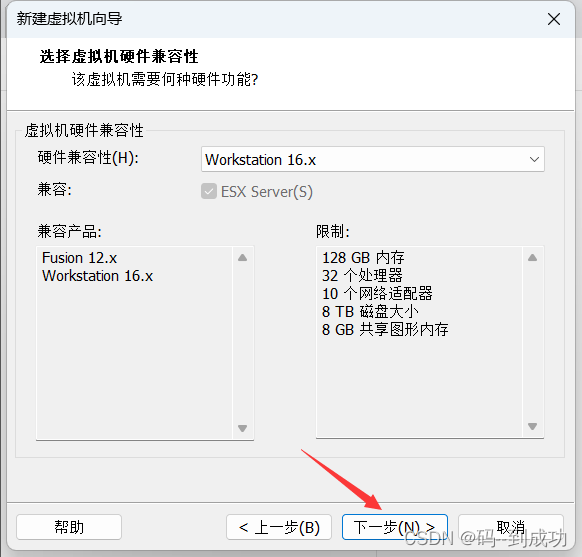
选择兼容性的版本信息
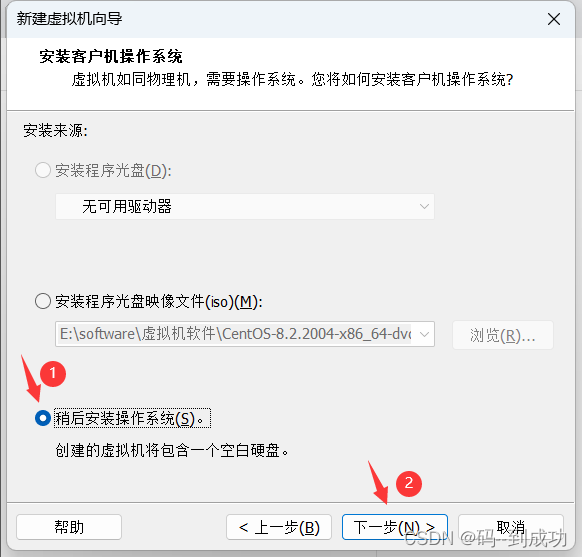
稍后安装:可进入软件安装界面,
安装程序光盘镜像文件:直接安装,无法选择语言、键盘、网络等自定义项
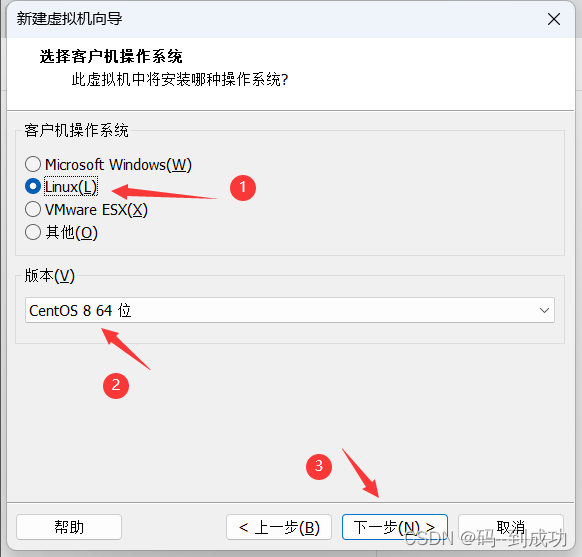
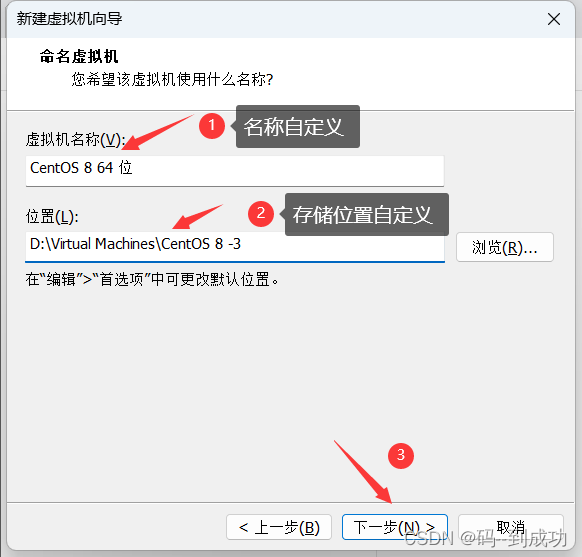
虚拟机名称以及存储路径
虚拟机硬件配置信息选择
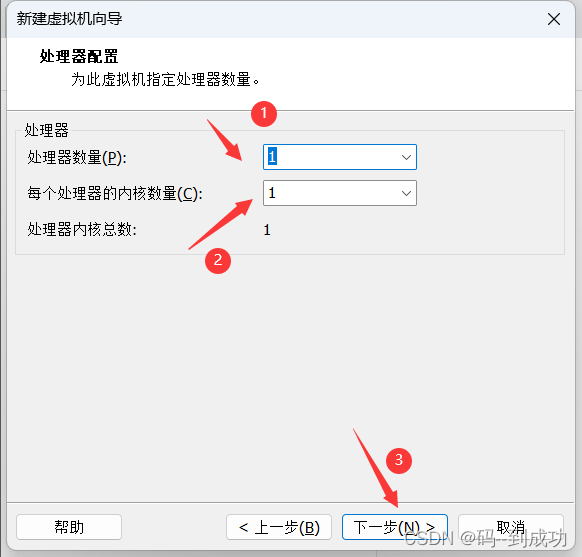
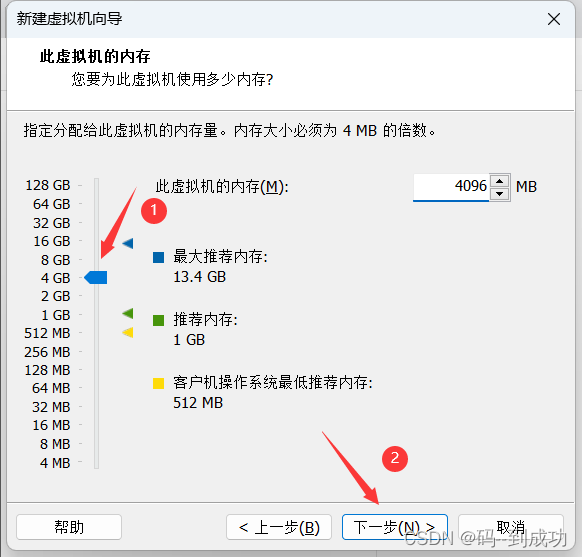
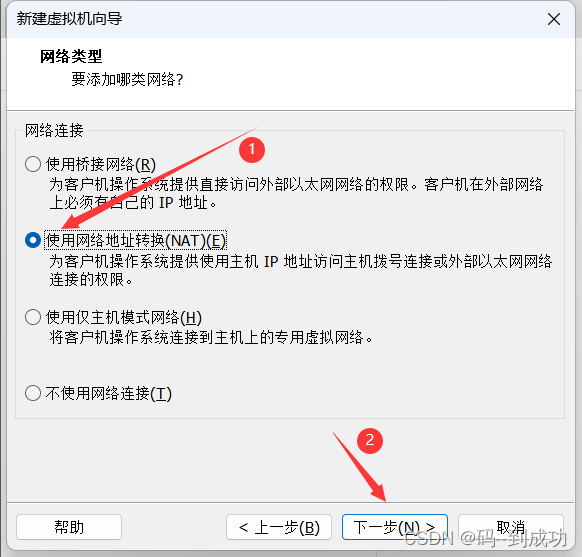
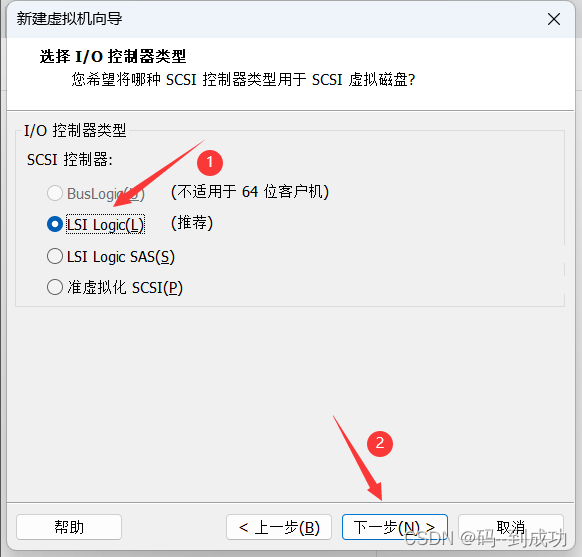
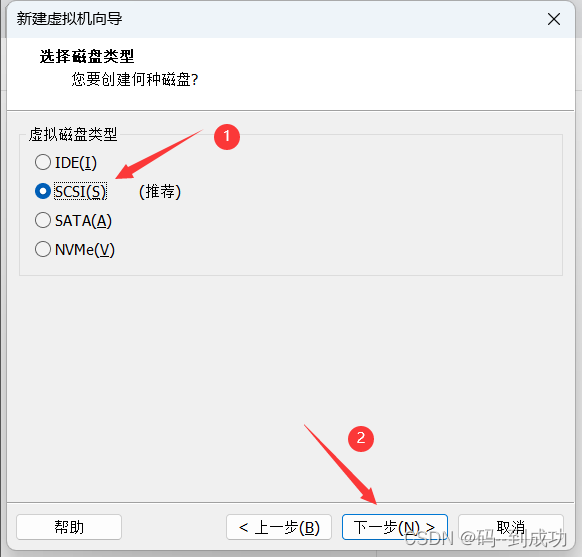
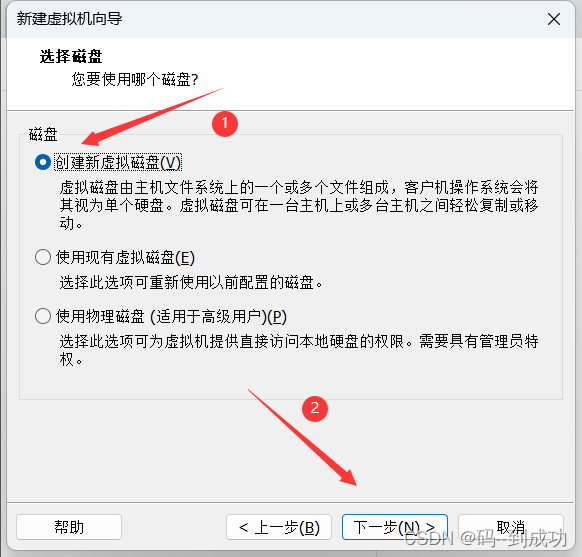
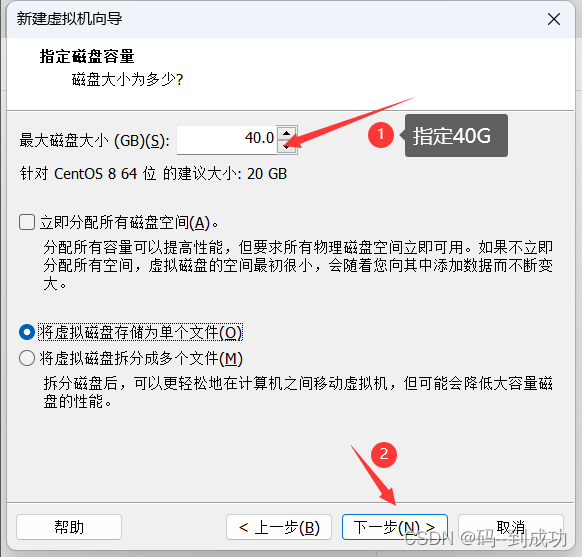
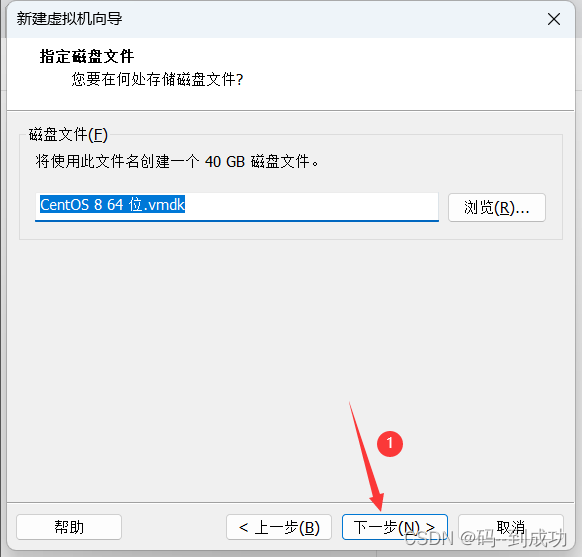
此处可继续自定义硬件,选择镜像文件
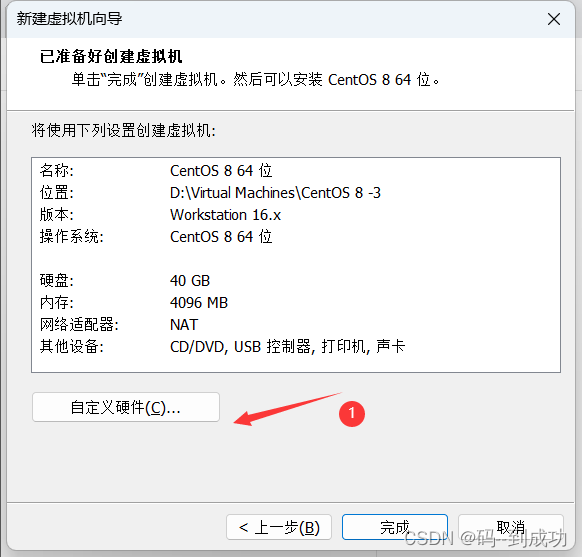
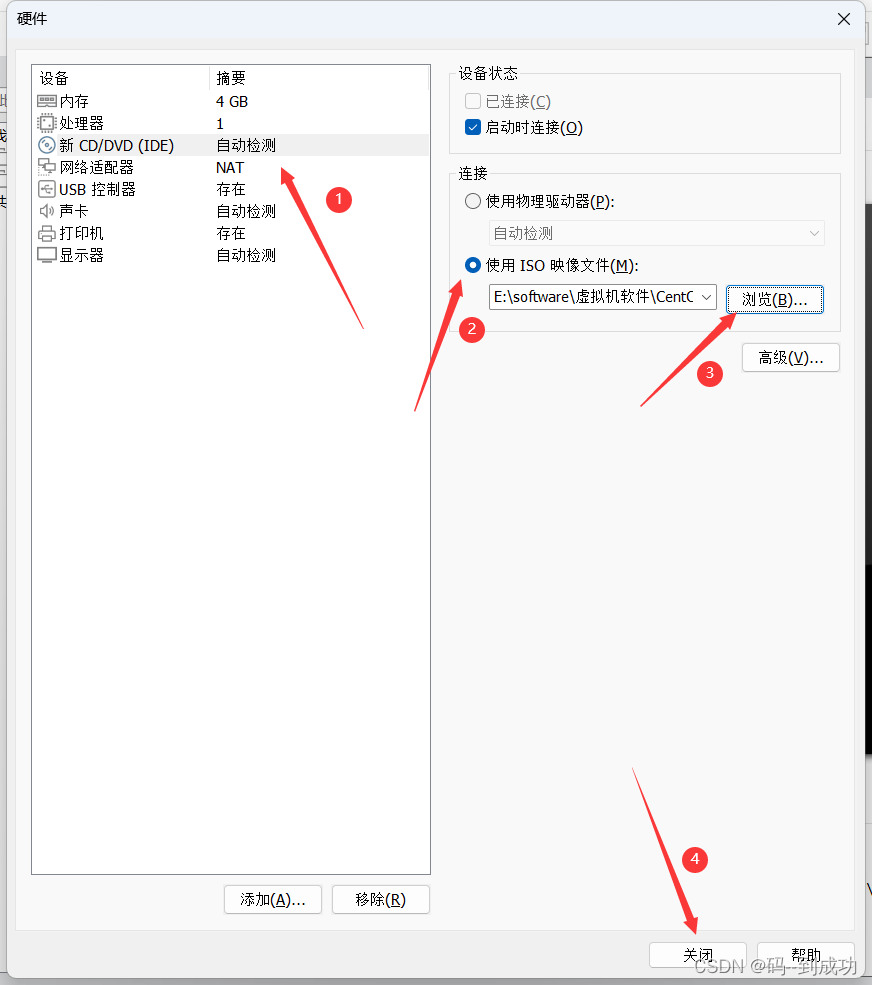
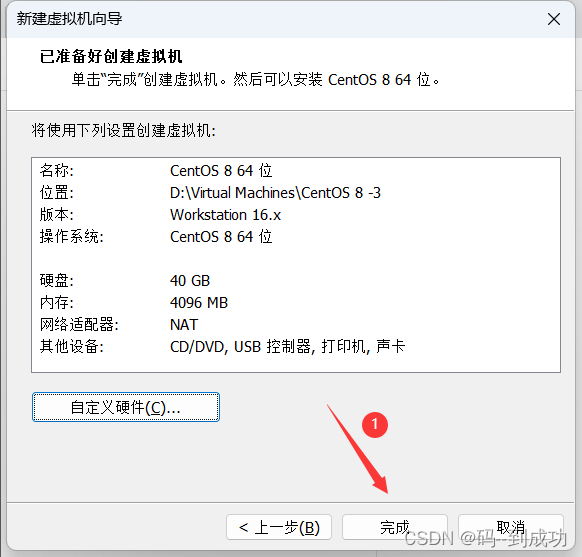
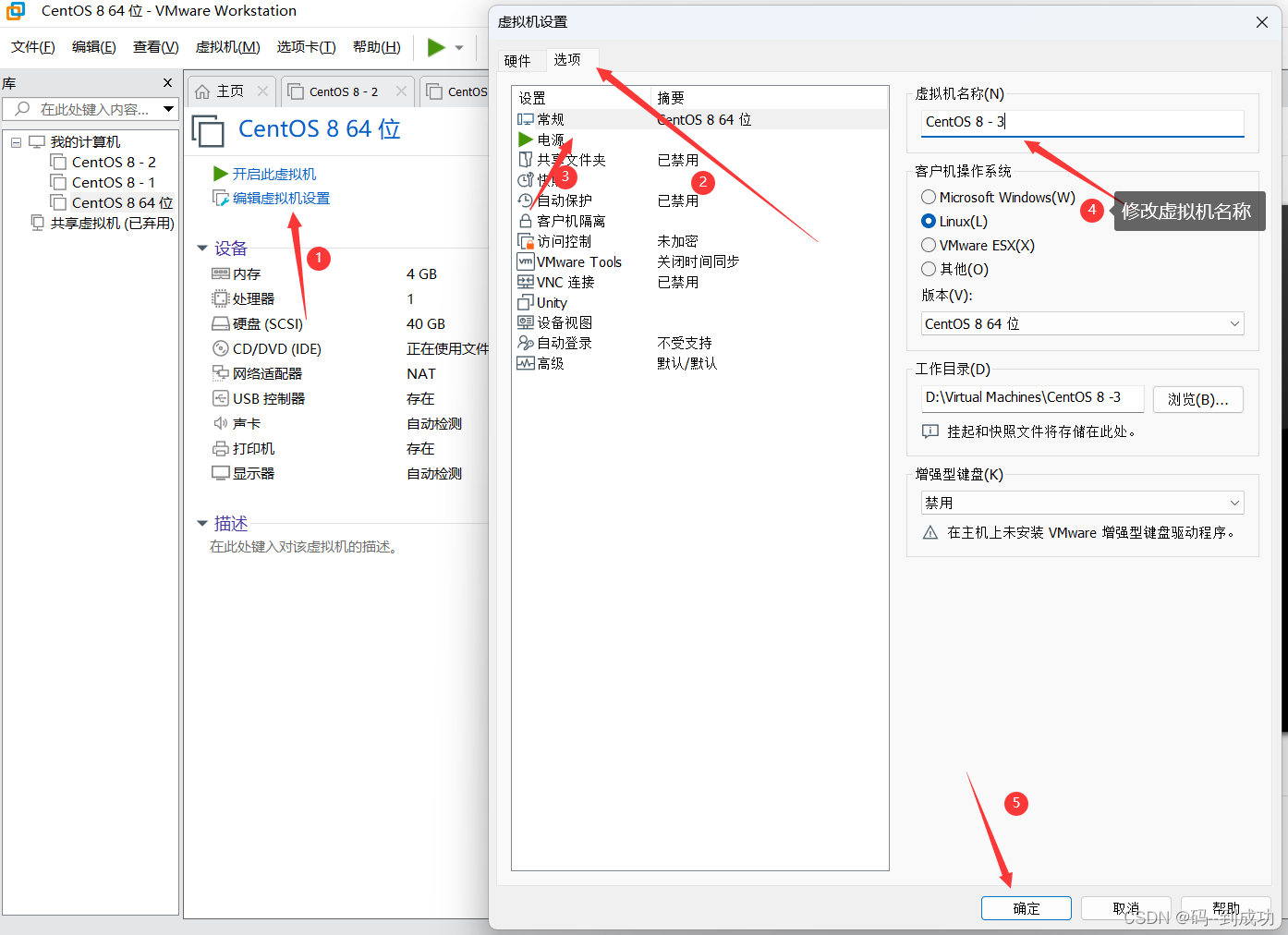
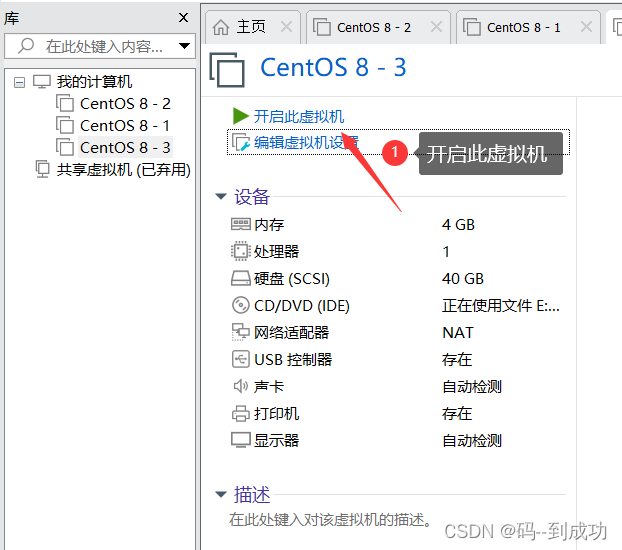
开启此虚拟机,进入到系统安装界面
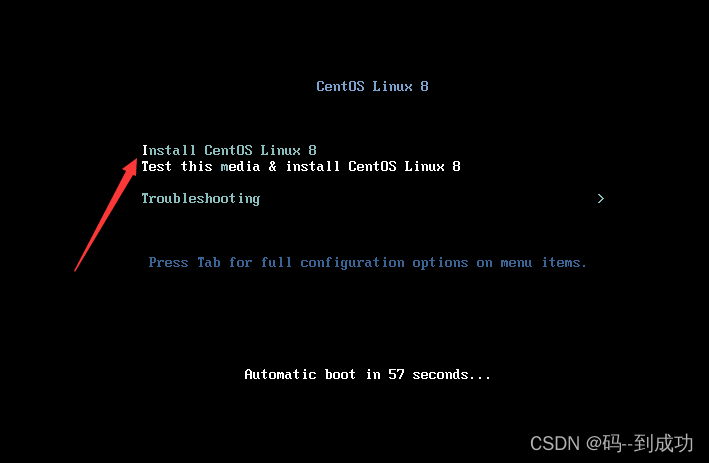
最下方是倒计时,超过时间后,自动安装
install CentOS Linux 8:安装CentOS 8
test this media & install Centos linux 8:测试镜像并安装
troubleshooting:故障排除(系统出现问题可进入该模式)
安装选择第一个执行,上下键选择,回车确认
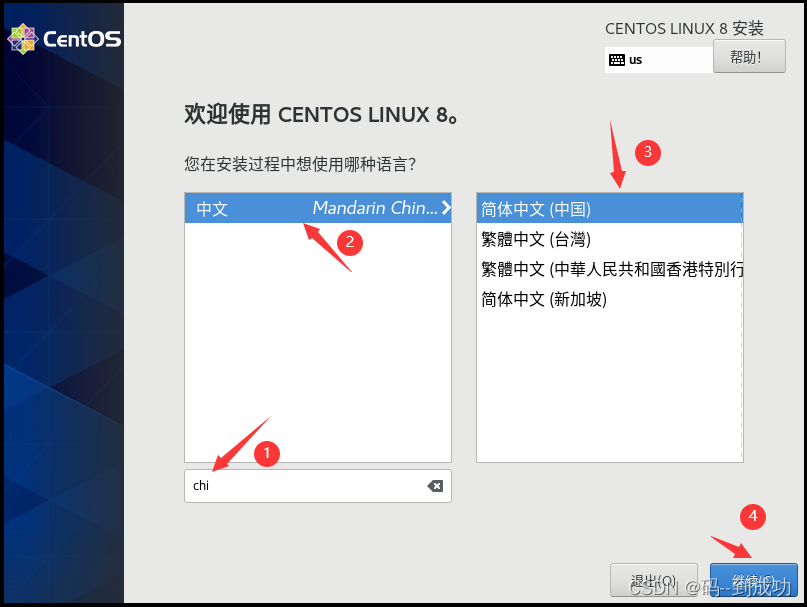
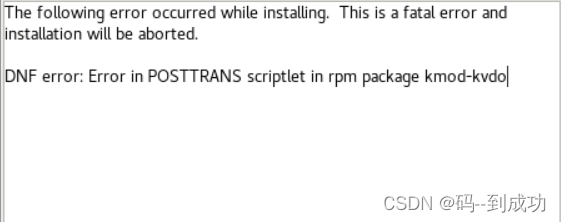
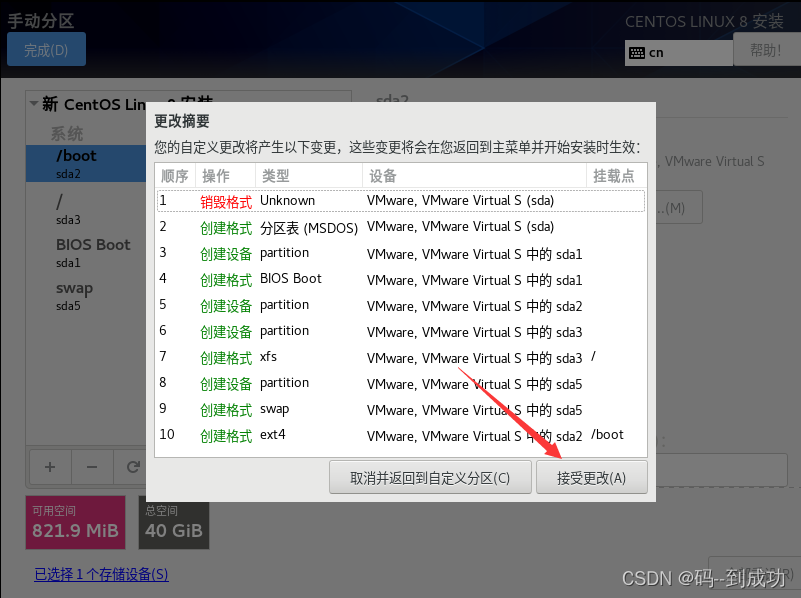
自定义分区,boot建议500M,小于可能会出现报错信息,如下:
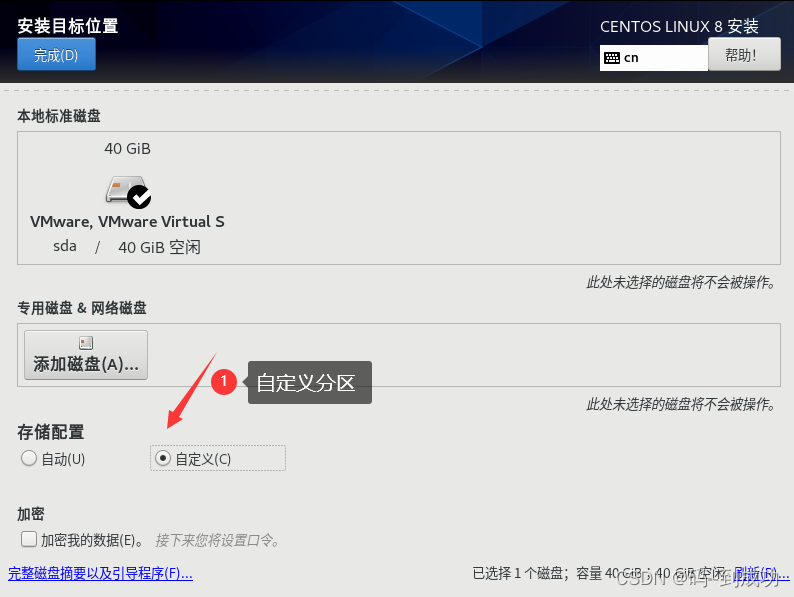
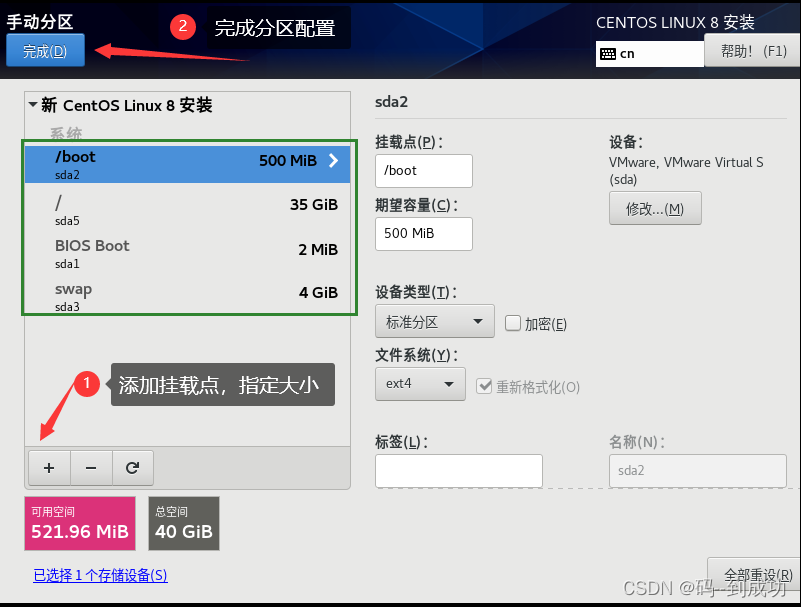
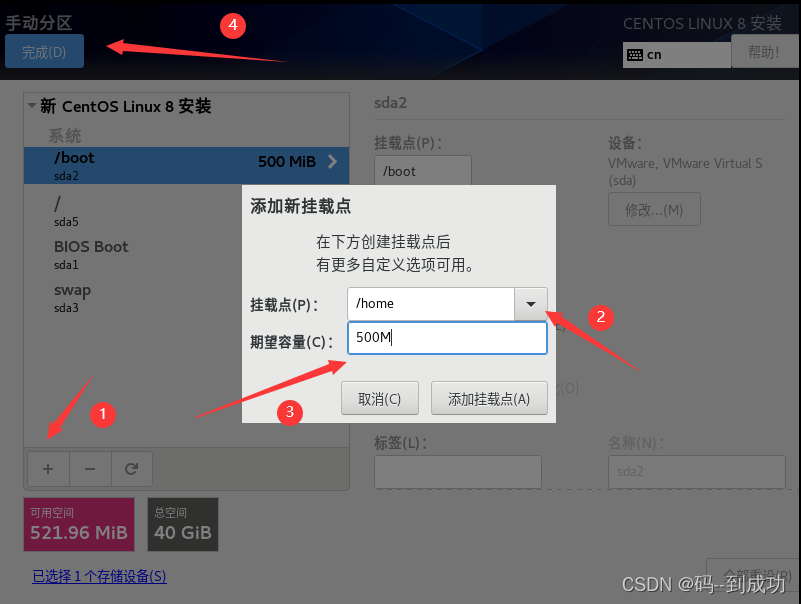
系统将分区合理更改,接受即可
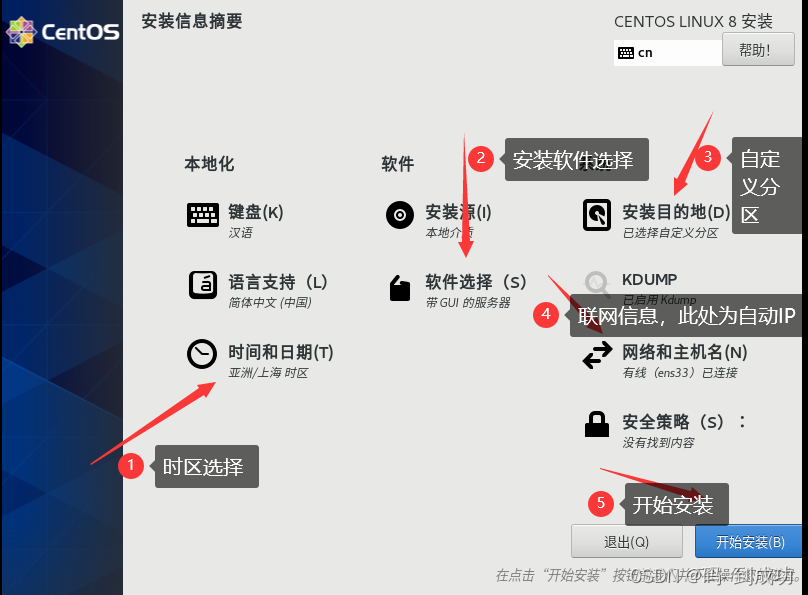
软件安装配置信息,如上的自定义分区就在安装目的地中,此处也可设置固定IP,在网络和主机名中配置
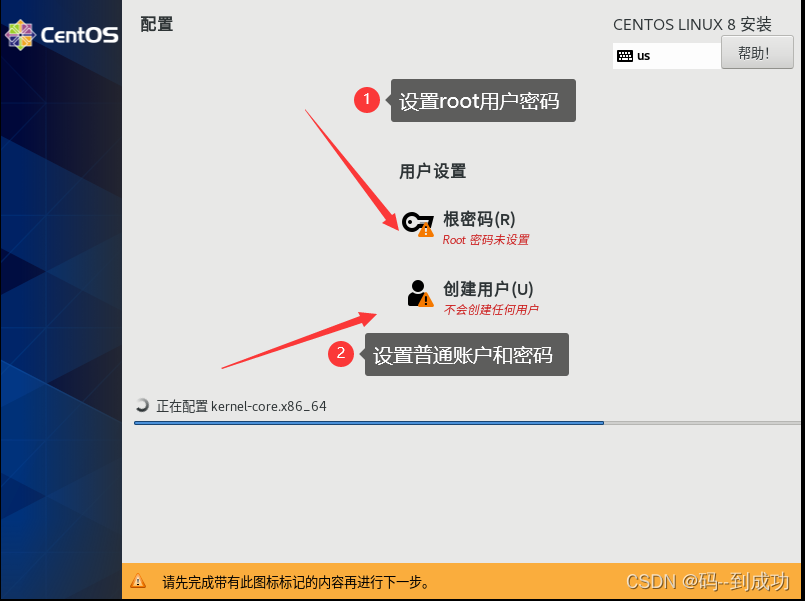
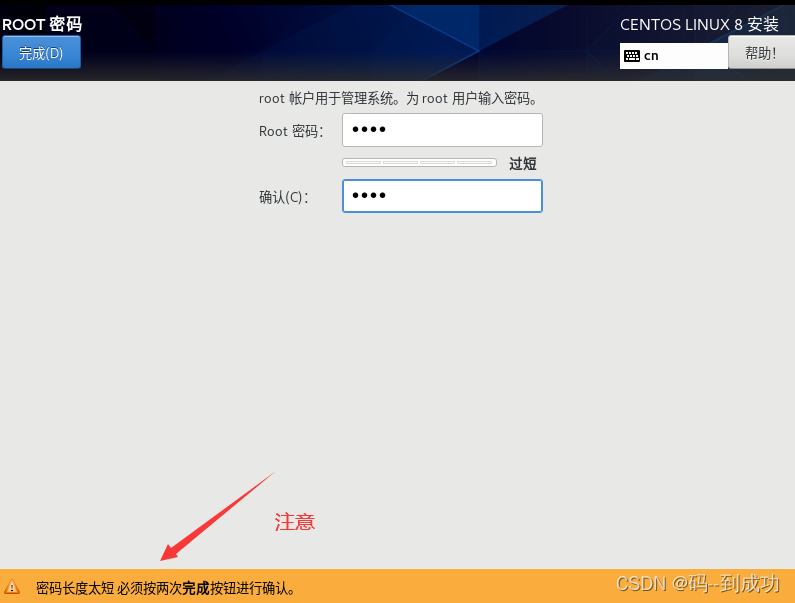
接下来就是等待。。。 重启
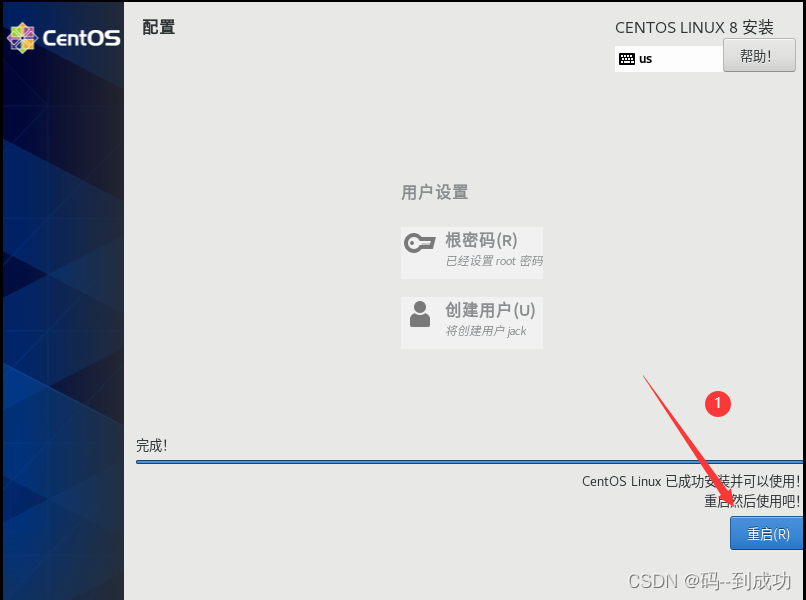
配置许可证信息
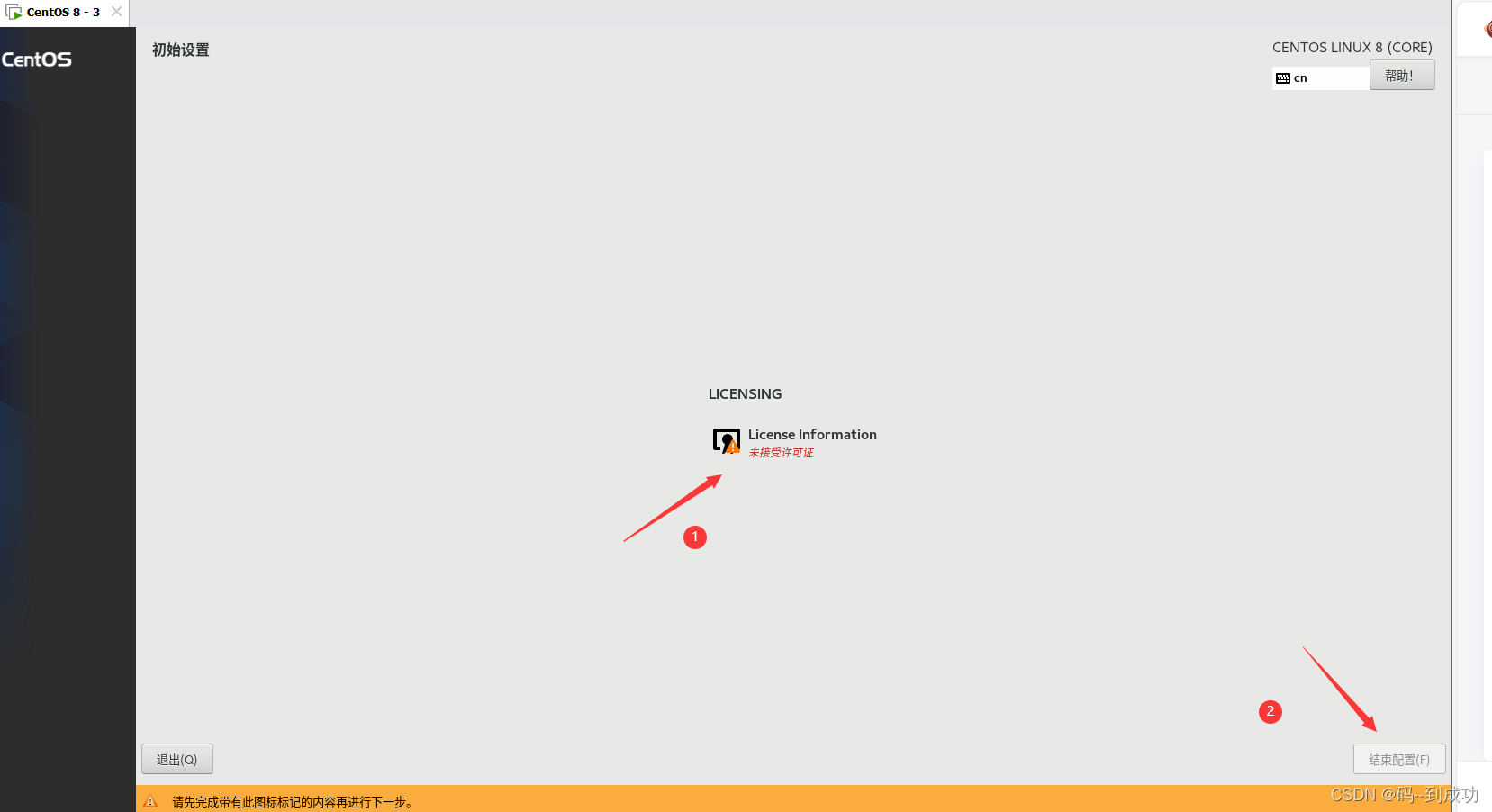
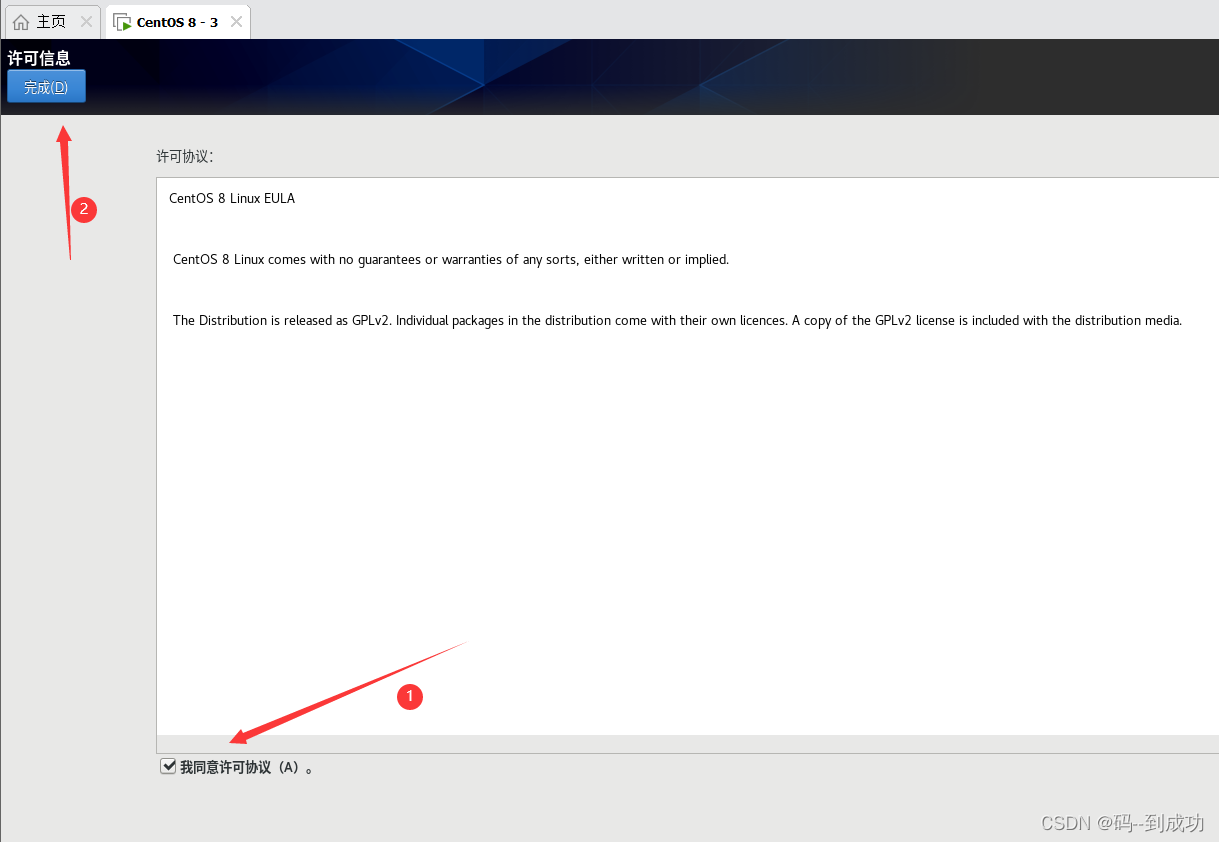
配置完后,等待重启,进入
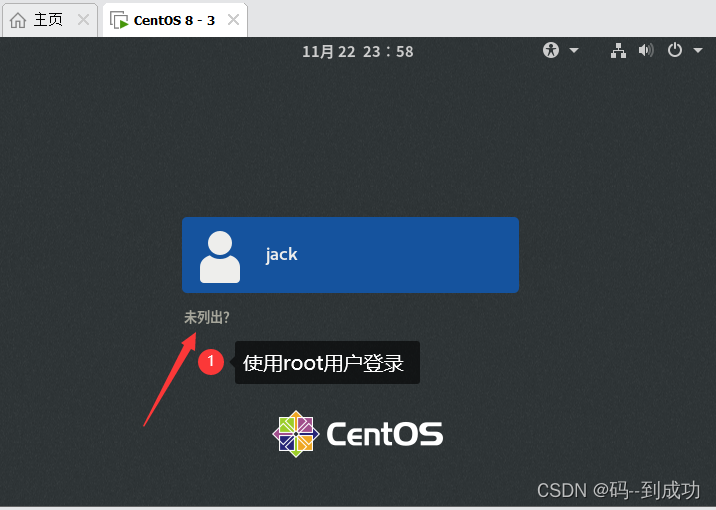
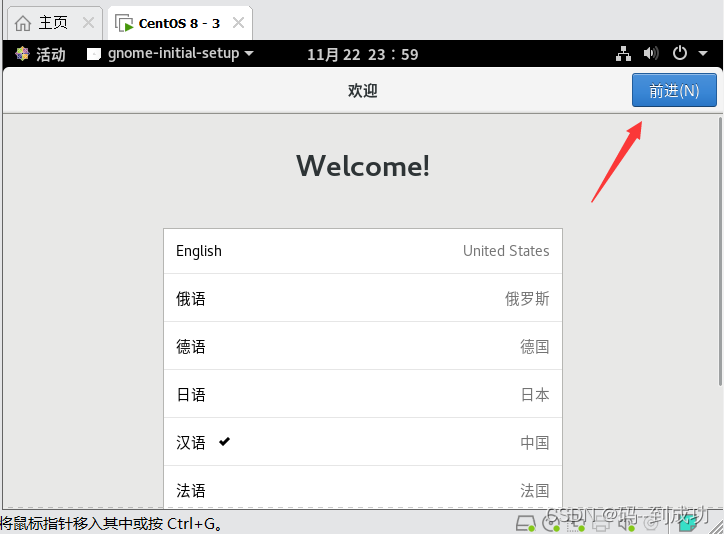
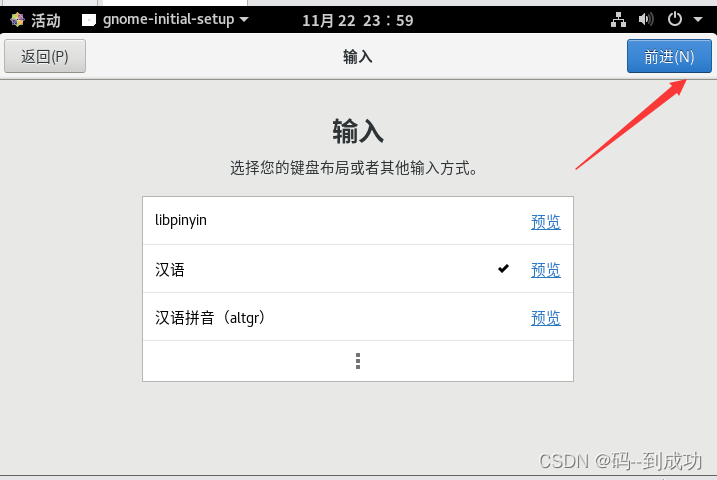
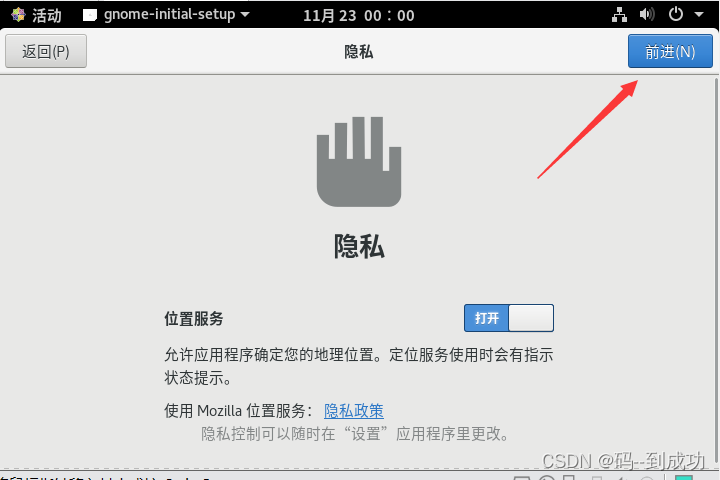
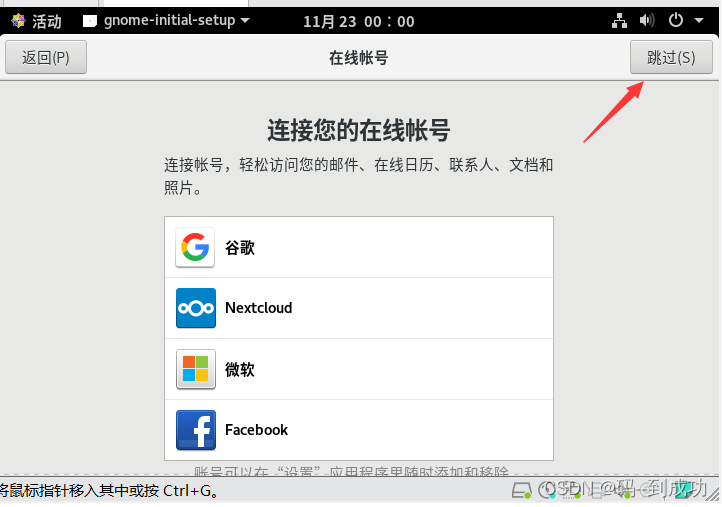
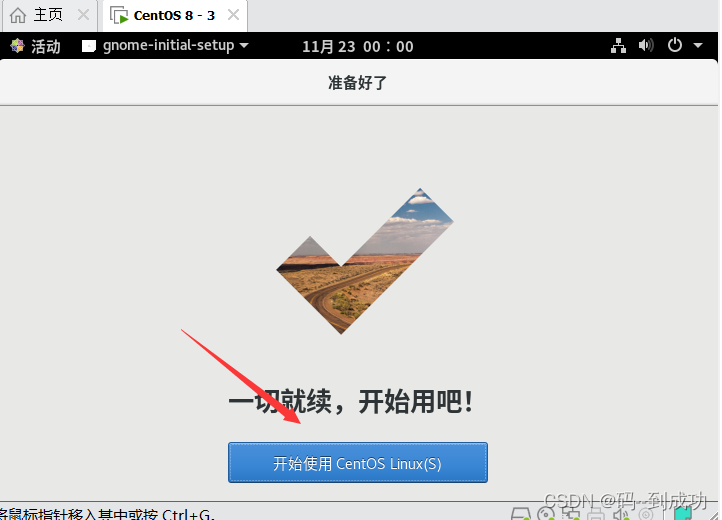
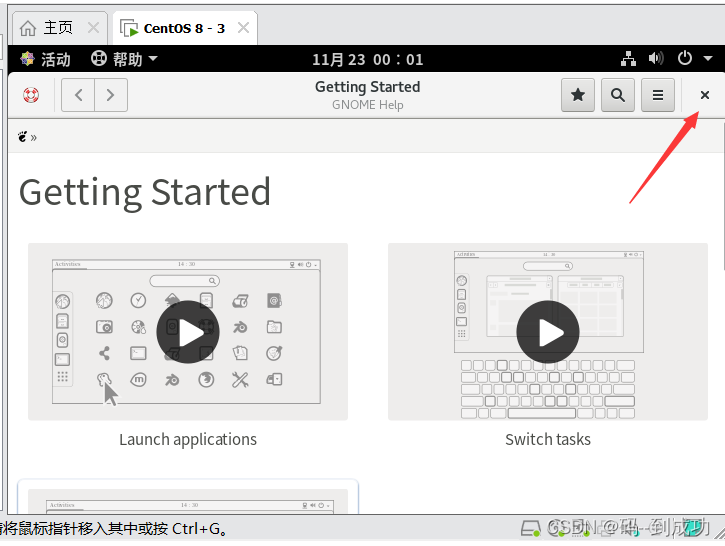
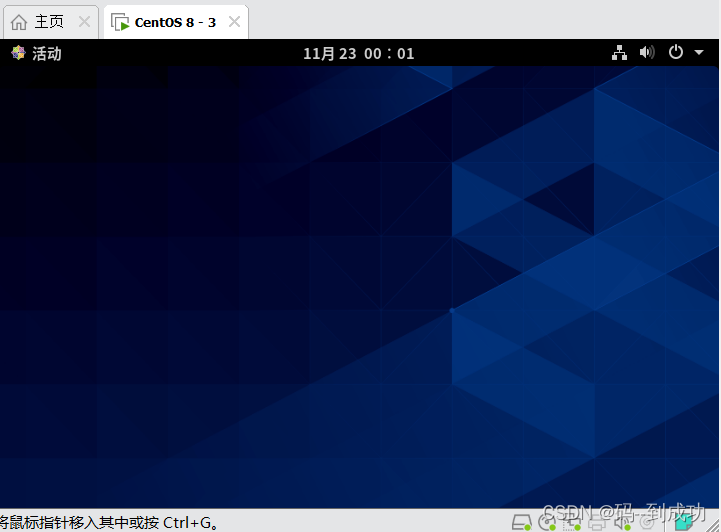
安装到此结束,拍个快照,留个初始版的信息,避免修改错误
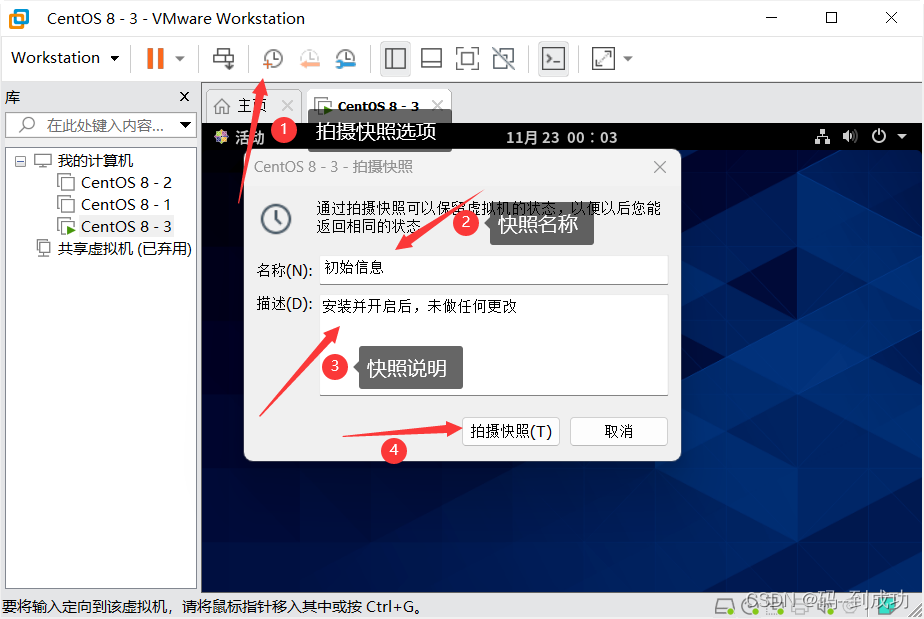
2、设置固定IP并且可联网
确认可联网,当前是DHCP模式,我们将其设置为固定IP
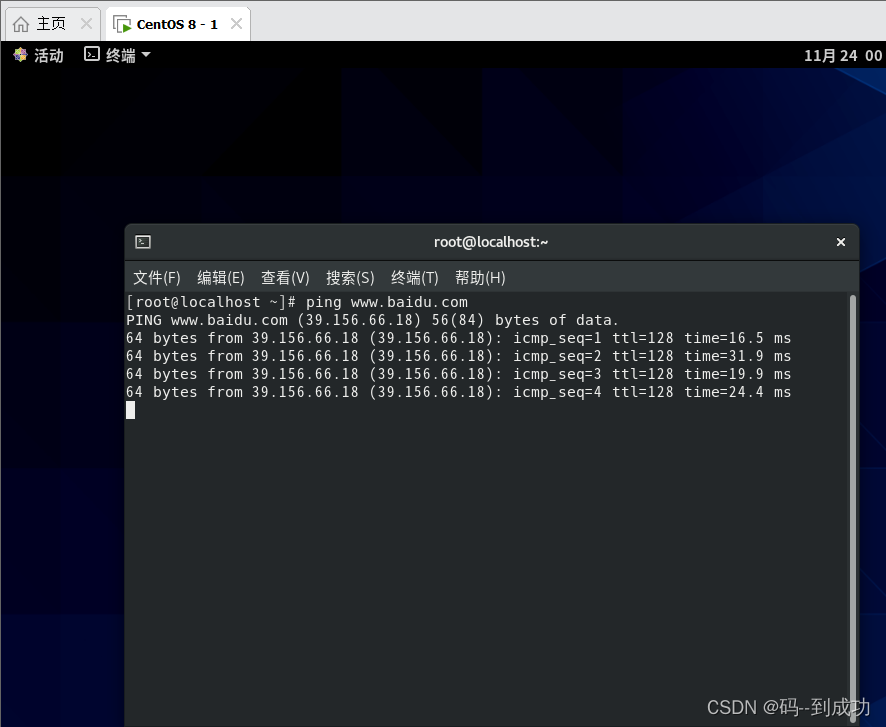
创建虚拟机的时候,选择的是NAT,如下:
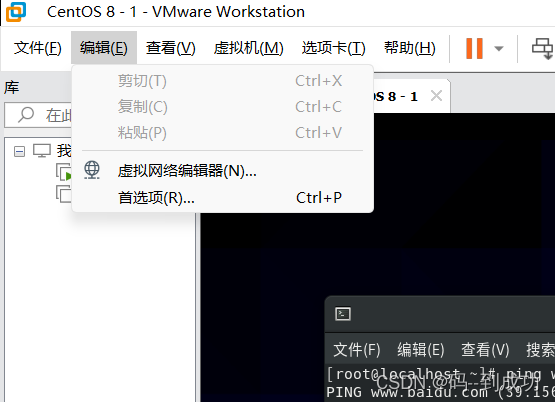
编辑→虚拟网络编辑器→更改设置
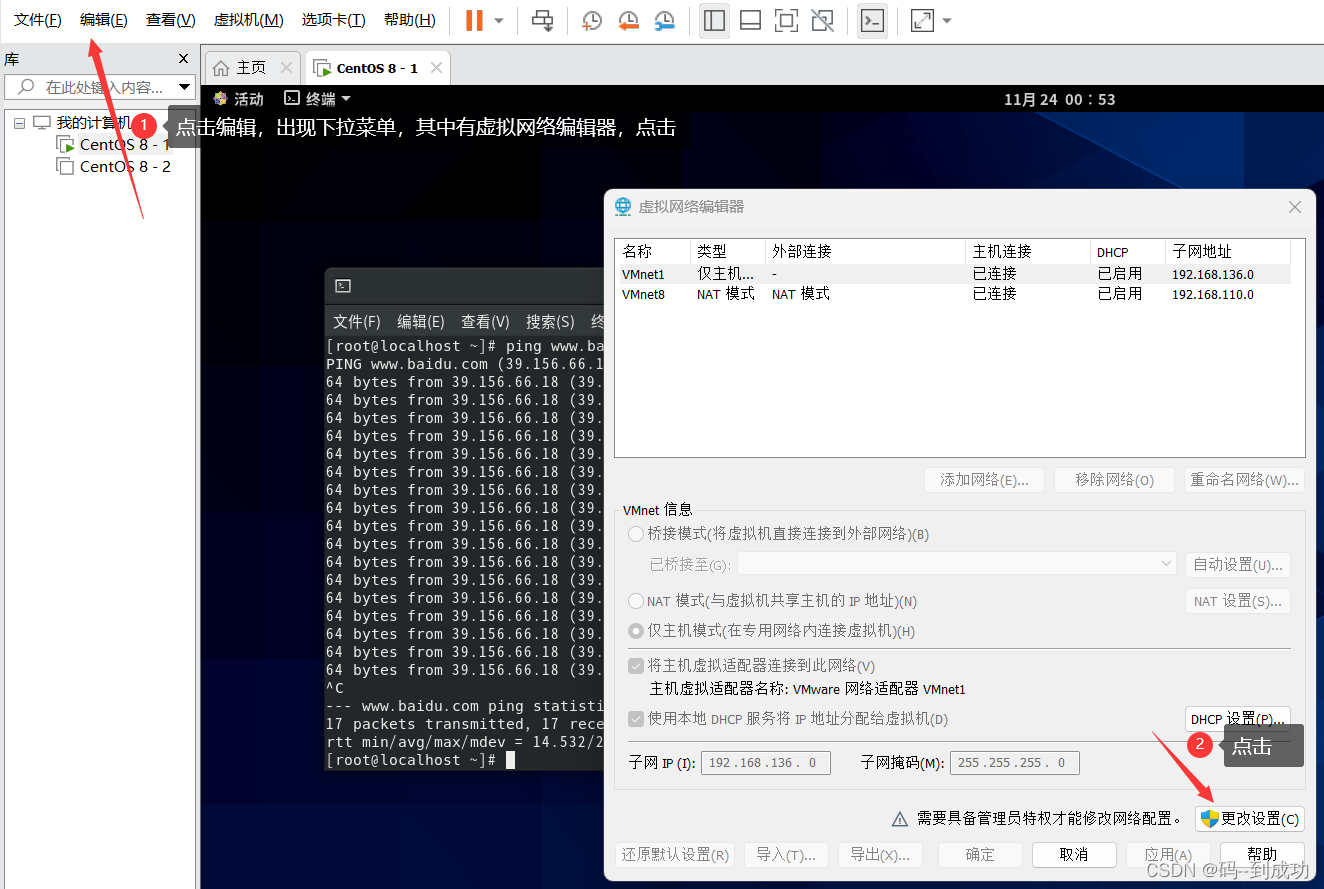
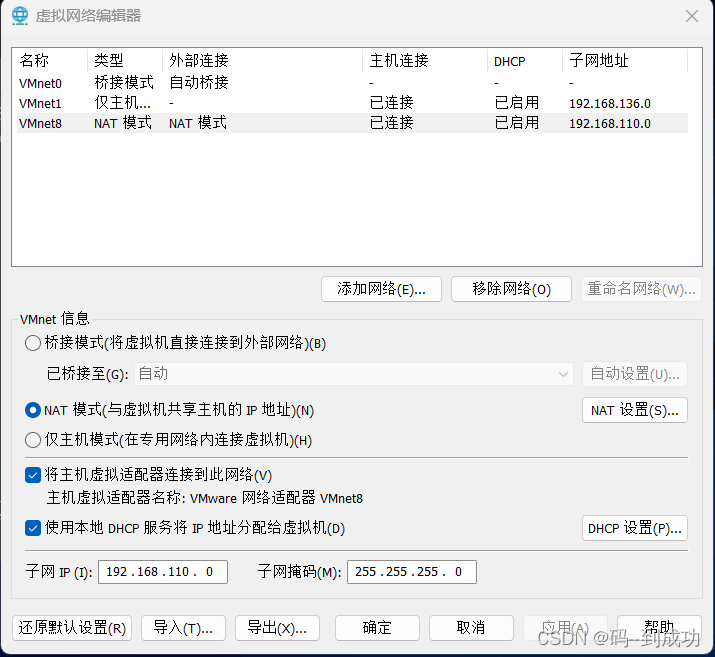
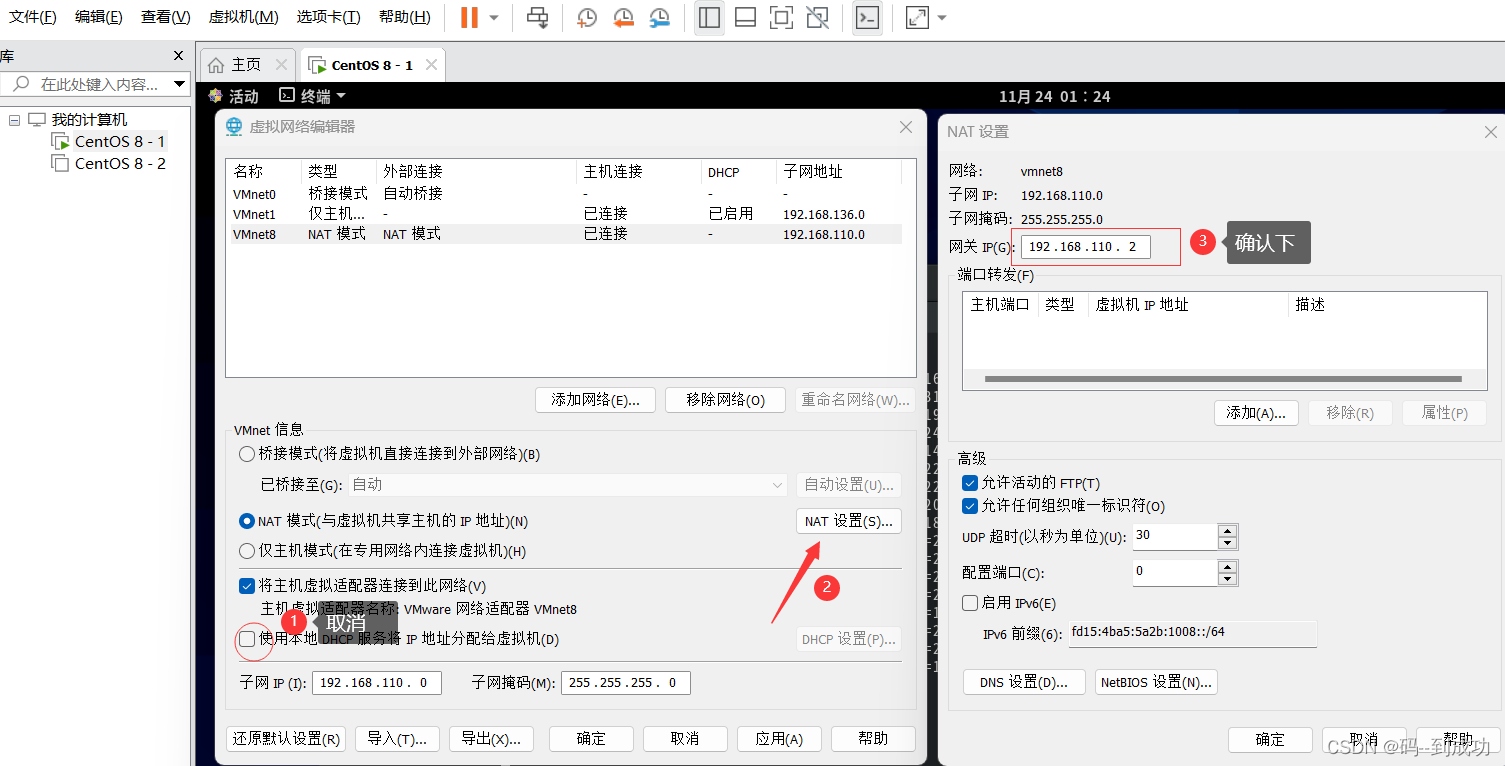
此处可确认的是:桥接模式对应VMnet0,仅主机模式对应VMnet1,NAT模式对应VMnet8.
DHCP代表自动获取IP,首先取消,点击NAT设置,查看网关信息
接下来设置Windows系统的网络适配器,名称为NAT模式对应的VMnet8,步骤如下:
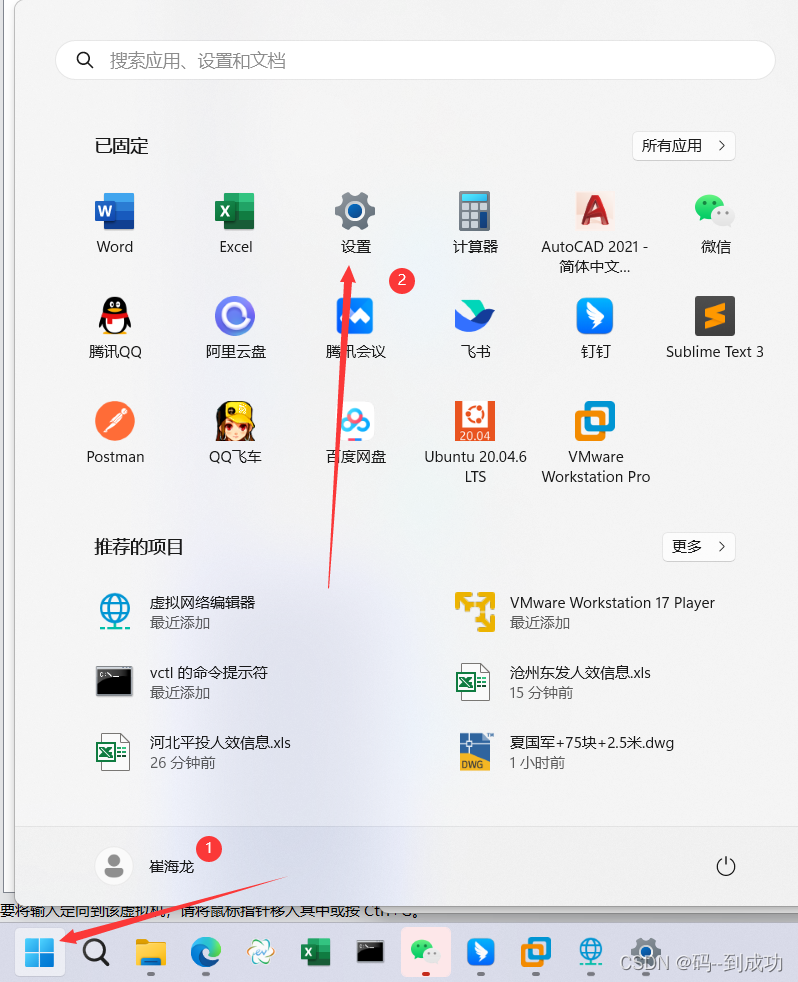
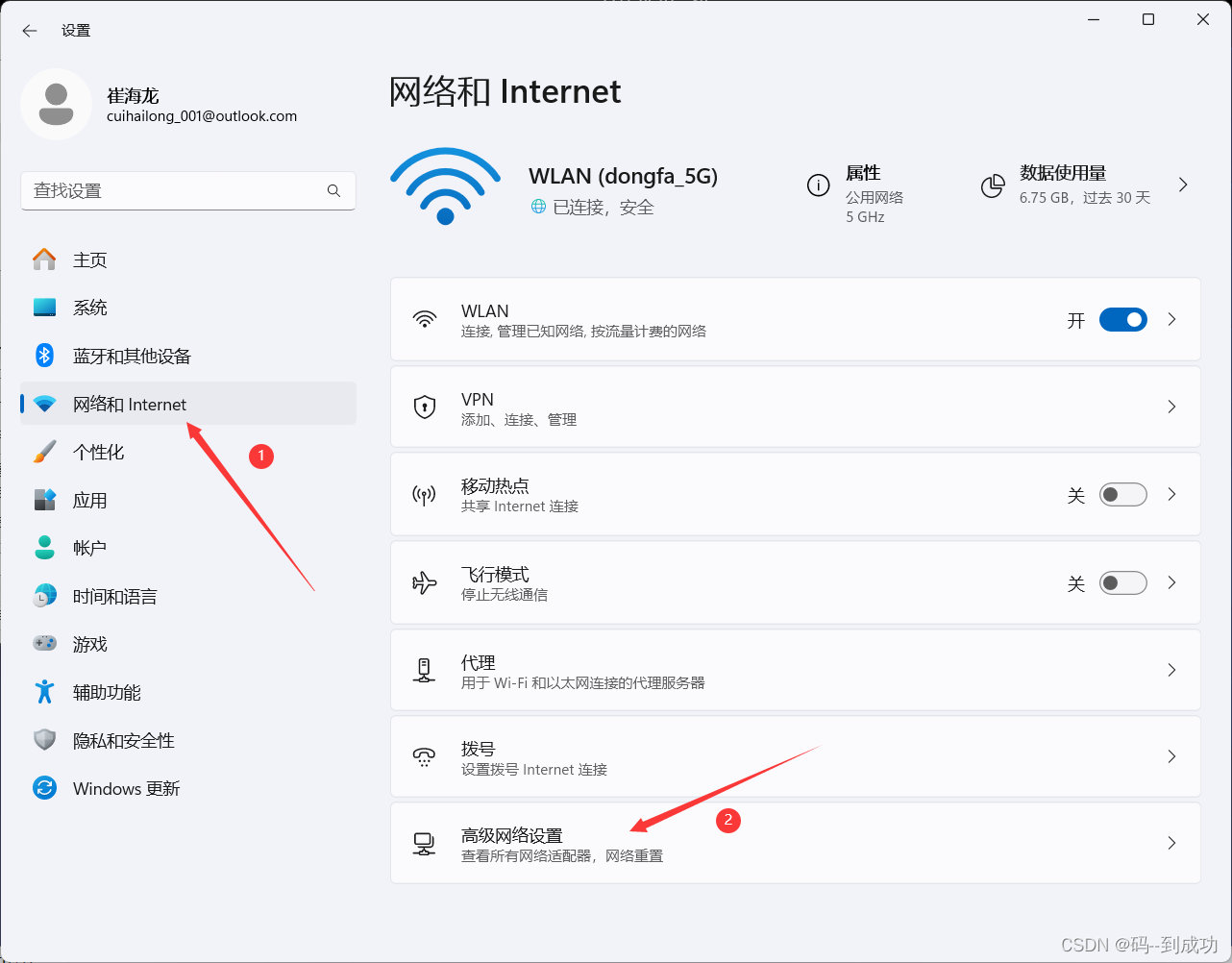
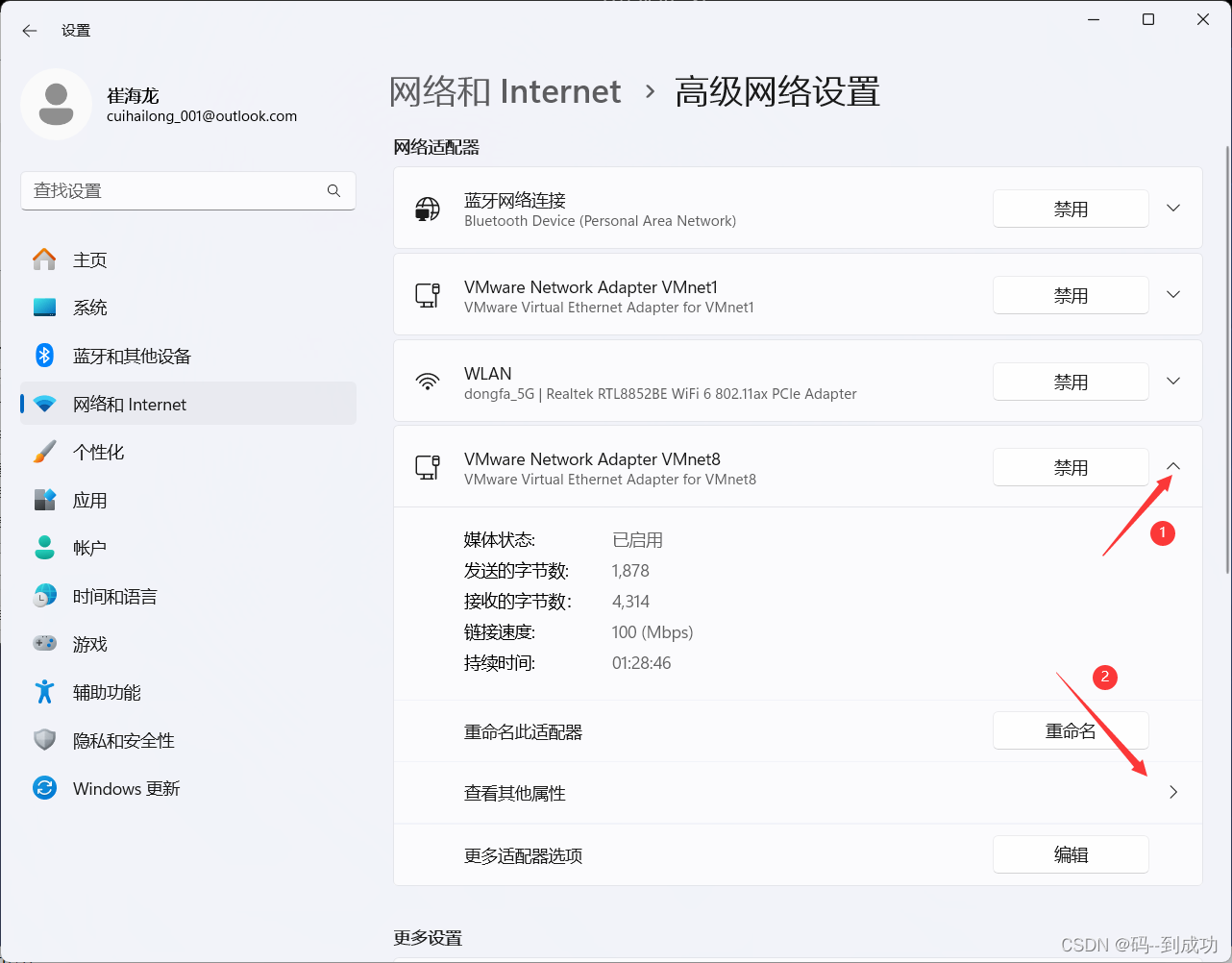
开始→设置→网络和Internet→高级网络设置→VMware Network Adapter VMnet8
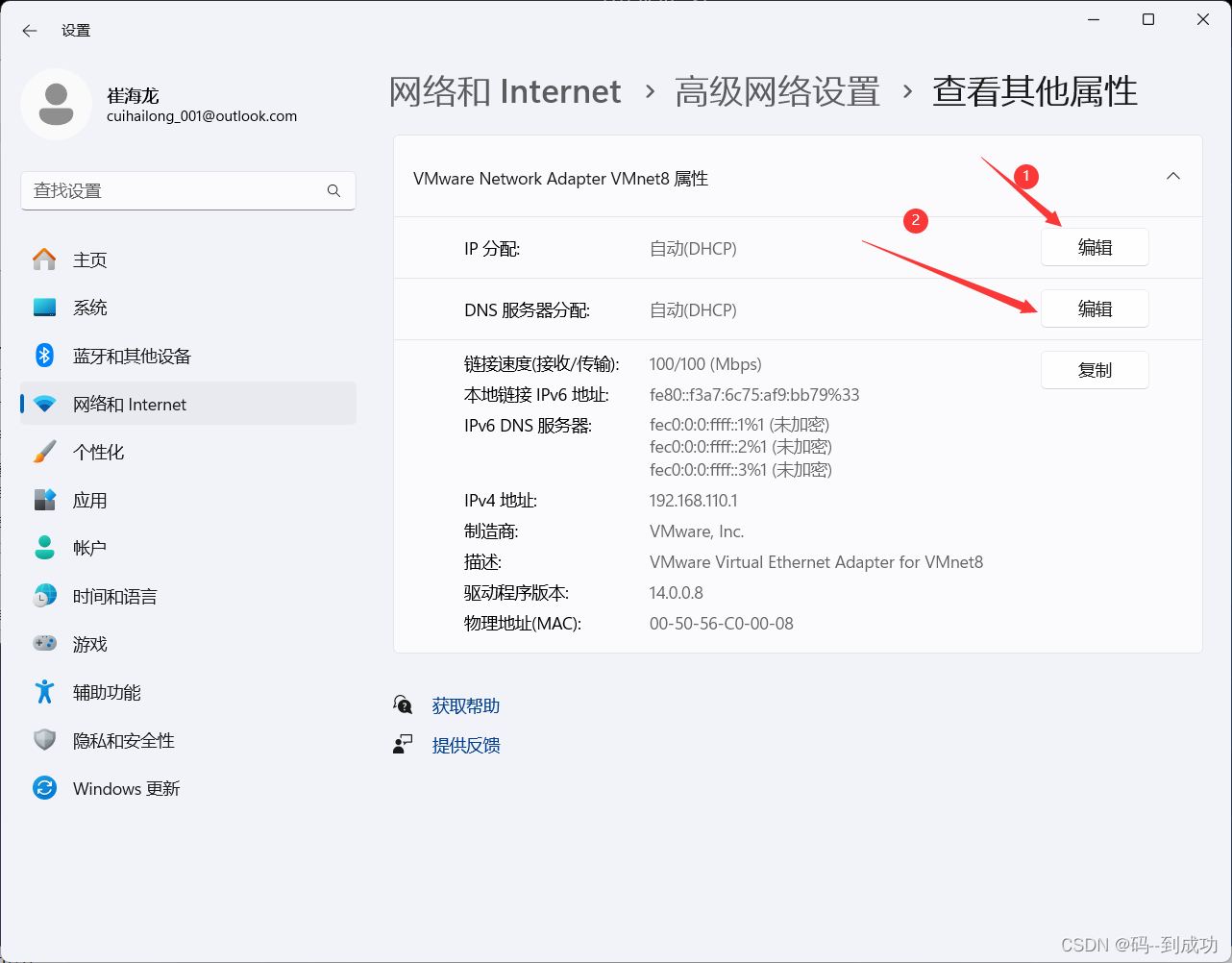
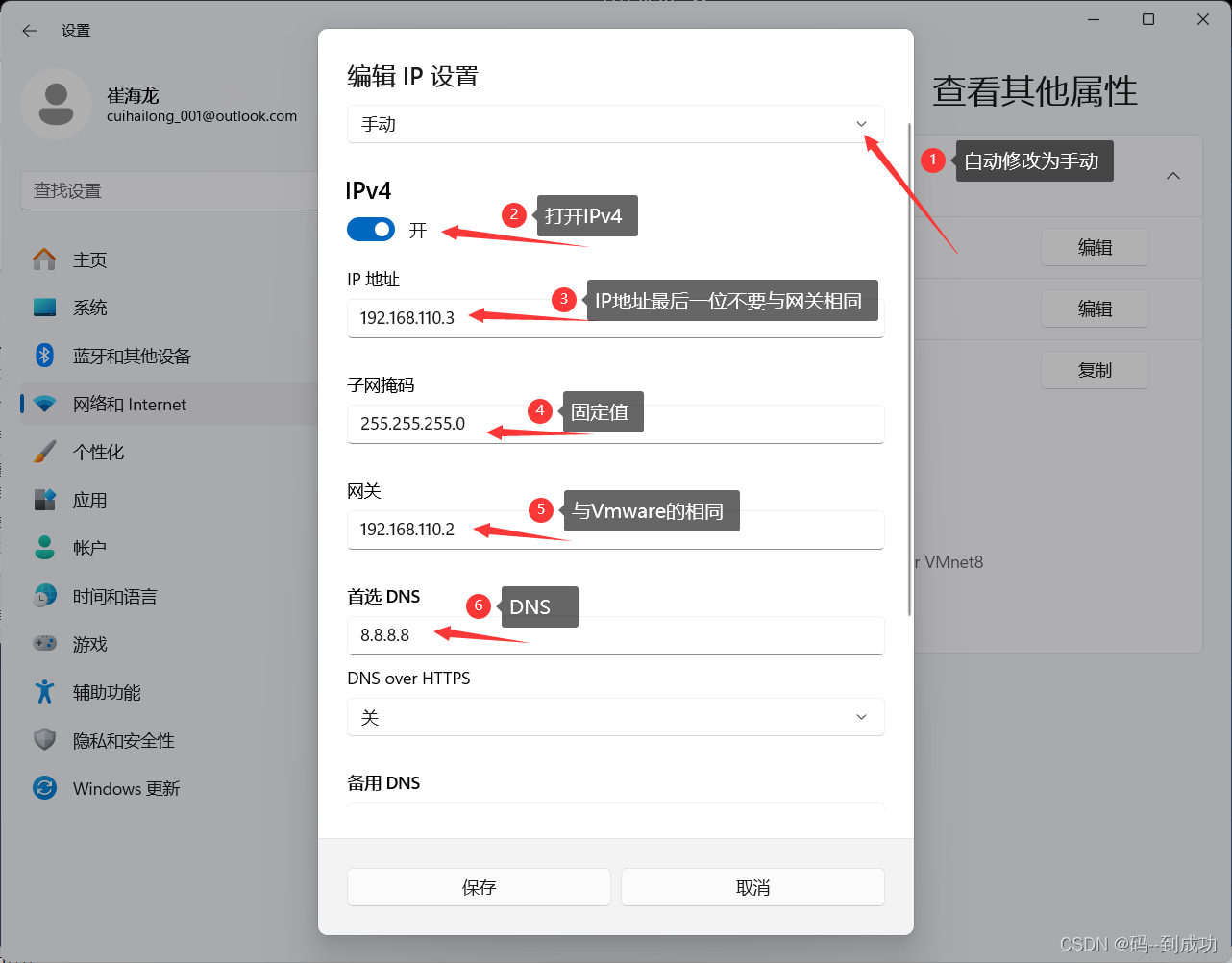
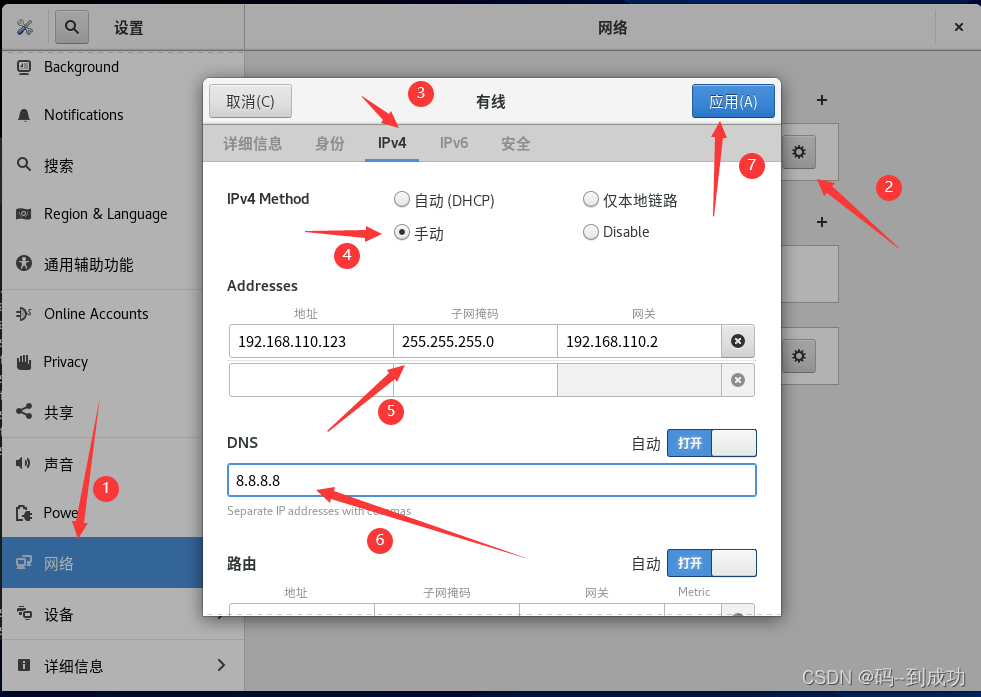
至此,静态IP修改成功
下面我们看下文件的变化(即不使用图形怎么修改)
修改前:
TYPE=Ethernet
PROXY_METHOD=none
BROWSER_ONLY=no
BOOTPROTO=dhcp
DEFROUTE=yes
IPV4_FAILURE_FATAL=no
IPV6INIT=yes
IPV6_AUTOCONF=yes
IPV6_DEFROUTE=yes
IPV6_FAILURE_FATAL=no
IPV6_ADDR_GEN_MODE=stable-privacy
NAME=ens33
UUID=24912a73-6ffa-412c-8dc8-4019d082371d
DEVICE=ens33
ONBOOT=no
修改后:
TYPE=Ethernet
PROXY_METHOD=none
BROWSER_ONLY=no
BOOTPROTO=none
DEFROUTE=yes
IPV4_FAILURE_FATAL=no
IPV6INIT=yes
IPV6_AUTOCONF=yes
IPV6_DEFROUTE=yes
IPV6_FAILURE_FATAL=no
IPV6_ADDR_GEN_MODE=stable-privacy
NAME=ens33
UUID=24912a73-6ffa-412c-8dc8-4019d082371d
DEVICE=ens33
ONBOOT=no
IPADDR=192.168.110.123
PREFIX=24
GATEWAY=192.168.110.2
DNS1=8.8.8.8
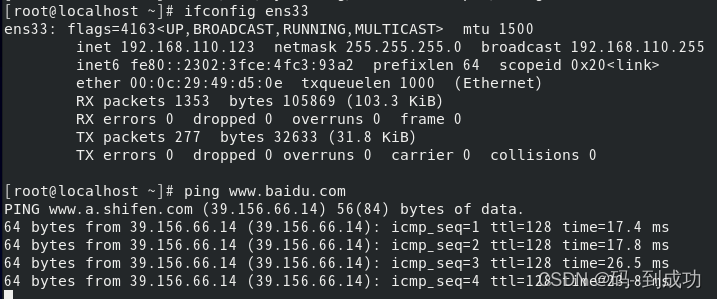
测试:





 扫一扫
扫一扫


 817
817

 被折叠的 条评论
为什么被折叠?
被折叠的 条评论
为什么被折叠?
 到【灌水乐园】发言





