Excel 常用快捷键大全

计算机基础专升本笔记十二-Excel常用快捷键大全 阅读详情
AI摘要

本文总结了Excel从A到Z的26个快捷键,如Ctrl+A全选、Ctrl+C复制等,还介绍了Ctrl+T和Ctrl+L的区别及用法,以及数字、标点、F快捷键和常用全局通用快捷键。熟练使用这些快捷键,能有效提高工作效率。

【声明】文中内容为个人学习过程的总结,部分图片来源于网络。 


一、26个字快捷键,从A到Z排序

        Ctrl + A :全选
        Ctrl + B :字体加粗
        Ctrl + C :复制
        Ctrl + D :向下填充
        Ctrl + E :智能填充
        Ctrl + F :查找
        Ctrl + G :定位
        Ctrl + H :替换
        Ctrl + I  :斜体
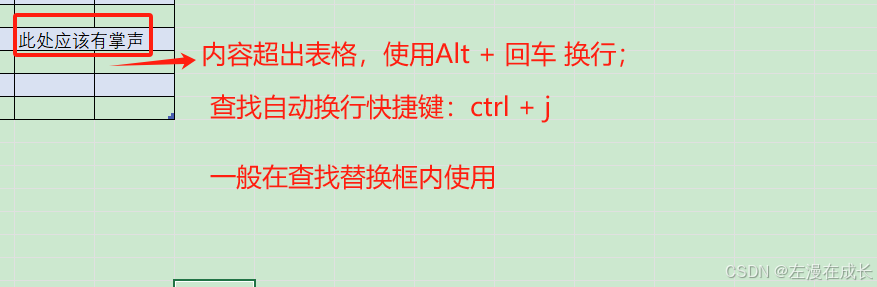
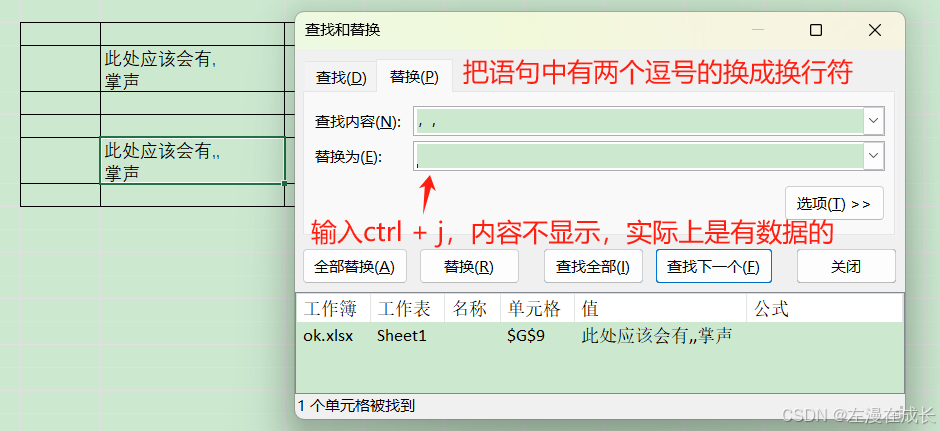
        Ctrl + J :输入换行符
        Ctrl + K :超链接
        Ctrl + L :超级表
        Ctrl + M :合并居中
        Ctrl + N :新建文件
        Ctrl + O :打开文件
        Ctrl + P :打印
        Ctrl + Q :功能太强,详细见正文
        Ctrl + R :向右填充
        Ctrl + S :保存
        Ctrl + T :超级表
        Ctrl + U :下划线
        Ctrl + V :粘贴
​​​​​​​        Ctrl + W :关闭文件
​​​​​​​        Ctrl + X :剪切
​​​​​​​        Ctrl + Y :恢复上一步操作
​​​​​​​        Ctrl + Z :撤销


 1、Ctrl + T 和 Ctrl + L 区别 

        快捷键 Ctrl + T 和 Ctrl + L 的功能并不完全相同。     ​​​​​​​      

        A、Ctrl + T 的功能和用法       

         Ctrl + T用于将选中的数据区域转换为超级表格(Super Table)。转换后,Excel会为该区域应用特定的表格样式,并提供一系列高级功能: 

  • ‌一键美化表格‌:自动应用隔行填充颜色、添加边框线、自动调整列宽等。
  • ‌批量更改颜色‌:可以对多个超级表进行统一的颜色设置。
  • ‌智能换行‌:使用Tab键在区域内换行,便于单元格切换。
  • ‌自动拓展区域‌:用Tab切换到最后一个单元格后继续向下切换,超级表区域自动拓展,保持格式一致。
  • ‌便于排序和筛选‌:始终显示筛选和排序按钮,便于操作。
  • ‌使用切片器‌:可以通过切片器进行高效、直观的数据筛选。
  • ‌规范数据‌:不允许使用合并单元格,规范数据录入。
  • ‌智能填充公式‌:公式会自动填充,无需手动拖动。
  • ‌智能汇总‌:可以快速汇总数据,并支持多种汇总方式。
  • ‌数据透视表智能识别数据源区域‌:作为数据透视表的数据源时,新增数据后图表会自动更新。
  • ‌同列多次筛选‌:允许在同列进行多次筛选‌1。 

        B、Ctrl + L 的功能和用法

      Ctrl + L用于将选中的数据区域应用列表样式(List Style)。使用Ctrl + L后,可以通过以下步骤将其转换为普通数据区域:

  1. 选择相关单元格,通过Ctrl + L套用表格样式,弹出对话框中选择“确定”。
  2. 转换后的区域选择“转换为区域”。
  3. 删除套用表格样式时自动创建的第一行标题行,并去除填充颜色‌。        
2、优缺点
  • ‌Ctrl + T‌ 适用于需要高级表格功能和数据分析的场景,如数据汇总、筛选、排序等。其优点是功能强大,缺点是操作相对复杂。
  • ‌Ctrl + L ‌适用于简单的列表格式化需求,操作简单快捷,但功能相对有限‌。 

3、Ctrl + L 的用法

        输入换行符,一般在查找替换内使用;         

在Excel中: ‌
1、输入换行符‌: Ctrl+J在Excel中通常用作输入换行符的快捷键。换行符虽然不可见,但能让单元格内的文本换行显示。这在处理需要分行显示的数据时非常有用。 例如,您可以使用Ctrl+H打开查找和替换对话框,在替换为的文本框中按Ctrl+J输入换行符,然后替换指定的内容,以实现文本的换行显示。

2‌、数据拆分与格式化‌: 在处理复杂数据时,Ctrl+J结合Excel的分列功能可以快速拆分数据。通过指定换行符作为分隔符,可以轻松地将包含多个信息点的数据拆分到不同的列中。 此外,Ctrl+J还可用于自定义单元格格式,比如在万元显示中添加换行符,使数据显示更加清晰。 


4、Ctrl + Q 的用法

选中某个数据区域或者某个单元格,按下Ctrl+Q键,会弹出这样一个窗口,功能非常多。
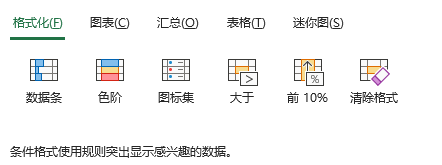
Ctrl+Q,Excel中最强大的快捷键

熟练使用这一系列功能,可以有效的提高我们的工作效率。

1、数据条

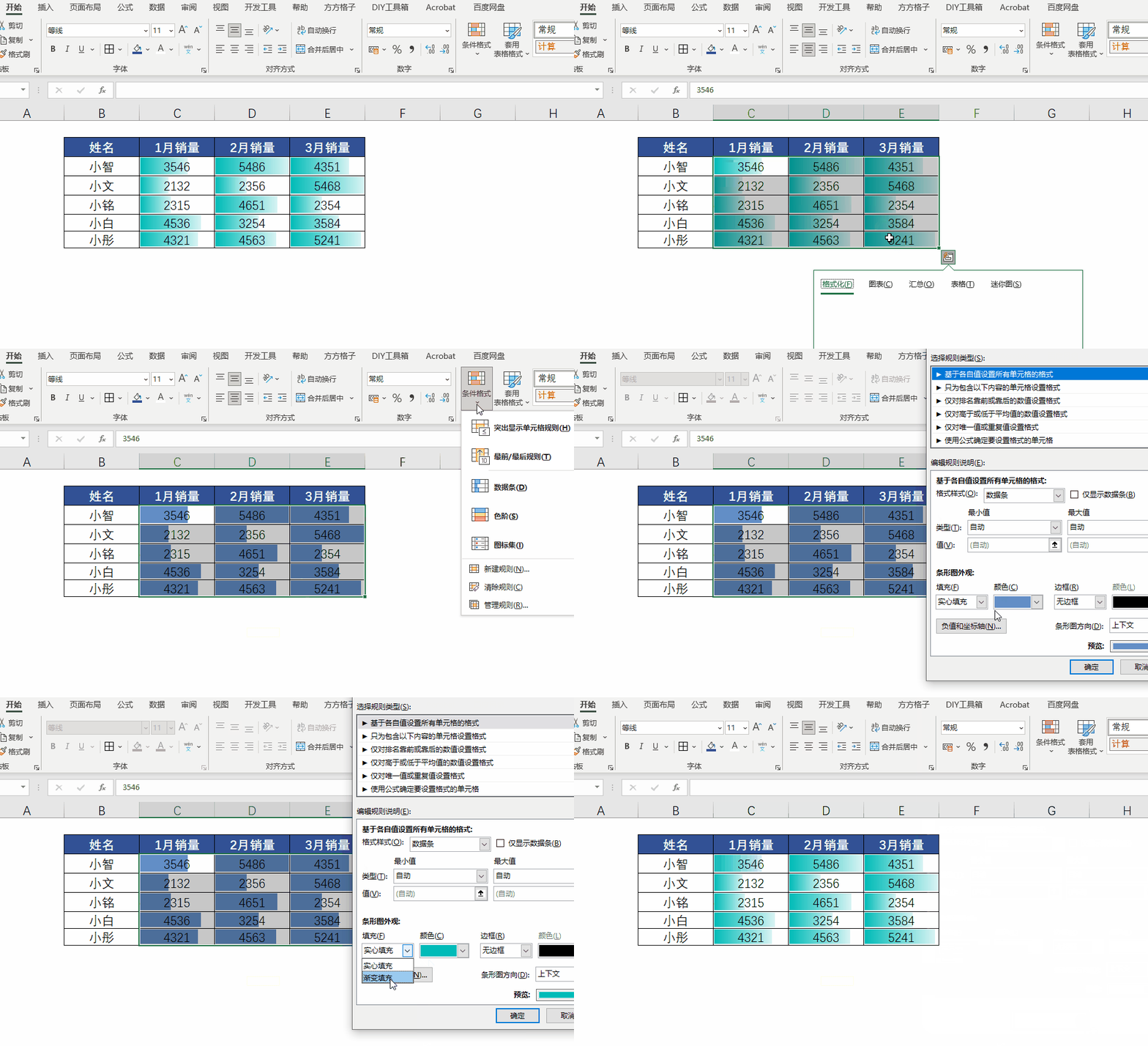
不改变原来的内容,给数据添加一个小巧数据条,可以我们方便阅读,更直观的表达内容

按Ctrl+Q打开「快速分析」窗口,点击数据条,即可生成条状小图表。

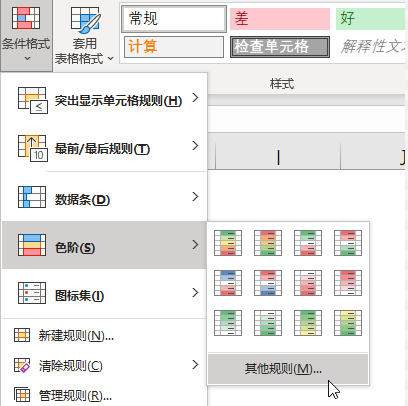
点【开始】选项卡中的条件格式-数据条-其他规则,可以根据自己的需要更改数据条的格式和规则,一样可以生成小图表。
2、色阶

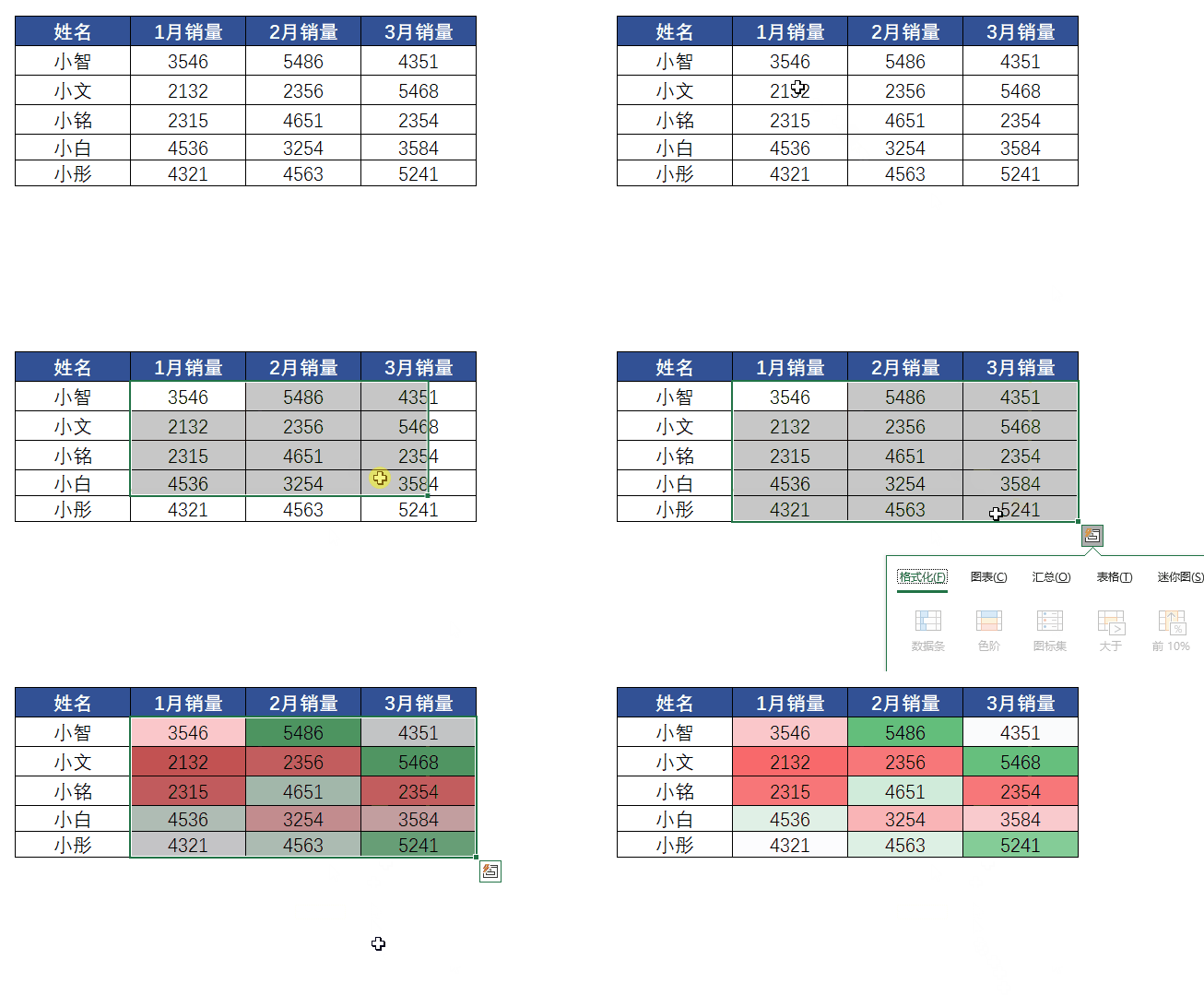
同样选中数据区域,在「快速分析」窗口点击「色阶」。

色阶会根据数据大小进行颜色分类,绿色为大,红色为小,可以帮助我们快速进行数据对比。
Ctrl+Q,Excel中最强大的快捷键

同样的在条件格式中,可以对其格式、规则进行更改。

Ctrl+Q,Excel中最强大的快捷键

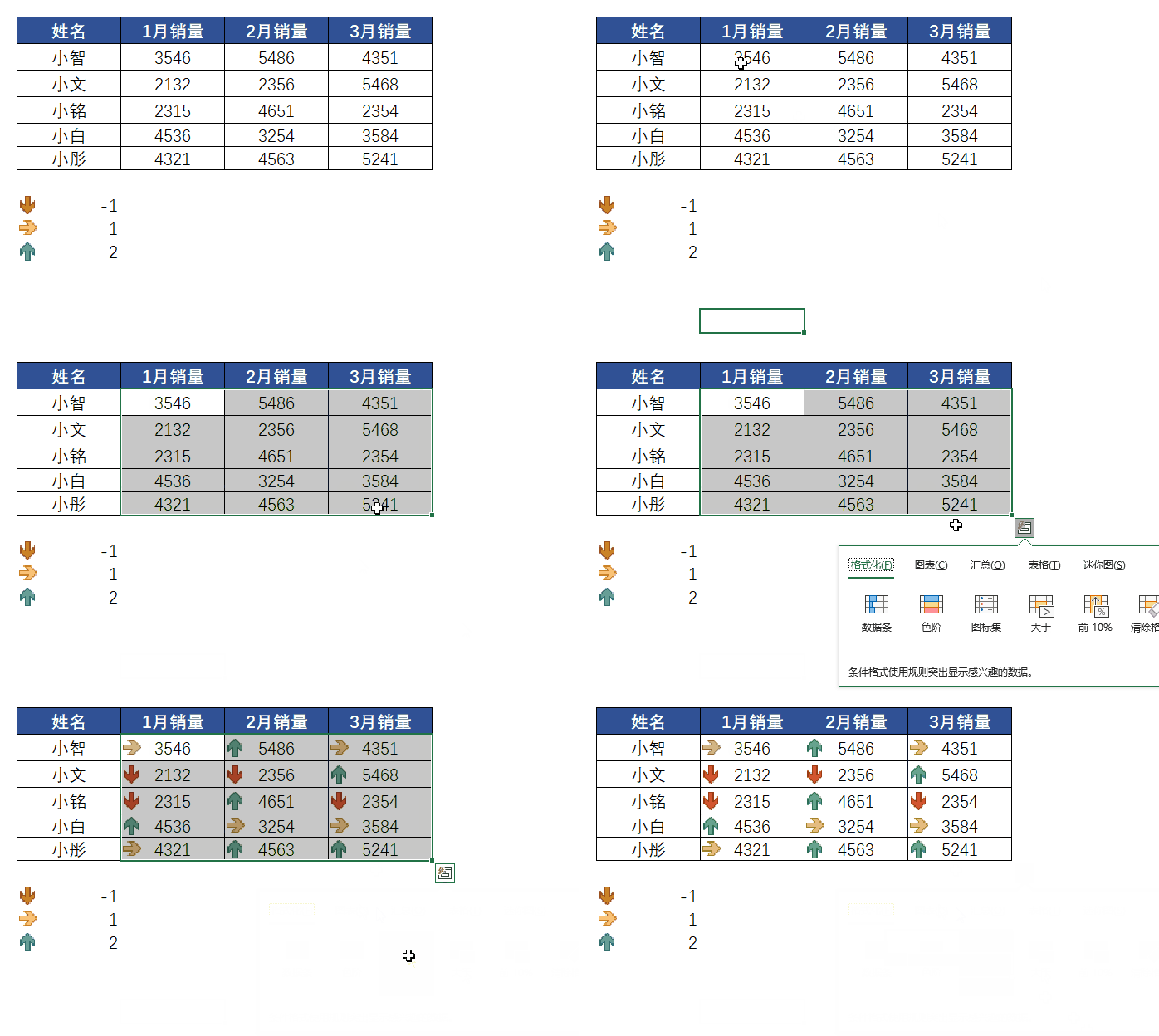
3、图标集

一般表示数据的上升、下降,适用于价格变化等等有正负数的表格。

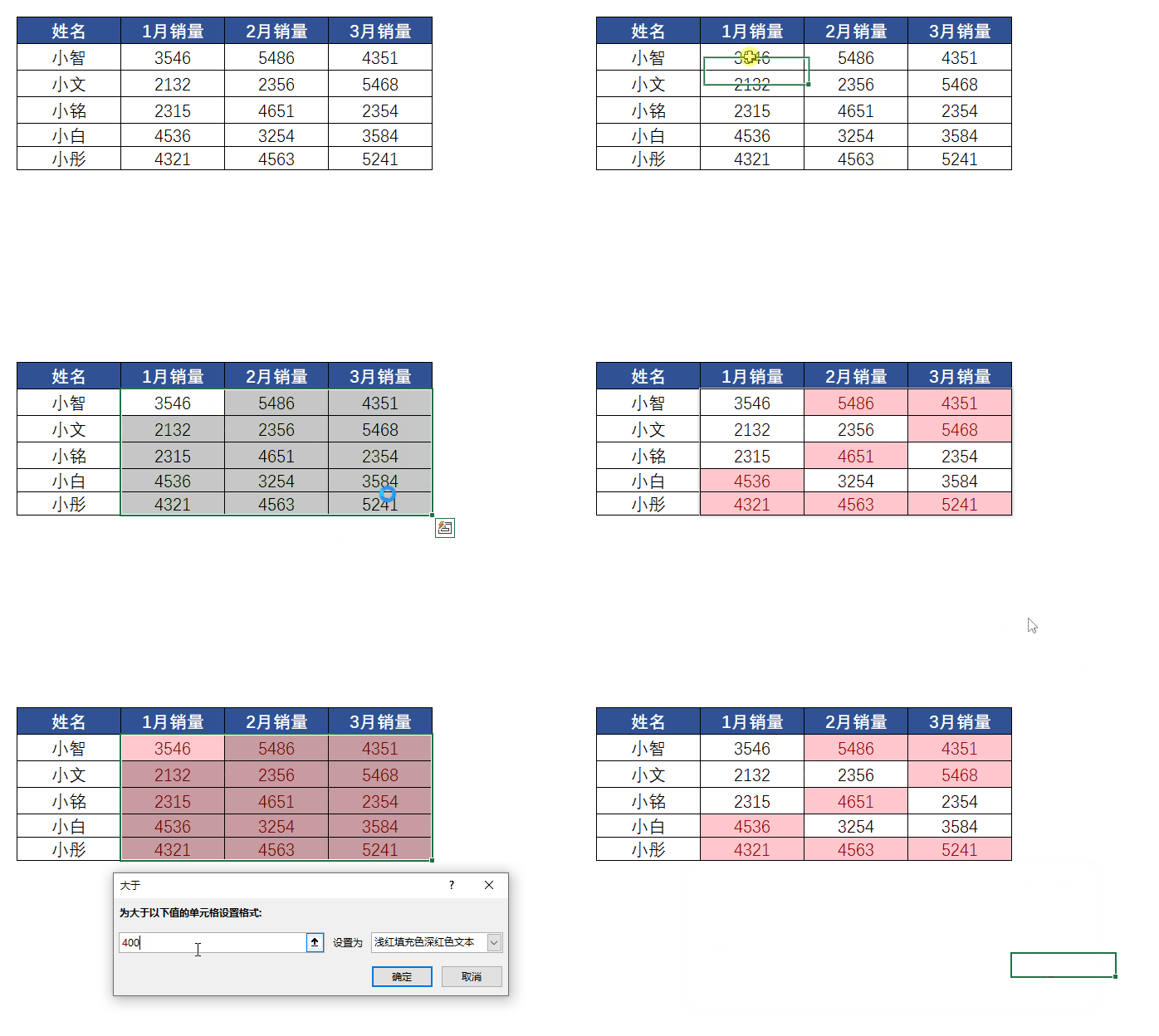
4、大于

假如我要找数据区域中大于“4000”的值,点击「大于」-设置值为“4000”即可。
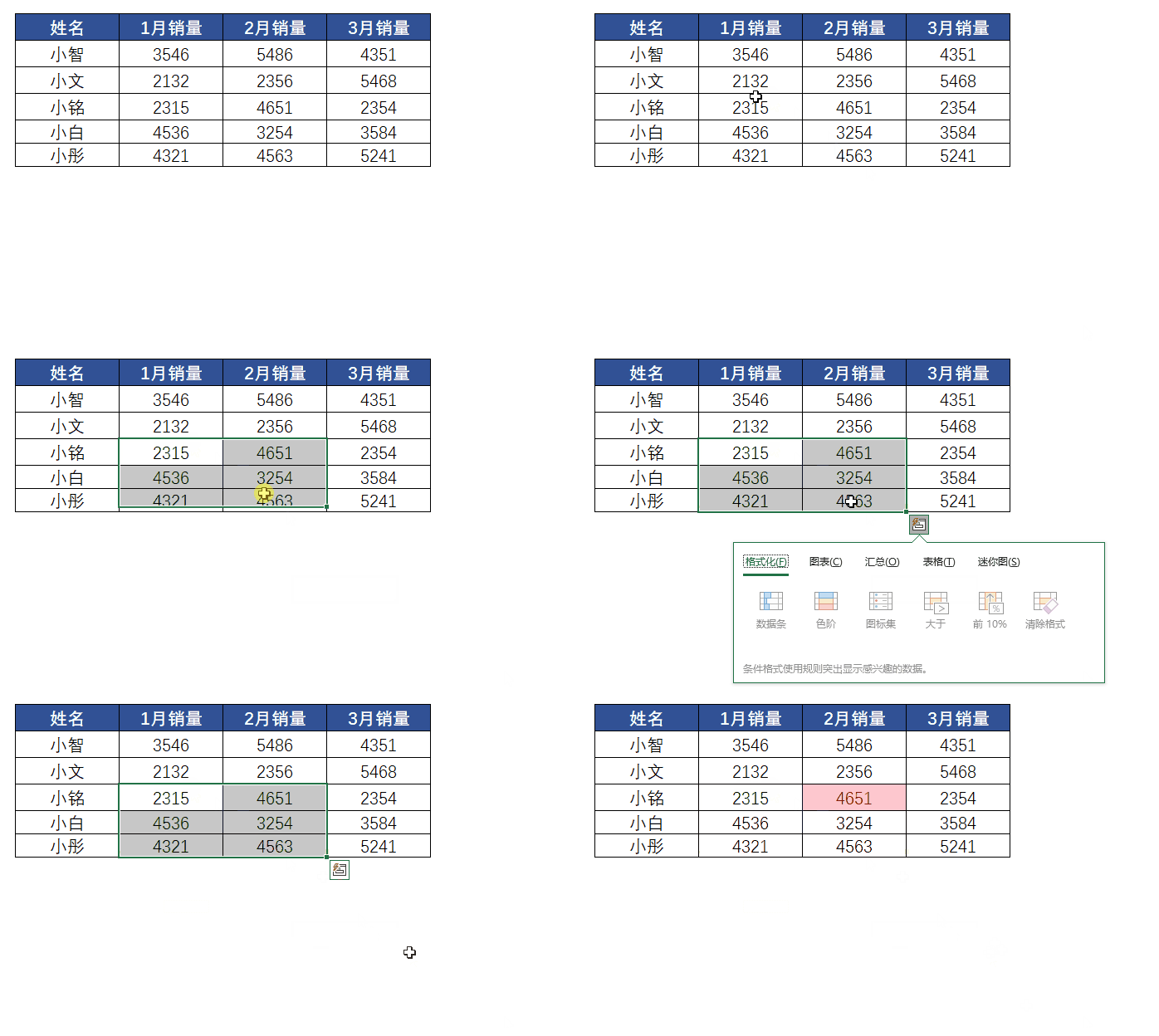
5、前10%

「大于」是筛选大于你输入条件的数值,「前10%」顾名思义,筛选区域中前10%的数值。
Ctrl+Q,Excel中最强大的快捷键

6、清除格式

想清除添加了那么多BUFF的表格格式,恢复到原来表格的模样,直接点击【开始】选项卡下的清除格式是行不通的。
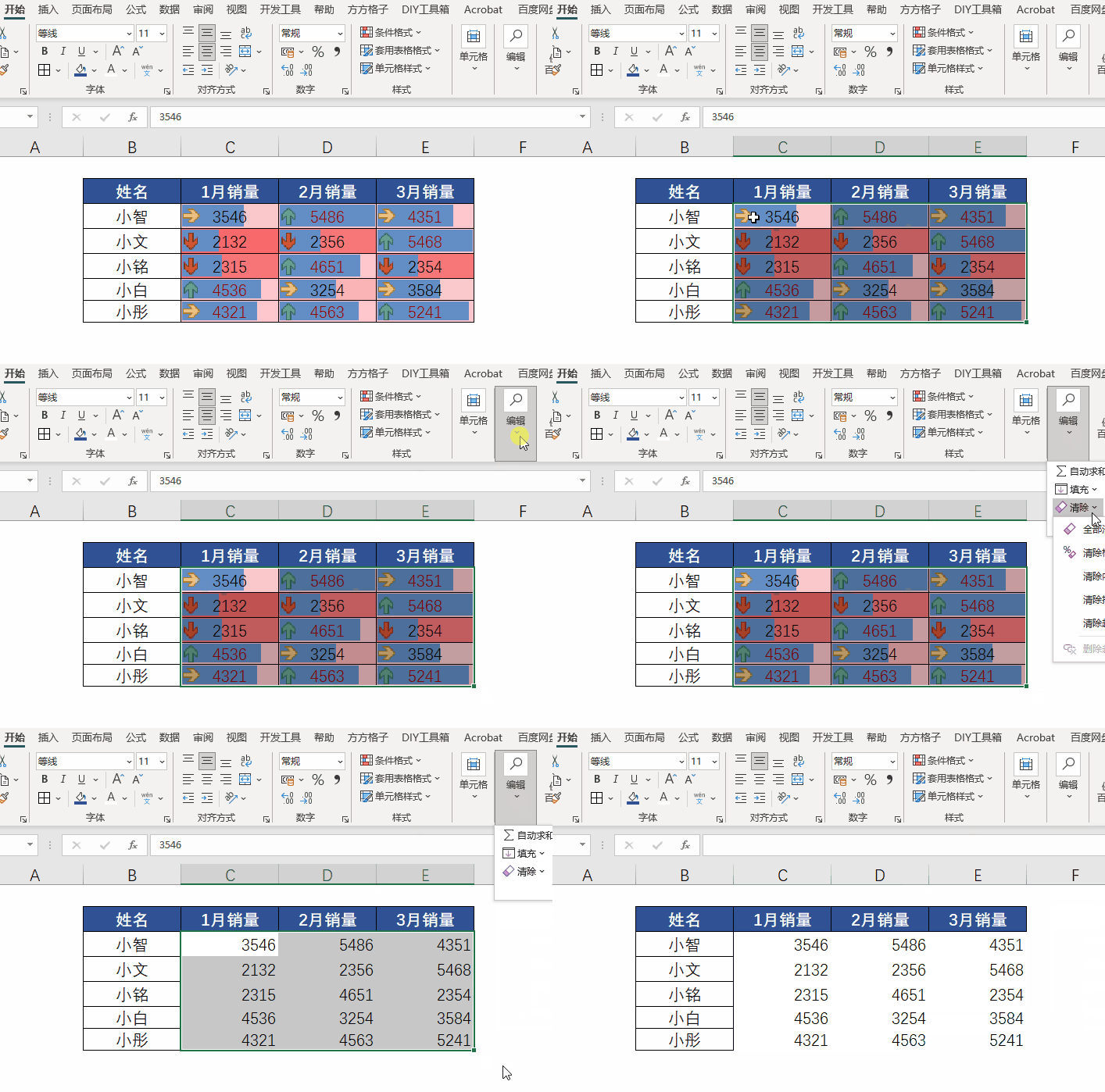
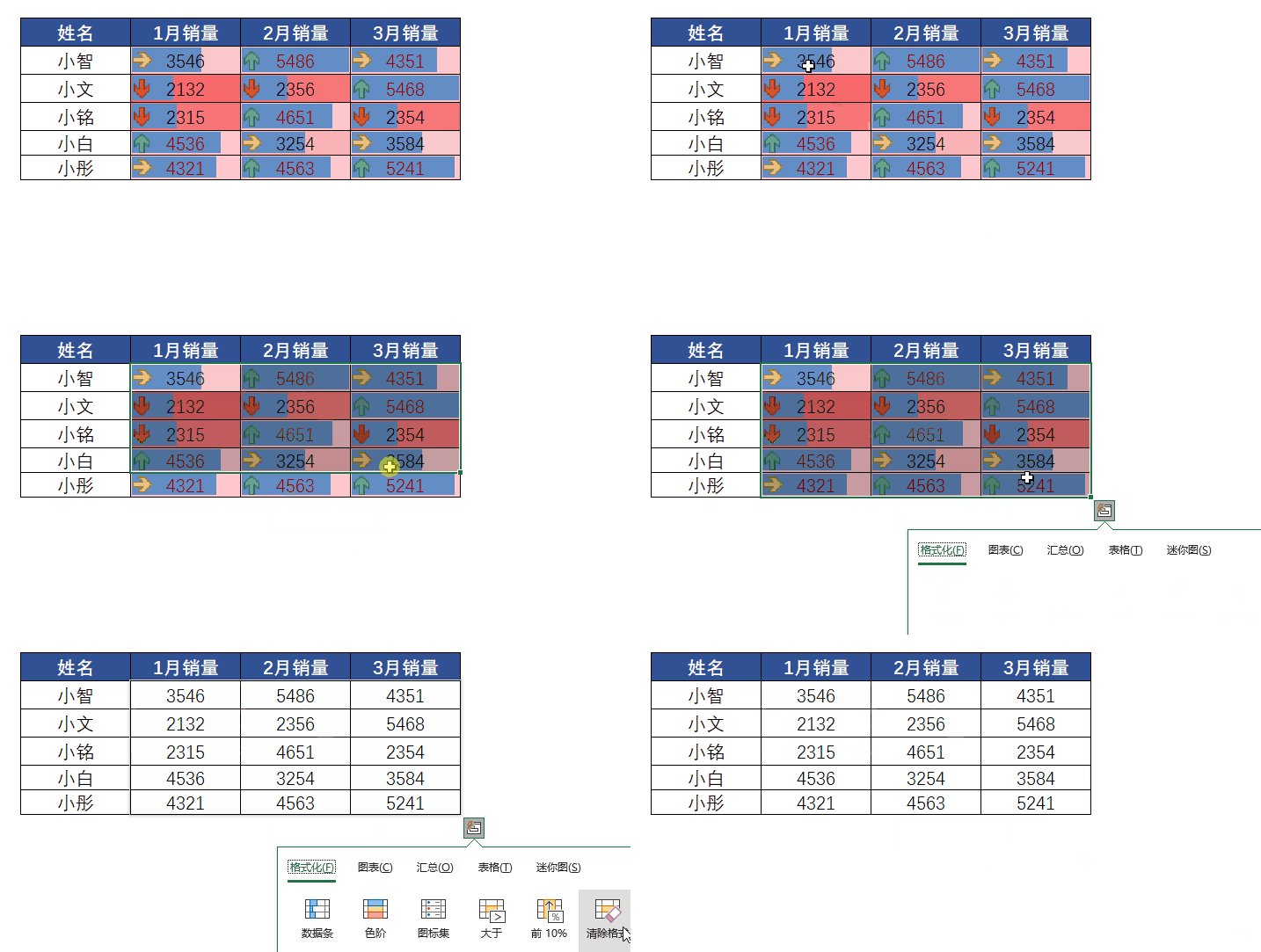
从哪儿来,就到哪儿去。按Ctrl+Q打开「快速分析」窗口,点击「清除格式」。
Ctrl+Q,Excel中最强大的快捷键

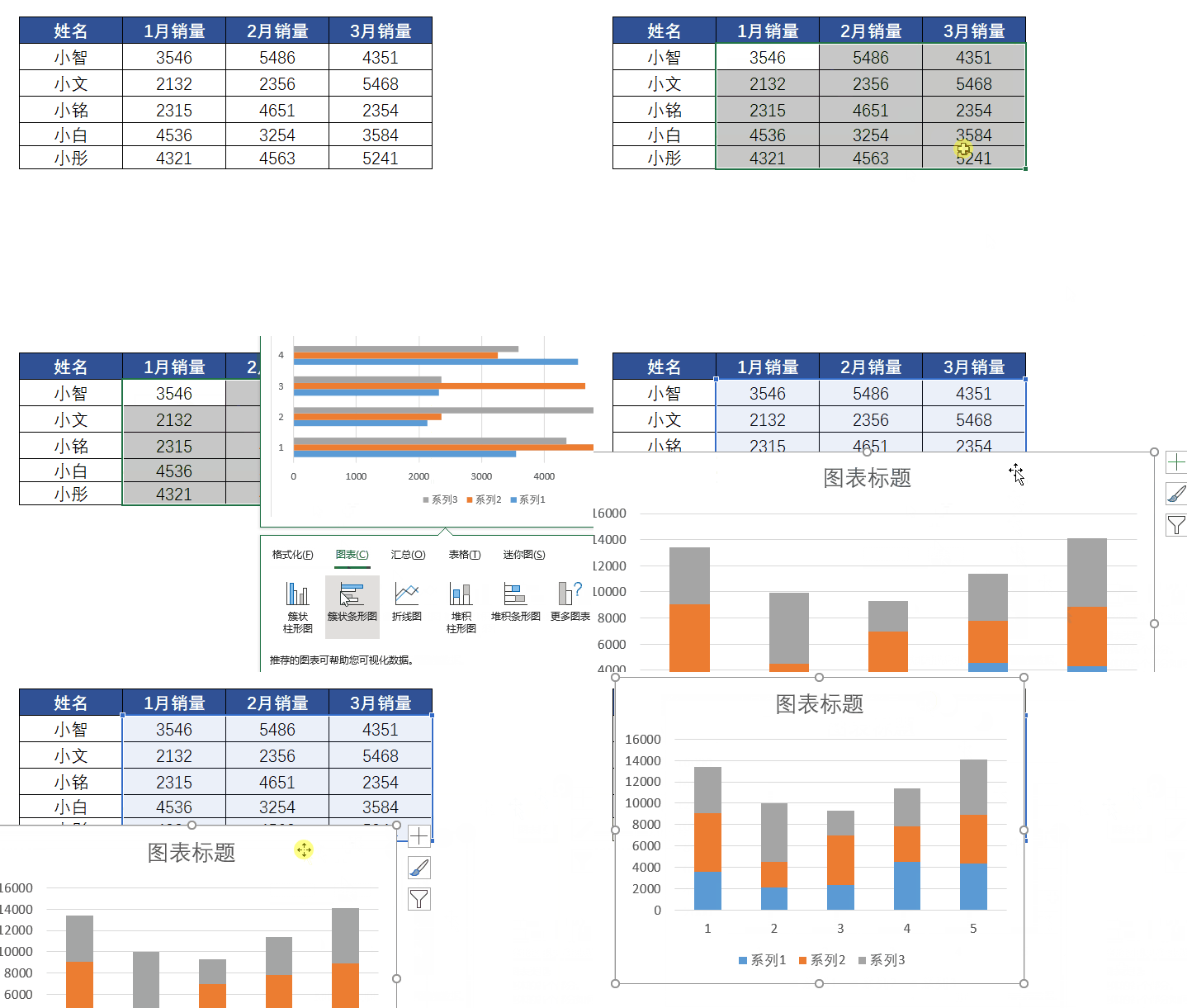
 7、快速生成图表

选中数据区域,按Ctrl+Q,点击「图表」,选择一个样式可以快速生成图表。
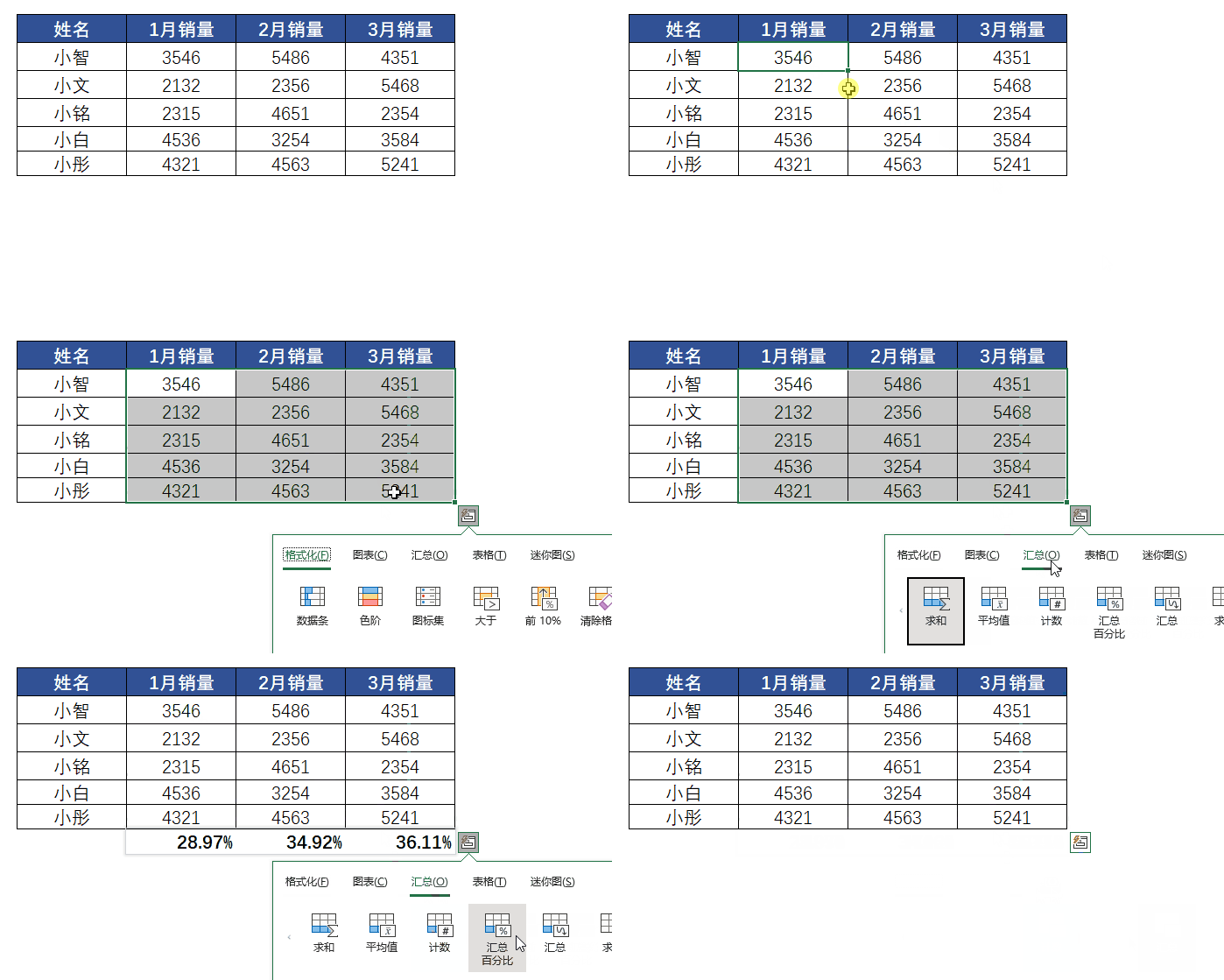
8、汇总行和列

打开「快速分析」窗口,点击汇总,其中包含求和、平均值、计数、汇总百分比、汇总的快速运算功能。
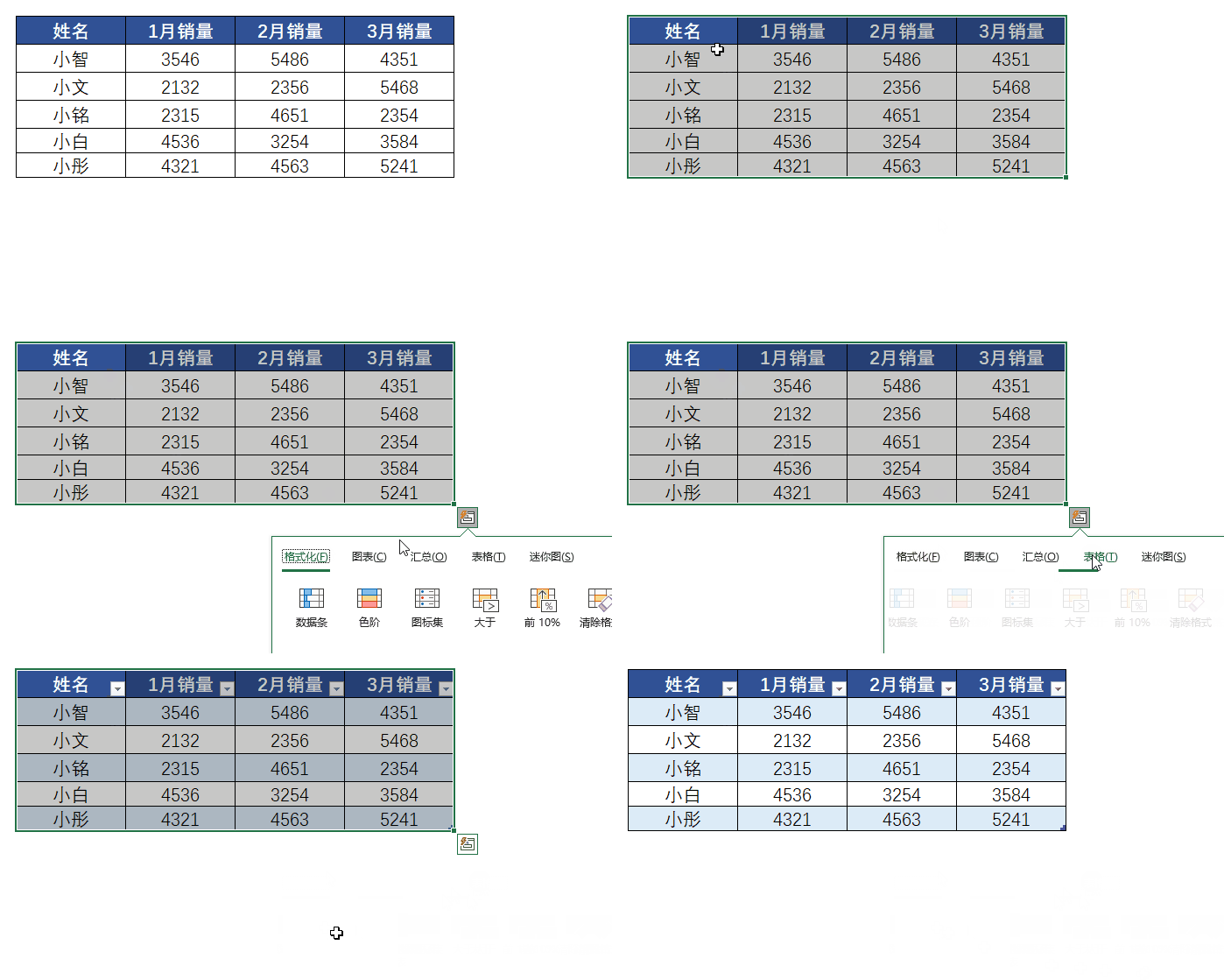
9、超级表

选中数据区域-打开「快速分析」窗口-表格-表,即可创建「超级表」

Ctrl+T也可以,是创建超级表的快捷键。
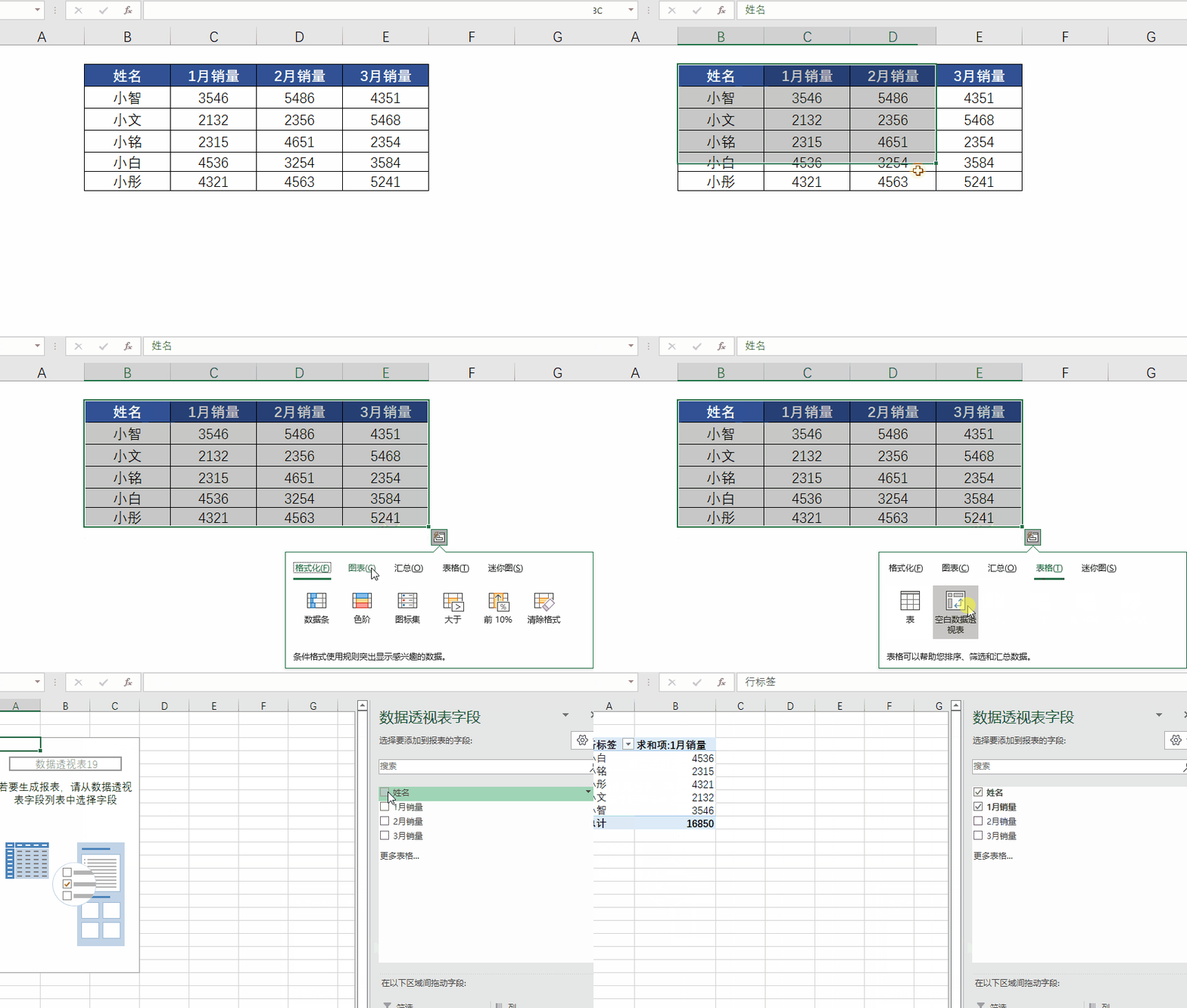
10、数据透视表

「表」旁边的「空白数据透视表」,点击它就能够创建一个透视表。
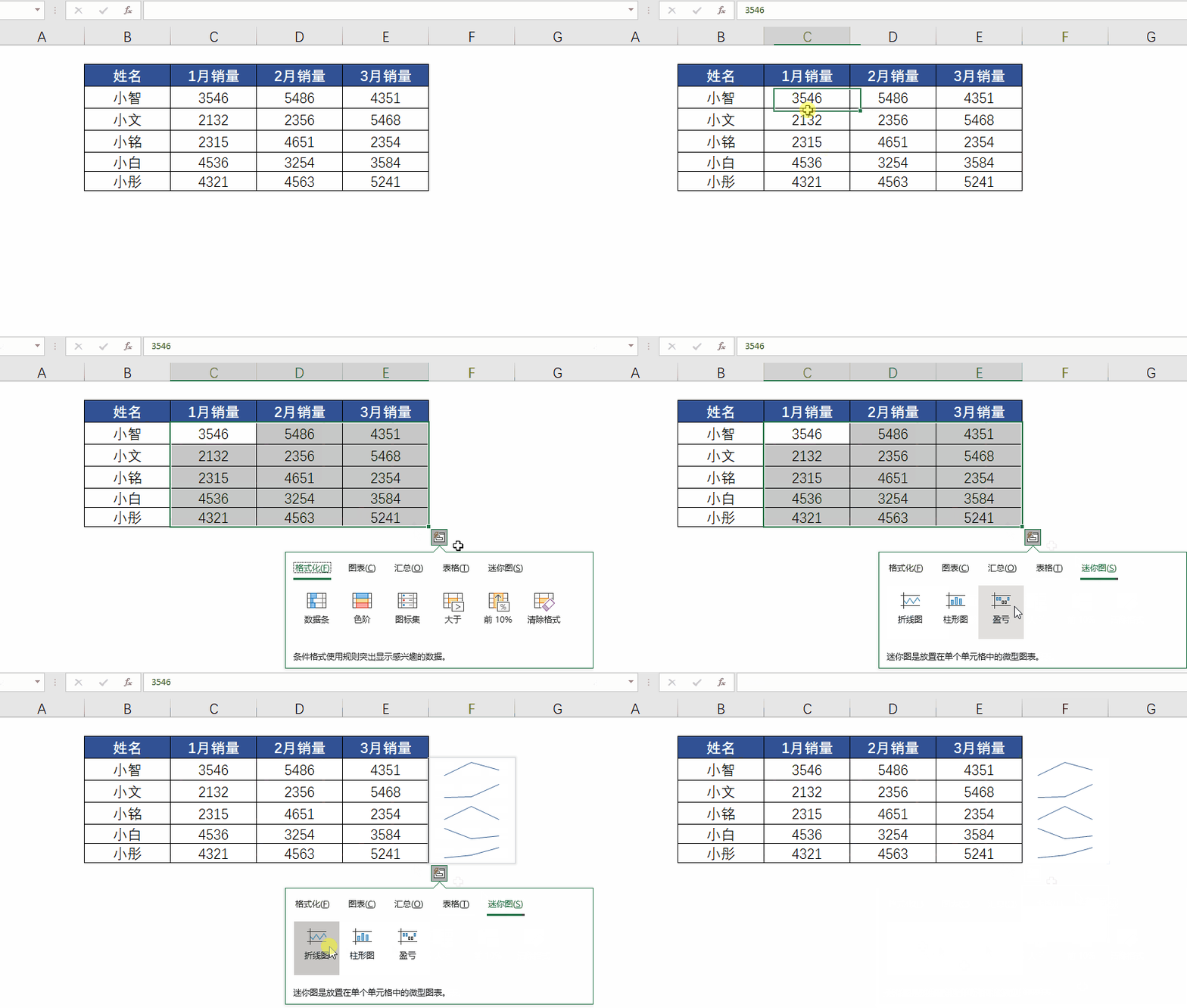
11、迷你图

在数据旁边快速生成一栏小图表,如它的名字一样,比较迷你。

二、数字、标点符号、F快捷键        

        Ctrl + 1 :设置单元格格式
        Ctrl + 2 :字体加粗
        Ctrl + 3 :字体倾斜
        Ctrl + 4 :添加下划线
        Ctrl + 5 :添加删除线
        Ctrl + 9 :隐藏行
        Ctrl + 0 :隐藏列

        -----------------------------------------
        Ctrl + ; :插入当前日期
        Ctrl + \ :快捷找不同
        Ctrl + F1 :折叠/展开功能区
        Ctrl + F2 :打印预览
        Ctrl + F4 :关闭当前窗口
        Ctrl + F6 :切换到下个工作簿
        Ctrl + F9 :窗口最小化
        Ctrl + F10 :窗口最大化​​​​​​​         


       三、常用全局通用快捷键

        Alt + A :截图
        Alt + Q :搜索框
        Alt + 回车:强制换行
        Alt + F1 :插入图表
        Alt + F4:关闭窗口
        Alt + F:打开文件页面
        Alt + H:打开主页选项卡
        Alt + N:打开插入选项卡
        Alt + M:打开公式选项卡
        Alt + A:打开数据选项卡
        Alt + R:打开审阅选项卡
        Alt + W:打开试图选项卡
        Alt + ;:定位可见单元格
        ---------------------------------
        Ctrl + Shift + 1:设置为数值格式
        Ctrl + Shift + 2:设置为时间格式
        Ctrl + Shift + 3:设置为日期格式
        Ctrl + Shift + 4:设置为货币格式
        Ctrl + Shift + 5:设置为百分比格式
        Ctrl + Shift + 6:设置为科学记数格式
        Ctrl + Shift + 7:添加外边框
        ​​​​​​​Ctrl + Shift + →:折叠
        Ctrl + Shift + ←:取消折叠

        Ctrl + Alt + A:截图
        Ctrl + Alt + X:截图​​​​​​​
        WIN + Shift + S:截图
        Ctrl + Alt + S:录屏
        PrtSc:截屏
        WIN + L :锁屏
        WIN + D:显示桌面
        WIN + E:打开资源管理器


四、备注说明

        常用快捷键不是唯一的,软件都可以自行修改搭配组合,当有热键冲突时,软件会给出提示信息,对应修改即可。

Word、Excel、PPT常用快捷键 这是一份整理的Word、Excel、PPT常用快捷键清单,可用于大家日常学习使用 立即下载

相关推荐

从Gcode命令看3D打印机的‘大脑’:Marlin/Klipper固件是如何执行你的指令的?

本文深入解析3D打印机固件Marlin和Klipper如何执行Gcode指令,从语法解析到运动控制算法,再到温度管理,详细揭示了从指令到物理动作的转化过程。通过对比两大固件的设计哲学和性能优化技巧,帮助用户更好地理解和调优3D打印机的核心控制系统。

weixin_26763955的博客 382

Excel常用快捷键大全

Excel常用快捷键大全

weixin_45767909的博客 1万+

Codesys.运动控制修改凸轮点

通过改凸轮曲线的主从轴缩放比例或者偏置。 新建多个凸轮曲线,对CAM曲线进行切换。 程序中动态修改,仅修改中间的关键点(凸轮末点修改or凸轮曲线运行中修改)。 程序中动态修改,修改首未关键点及关键点个数,需要重新触发MC_TableSelect。 使用程序新建凸轮表代码,实现电子凸轮基本运动。 我们讲的凸轮表切换、关键点修改、程序新建电子凸轮,这些方法没有本质区别,总之都是“趁曲线不注意,把凸轮表改了。

傻响雨 6828

excel最常用的快捷键大全:

excel最常用的快捷键大全: 一.关于在工作表内移动和滚动的快捷键总结 1. 向上.下.左或右移动一个单元格  箭头键 2. 移动到当前数据区域的边缘  Ctrl+箭头键 3. 移动到行首  Home 4. 移动到工作表的开头  Ctrl+Home 5. 移动到工作表的最后一个单元格,位于数据中的最右列的最下行  Ctrl+End 6. 向下移动一屏  PageDown 7. 向上移动一屏 ...

Zstarling的博客 3877

从仿真到器件:铌酸锂电光调制器Comsol建模避坑指南

本文详细介绍了铌酸锂电光调制器在Comsol中的建模全流程,涵盖晶体切向选择、材料参数配置、多物理场耦合等关键技术。通过实战案例和调试技巧,帮助工程师避开常见建模陷阱,提升仿真精度与效率,特别适用于高速光通信系统的器件设计与优化。

m2n3b4v5c6的博客 419

解决linux 2.5G网卡驱动问题

解决linux 2.5G网卡驱动问题 关键词:2.5G网卡驱动,ubuntu,安装,2.5G Ethernet LINUX driver,Realtek网卡驱动 由于2.5G网卡较新,各linux发行版的通用驱动已不适用,新装的系统会出现无法上网问题,由于国内网络环境去Realtek官网很难下载到驱动文件,故本文提供github上的2.5G Ethernet LINUX driver r8125 for kernel up to 5.6的版本驱动文件r8125-9.003.05.tar.bz2各位可以自

poorguy_aos的博客 1万+

常用10个Excel快捷键,提高工作效率

Excel实用的快捷键有哪些?今天就跟大家分享几个我觉得是Excel实用频率比较高的快捷键,掌握它们可以有效的提高工作,让你快速成为同事眼中的Excel大神,废话不多说,让我们直接开始吧1.Ctrl+E(快速填充)这个快捷键可以根据输入的数据模板,向下自动填充数据, 它可以称得上是Excel“最智能”的快捷键了,经常用于数据的合并与拆分,如下图所示,问你利用Ctrl+E来提取数值,计算总价2.Ctrl+Q(快速分析)快速分享这个功能是将Excel的比较实用的功能整合在一起,方便我们快速的进行数据分析,可以添

dsdsf4的博客 8193

Altium Designer实战:手把手教你设计智能车竞赛疯狂电路组赛道(附封装库)

本文详细介绍了使用Altium Designer软件进行智能车竞赛“疯狂电路”组赛道设计的全流程实战指南。从理解比赛规则、搭建设计环境、创建专用元器件封装库,到电路布局、路径规划及设计输出验证,手把手教你高效完成符合计分标准的赛道图纸设计,并附上实用的封装库管理方法。

alice7model的博客 1321

最简快捷输入序号①②③的方法

方法一:输入拼音:yi、er、san、si等拼音——再按5 方法二: 输入s、d、w、x、c(左手易触到的键盘字母)等字符——再输入6(设置显示5个待选词)或7(设置6个待选词)——再输入序号 方法三: 先输入v2——再按4次PageDown——再选序号 参考:https://jingyan.baidu.com/article/a681b0de668cd83b184346b2.html ...

透明大脑 1万+

NVIDIA显卡驱动历史版本全攻略:从官网隐藏入口到精准下载

本文详细介绍了如何获取NVIDIA显卡驱动历史版本的完整攻略,包括官网隐藏入口的揭秘、精准筛选驱动版本的技巧以及安装避坑指南。特别针对游戏玩家、创作者和老显卡用户提供了实用建议,帮助用户解决驱动兼容性问题,提升显卡性能。

m2n3o4p5的博客 3728

1、硬件工程师笔面试真题汇总(2025版本)

答:按照使用习惯,电源指示灯用红色,信号指示灯用绿色这两种颜色的LED 灯技术最成熟,价格最便宜通孔是贯穿整个PCB 的过孔盲孔是从PCB 表层连接到内层的过孔埋孔是埋在PCB 内层的过孔。大多数PCB厂家的加工能力是这样的:大于等于8mil 的过孔可以做机械孔小于等于6mil 的过孔需要做激光孔对小于等于6mil 的微型孔,在钻孔空间不够时,允许一部分过打在PCB 焊盘上。

XU157303764的博客 2万+

Excel快捷键大全 Excel常用快捷键大全

一个软件最大的用处是提高工作效率,衡量一个软件的好坏,除了是否出名之外,最主就是能否让一个新手更快的学会这个软件和提高工作速度。就拿Excel表格来说吧,平常办公中我们经常会用它来制作表格,统计数据或其他重要工作,有了它,我们的工作变得更加简单、快速。当然,前提是我们必须熟练掌握这款软件,下面小编就为大家献上精心收集的Excel常用快捷键大全,适用于Excel2003、Excel2007、Exce...

llhf688的博客 989

C#串口通信从入门到精通(1)——硬件接线

RS-232接口一般都是9针的,有公母头(针头和孔头),为了便有理解以下都称为针头和孔头,针头就是露出来的针,孔头就是9个孔,总共使用3条线进行通信,一条用于发送,一条用于接收,另外一根是GND地线,由于线路的功能是永久性的,设置连接时,必须确保一个节点的发送线与另一个节点的接收线相连,反之亦然,RxD(PC的接收线)连接到TxD(传感器电子设备的发送线),TxD(PC的发送线)连接到RxD(传感器电子设备的发送线)。两条线路的电平都是相对于GND的。因此,GND也必须连接,但不能将GND与屏蔽连接。

qq_34059233的博客 1万+

Excel快捷键大全+函数大全+常用公式大全(Windows和Mac)

Excel 2016Excel 2013Excel 2010 和 Excel 2007的基于 XML 和启用宏的文件格式。所有的参数逻辑值为 FALSE 时,返回 FALSE。LOOKUP 函数(数组形式)从提供的数组的第一行或第一列查找指定的值,返回数组最后一行或最后一列中同一位置的值。FLOOR.MATH 函数将数字向下舍入(沿绝对值减小的方向)到最近的指定基数的倍数,可以指定负数舍入方向。LOOKUP 函数(向量形式)在一列或一行区域中查找值,并在第二个对应的一列或一行区域中返回相同位置的值。

qq_41600393的博客 2696

Probability and Statistics - 4th edition

Probability and Statistics - 4th edition

汉书HE8,好用的汇编代码编写工具

汉书HE8,好用的汇编代码编写工具早期编写汇编代码所用功能强大

excel计算机快捷键大全,常用的Excel快捷键大全

在工作表中移动和滚动向上、下、左或右移动单元格 箭头键移动到当前数据区域的边缘 CTRL+ 箭头键移动到行首 HOME移动到工作表的开头 CTRL+HOME移动到工作表的最后一个单元格。CTRL+END向下移动一屏 PAGE DOWN向上移动一屏 PAGE UP向右移动一屏 ALT+PAGE DOWN向左移动一屏 ALT+PAGE UP移动到工作簿中下一个工作表 CTRL+PAGE DOWN移动到...

weixin_35748610的博客 1219

精雕软件(JDpaint) 5.5 绿色版

精雕软件(JDpaint) 5.5 绿色版精雕软件(JDpaint) 5.5 绿色版精雕软件(JDpaint) 5.5 绿色版

excel快捷键大全常用分享

1、Ctrl+Shift+L 筛选快捷键,选取数据表,可以一键进入筛选状态,再按一次取消筛选。 2、Enter 复制后,不用点粘贴,也不用按Ctrl+V ,直接按Enter键即可。 3、Alt+Shift+方向键 组合快捷键,钢管租赁合同选取要组合的列,Alt+Shift+向右箭头 可以一键组合。Alt+Shift+向左箭头取消组合。 4、Ctrl+Y 恢复快捷键,都知道撤消操作是Ctrl+Z,有几个人用过恢复的快捷键?比如你删除了一个区域,撤消删除按Ctrl+z,如果还是决定

mby272的博客 5731

数学建模模型总结

这是本人在两年内准备参加数学建模竞赛搜集到的模型资料,已经经过了本人的筛选和整理,希望能够对准备参加数学建模竞赛的学弟学妹们提供一些帮助!

excel计算机快捷键大全,常用的excel快捷键大全

一、处理工作表的快捷键总结1、插入新工作表  Shift+F11或Alt+Shift+F12、移动到工作簿中的下一张工作表  Ctrl+PageDown3、移动到工作簿中的上一张工作表  Ctrl+PageUp4、选定当前工作表和下一张工作表  Shift+Ctrl+PageDown5、取消选定多张工作表  Ctrl+ PageDown6、选定其他的工作表  Ctrl+PageUp7、选定当前工作...

weixin_30592681的博客 1209

Excel表格常用快捷键大全

实在是太多了,没有全复制过来,只复制了常用的移动单元格的快捷键。 注意,希望向下选中单元格是enter,而不是箭头键 Excel工作表内移动和滚动的快捷键 Excel中在选定区域内移动的快捷键 ...

weixin_43924896的博客 1108

Excel快捷键大全 Excel2013/2010/2007/2003常用快捷键大全【转】

转自:http://www.wordlm.com/Excel/BiaoGe/1733.html一个软件最大的用处是提高工作效率,衡量一个软件的好坏,除了是否出名之外,最主就是能否让一个新手更快的学会这个软件和提高工作速度。就拿Excel表格来说吧,平常办公中我们经常会用它来制作表格,统计数据或其他重要工作,有了它,我们的工作变得更加简单、快速。当然,前提是我们必须熟练掌握这款软件,下面Word联盟...

Tonyyang250的博客 1245

Excel表格常用快捷键大全之1-10个

Excel常用快捷键 Alt+`:显示“样式”对话框 Alt+=:用SUM函数插入“自动求和”公式 Alt+0165:输入日圆符号(完成输入后放开Alt,Word中也可) Alt+41420:输入√(完成输入后放开Alt) Alt+Enter:在单元格中换行 Alt+PageDown:向右移动一屏 Alt+PageUp:向左移动一屏 Alt+向下键:显示清单的当前列中的数值下拉列表 Ctrl+Sh...

花生日记邀请码VFH4ZZO 1054

Excel常用快捷键大全-办公人员必备

在Excel里编辑时,常常要去菜单找各种命令,很是麻烦,下面就是我所知道的一些常用快捷键。希望对大家有所帮助!在工作表中移动和滚动 向上、下、左或右移动单元格 箭头键移动到当前数据区域的边缘 CTRL+ 箭头键移动到行首 HOME移动到工作表的开头 CTRL+HOME移动到工作表的最后一个单元格。CTRL+END向下移动一屏 PAGE DOWN向上移动一屏 PAGE UP向...

weixin_34067049的博客 218

excel表格换行快捷键_表格技巧—Excel表格常用快捷键大全

在我们平时使用Excel表格时,由于经常需要在工具栏中找各种操作工具,导致整个工作效率大幅度下降。为此我们将Excel的各种快捷键汇总成表格,以供大家使用。首先看以【Ctrl】键开头的快捷键:看以【Shift】键开头的快捷键:看以【Alt】键开头的快捷键:看以【Alt】 【Shift】【Ctrl】三键组合的快捷键:最后看其它方式的快捷键:以上就是我们今天学习的Excel表格中关于Excel表格快捷...

weixin_39695323的博客 427
上一篇: 王佩丰24节Excel学习笔记——第四讲:排序与筛选
下一篇: 王佩丰24节Excel学习笔记——第五讲:分类汇总、数据有效性
左漫在成长
博客等级 码龄16年 168粉丝 30原创
评论
成就一亿技术人!
拼手气红包6.0元
还能输入1000个字符
 
 条评论被折叠 查看
添加红包

请填写红包祝福语或标题

个

红包个数最小为10个

元

红包金额最低5元

当前余额3.43元 前往充值 >
需支付:10.00元
成就一亿技术人!
领取后你会自动成为博主和红包主的粉丝 规则
hope_wisdom
发出的红包
实付元
使用余额支付
点击重新获取
扫码支付
钱包余额 0

抵扣说明:

1.余额是钱包充值的虚拟货币,按照1:1的比例进行支付金额的抵扣。
2.余额无法直接购买下载,可以购买VIP、付费专栏及课程。

余额充值