MySQL初级——MySQL的安装和删除【win7系统安装】

MySQL 8.0.15解压版安装教程(windows版) 由于自己对软件控制欲比较强(我安装软件的时候会了解并配置所有该软件所能及的目录,e.g.chrome浏览器的下载目录,QQ微信的缓存文件目录以及接收文件目录,我必然会自己亲自设定等等),对于mysql的安装文件(msi文件)我没有找到自定义 mysql下载地址:https://dev.mysql.com/downloads/mysql/ 1.找到需要安装的位置,解压改文件。目录结构如下(解压后是不... 阅读详情
AI摘要

本文详细介绍了MySQL的下载安装与卸载过程。安装包括官网下载、安装必备插件、解压配置环境变量、初始化data目录、安装服务、配置my.ini文件、登录及修改密码等步骤;卸载则需停止服务、删除服务和目录。

一、下载并安装MySQL

1、官网下载

打开MySQL官网:MySQL;下载社区解压版安装包

2、必备两个插件
  • 未下载这两个插件之前,中间出现了很多问题,这两个插件下载安装完成之后,后面安装的问题就一路畅通了。

  • 下载完成后,直接把这两个压缩包解压,双击打开安装就行。

3、解压、配置环境变量
  • 解压安装包到指定路径;【不含中文的路径】;

  • 我的MySQL根目标是:D:\dev\mysql-9.0.1-winx64;

  • 配置环境变量;

    MYSQL_HOME = D:\dev\mysql-9.0.1-winx64

    PATH 值加上:%MYSQL_HOME%\bin;【记得加上分号结尾】

4、初始化 data 目录
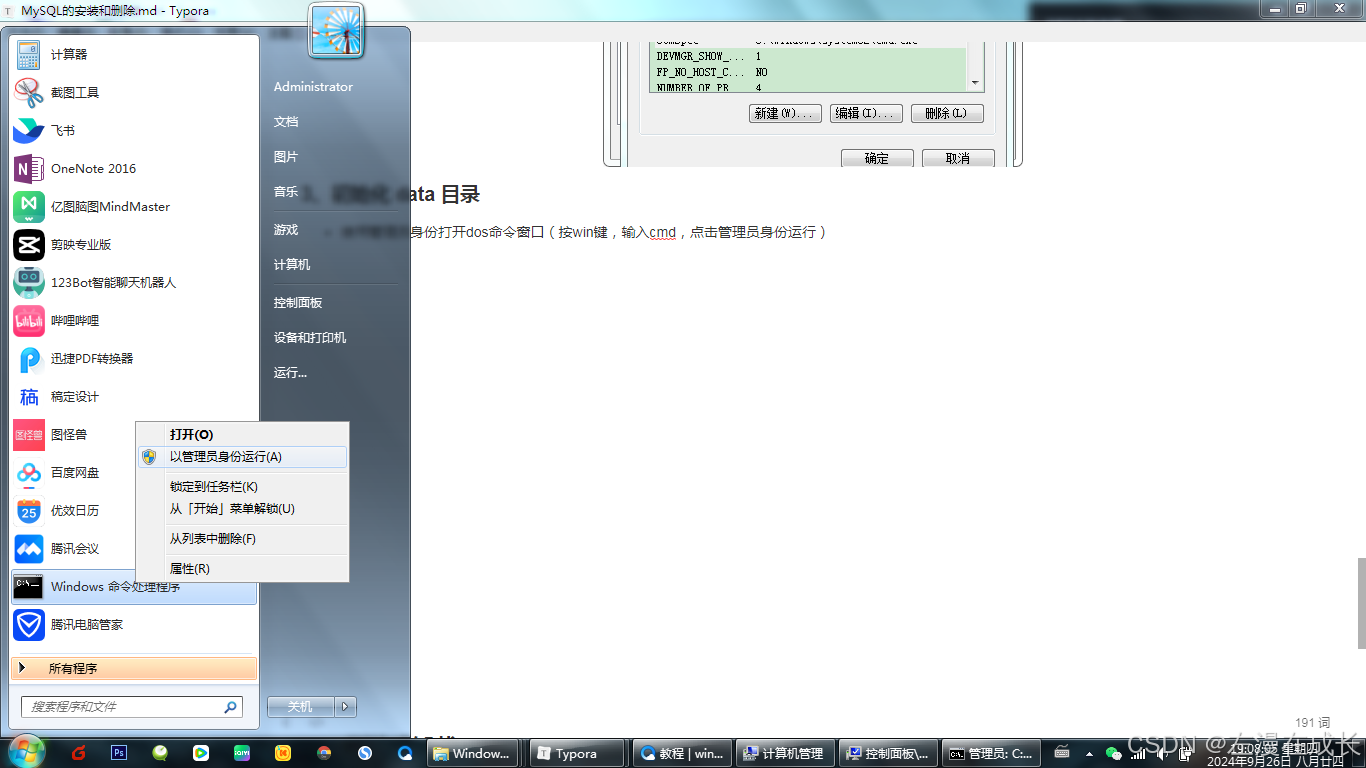
  • 使用管理员身份打开dos命令窗口(按win键,输入cmd,点击管理员身份运行)

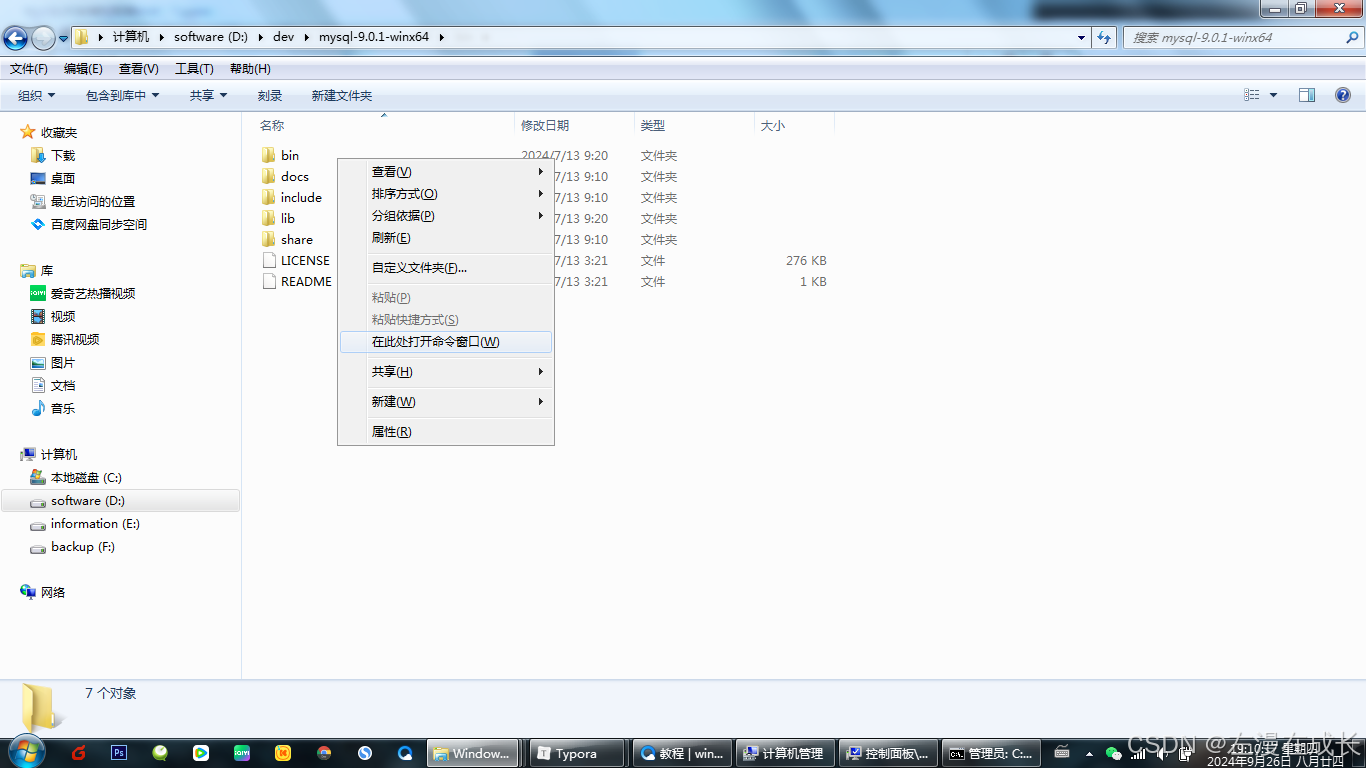
  • cd命令切换到mysql的bin目录下,或者打开bin目录,按住 shift 键点右键,选择:在此处打开命令窗口,再使用 cd bin,进入文件夹;

  • 执行 mysqld --initialize --console 进行data目录初始化,此时会在控制台生成一个随机密码,下图红框中就是随机密码

  • 技巧:左键选中密码,直接点击右键,此时密码已经复制到剪贴板中了,先保存一下,后面修改需要使用!

5、安装MySQL服务
  • cd命令切换到bin目录下,执行命令:mysqld -install

  • 查看mysql服务名称:此电脑-右键-管理-服务和应用程序-服务-找MySQL服务,如下图mysql服务名称:MySQL

  • 启动MySQL服务:net start mysql,注意要重新打开命令窗口, start 后面是 mysql 服务的名称;

  • 停止mysql服务的命令:net stop mysql,注意:启停mysql服务也可以在上一步的图中点击右键进行启停服务。

6、配置my.ini文件
  • 在根目录下新建 my.ini 文件,将下列代码复制进去保存。配置 basedir 和 datadir 路径;

 [mysqld]
 # 设置3306端口
 port=3306
 # 设置mysql的安装目录
 basedir=D:\\dev\\mysql-9.0.1-winx64   # 切记此处一定要用双斜杠\\,单斜杠我这里会出错,不过看别人的教程,有的是单斜杠。自己尝试吧
 # 设置mysql数据库的数据的存放目录
 datadir=D:\\dev\\mysql-9.0.1-winx64\\data   # 此处同上
 # 允许最大连接数
 max_connections=200
 # 允许连接失败的次数。这是为了防止有人从该主机试图攻击数据库系统
 max_connect_errors=10
 # 服务端使用的字符集默认为UTF8
 character-set-server=utf8
 # 创建新表时将使用的默认存储引擎
 default-storage-engine=INNODB
 # 默认使用“mysql_native_password”插件认证
 # default_authentication_plugin=mysql_native_password
 [mysql]
 # 设置mysql客户端默认字符集
 default-character-set=utf8
 [client]
 # 设置mysql客户端连接服务端时默认使用的端口
 port=3306
 default-character-set=utf8
7、登录mysql
  • 输入mysql -uroot -p,然后回车,输入刚才的随机密码,然后回车,看到下图表示成功登录mysql

8、修改 root 账户密码
  • alter user 'root'@'localhost' identified by '此处是你设置的密码';

  • 进行密码修改(记得最后要带上分号)。必须配置好my.ini文件!

9、用新密码登录查询数据库


二、删除或卸载MySQL

1、停止mysql的服务

2、删除mysql服务

3、删除mysql的目录


windows下安装mysql环境搭建(包括5.7和8.0的安装和卸载) 在卸载之前,先停止MySQL8.0的服务。按键盘上的“Ctrl + Alt + Delete”组合键,打开“任务管理器”对话框,可以在“服务”列表找到“MySQL8.0”的服务,如果现在“正在运行”状态,可以右键单击服务,选择“停止”选项停止MySQL8.0的服务,如图所示。卸载MySQL8.0的程序可以和其他桌面应用程序一样直接在“控制面板”选择“卸载程序”,并在程序列表中找到MySQL8.0服务器程序,直接双击卸载即可,如图所示。这种方式删除,数据目录下的数据不会跟着删除。 阅读详情

相关推荐

Win7下安装MySQL教程

Win7下安装MySQL(免安装版本的)教程 一、官网下载MySQL数据库 这个自己去网上搜把! 二、解压数据库 将数据库解压到指定的文件夹,如D:\mysql-5.5.23-win32  一般情况下,每次直接点击Bin文件夹中的mysqld.exe后,便可以使用,但是每次都去手动打开服务就比较麻烦,我们可以将MySQL服务添加到Windows服务中,每次开机都自动启动 三、系统环境

liucunguang2的专栏 966

mysql8(解压包)安装配置教程

这是一篇帮助新手在windows种安装MySQL8的教程

自古真情留不住,唯有测试入我心! 1万+

win10同时安装MySQL5.7.31和MySQL8.0

win10同时安装MySQL5.7.31和MySQL8.0 前言:工作中用的版本比较低,同时又想了解和学习新版的功能,所以往往需要不同版本的数据库。而能在同一台机器上安装两个版本就可以很方便地满足不同的需要。下面是自己结合网上的资料,亲身实践的经验,希望可以帮到有同样需要的朋友。话不多说,上正题。 一、官网下载压缩包并解压: 下载网址:MySQL官网下载 我是用解压版安装的。 下载下来解压如下: 二、配置环境变量 新添加变量: %MYSQL_HOME57% = D:\Softwares\Database

zdl177的博客 2482

教程 | win7环境下MySQL详细安装过程

昨晚进行MySQL安装,中途出现了一系列大大小小的问题,期间去相关论坛找解决方案,但一直都不行。后来看到一个视频教程,安装一路畅通,做点笔记。 视频链接:https://www.bilibili.com/video/BV1Jt4y197UT?from=search&seid=1360616709481158782 准备工作 1.首先到官网https://www.mysql.com/找到适合自己电脑的MySQL版本进行下载。 选择MySQL Community(GPL) Downloads。 选择

weixin_44303404的博客 1万+

win10下mysql-5.7安装、配置教程

mysql-5.7安装、配置教程 为了做数据库实验,下载安装了mysql5.7,因为我是个小菜鸡,中间遇到了很多的问题,记录在此,供大家参考。安装配置是个玄学过程,如果此教程无用,请移步其他文章。不喜勿喷。 1.下载安装包并解压(安装包是64位) 链接: https://pan.baidu.com/s/1C3S3pQvZ8Mlj5_MH5c8hLQ 提取码:59f5 下载解压后如下 2.在这个目录下创建一个文本文档,并将其命名为my.ini,.ini是文件后缀(.ini 文件bai是Initializat

qq_42059208的博客 1380

Win7系统卸载 MySQL 5.7

  本文主要介绍在卸载win7系统上安装的MySql 5.7,大体上可分为三步:(1)停止MySQL服务、(2)卸载相关程序、(3)删除MySQL相关文件目录、(4)删除MySql相关注册表信息。详细步骤如下: 1、停止MySql服务 利用快捷键Win + R打开运行对话框,输入SERVICES.MSC后按回车,然后找到MySQL(服务名称是安装时设置的,大家的很可能不相同)服务并将其停止。...

qq_37134175的博客 1276

Win7系统 mysql5.5彻底删除& mysql5.6安装

【win7系统:mysql5.6.zip安装包】 链接:https://pan.baidu.com/s/1Gb-76cHf9Ofremg8EPhq0w 提取码: 68wr 说明: 官网下载mysql安装包有两种版本 .msi(傻瓜式安装,缺点:不容易控制安装路径、数据库编码格式) .zip (想安装到哪里就安装到哪里 推荐安装) 【彻底删除mysql5.5步骤】 进入控制面板,卸载mysql5...

xiexun001的博客 1929

802.1AS时间同步机制深度解析:从Sync报文到多域冗余设计

本文深度解析了802.1AS时间同步机制,从Sync与Follow_Up报文的核心交互原理入手,详细阐述了其如何通过精确的时钟频率比测量、链路延迟计算和驻留时间补偿来实现微秒乃至纳秒级同步。文章进一步探讨了802.1AS-2020版本引入的多时钟域冗余设计,为构建高可靠的车载TSN网络提供了关键见解和实战配置指南。

pytorch8learner的博客 462

win10下安装mysql5.7_【详细】Win10 安装MySQL 5.7 详细教程

由于项目需要MySQL5.7 版本的数据库,翻了一圈网上基本上没啥靠谱的安装5.7 MySQL的教程(老帖子下载链接都有问题),基本上以MySQL 8 为主,因此决定自己写一篇关于MySQL5.7版本的安装教程,特此记录学习第一步:下载MySQL可以选择64位和32位,我的电脑系统是64位的,所以选择下载:Windows(x86,64-bit)ZIP Archive版本点击Download下载 软...

weixin_34621186的博客 8923

国赛数学建模高教社杯历届优秀论文全集

包含了2004到2023年高教社的赛题及优秀论文。

BanDeng001的博客 3288

在边缘部署实时视觉应用程序

克隆代码库后,压缩源文件夹的内容,并将生成的存档文件上传到上一节中创建的 S3 存储桶中。在本教程中,我们将使用 AWS Greengrass,因为它支持大多数 Windows 和 Linux 设备,包括我们的目标 Jetson AGX Xavier。此外,模型还可以量化到更低的精度,从而加快推理速度,但对于较大的模型,此过程通常较长(约 45 分钟)。本例中的脚本只是启动一个 Bash 环境,切换到解压后的构件目录,最后使用所需的命令行参数运行 Deepstream 应用。每个模型类型都有其独有的格式。

2501_91623519的博客 1296

Win7系统MySQL的卸载与安装

Win7系统MySQL的卸载与安装 一、卸载MySQL 首先找到 控制面板—>所有控制面板项—>程序和功能,然后卸载mysql server 删除mysql下的所有文件 默认安装路径为:C:\Program Files\MySQL\MySQL Server 5.7 删除mysql的注册表信息 输入regedit进入注册表(快捷键win+r) 找到HKEY_LOCAL_MACHINE\SYSTEM\ControlSet001\Services\Eventlog\Application\MySQL

weixin_43947283的博客 457

BSW:MemMap模块配置及使用

(内存映射(MemMap)模块用于通过内存映射文件将代码和数据映射到特定的内存部分。MemMap生成特定的头文件,其中包含为MemorySection元素和编译器特定指令定义的内存映射预处理器。上面是比较官方的回答,说人话就是把数据和代码放在ECU内指定的地址。初级应用:软件中的bss,data,rodata,code,text,段需要在memory layout中划分具体的物理地址,对于多核系统,要将执行的数据和代码放在目标核的RAM和ROM。

Forever_Oct的博客 3678

MySQL Win7 64位 下载、安装与配置图文教程

MySQL是目前十分流行的一种关系型数据库管理系统。官网推出的安装包有两种格式,分别是:ZIP格式和MSI格式。其中MSI格式的可以直接点击安装,按照它给出的安装提示进行安装,一般MySQL将会安装在C:\Program Files\MySQL\MySQL Server x.x (x.x是版本号)该目录中;ZIP格式是自己解压,解压缩之后MySQL就可以使用了,但是要进行配置。我用的是ZIP格式的...

吵吵丶的博客 1万+

Cadence ADE实战:1GHz VCO相位噪声仿真全流程(附PSS/Pnoise避坑指南)

本文详细介绍了在Cadence ADE环境中对1GHz VCO进行相位噪声仿真的完整流程。重点剖析了PSS(周期性稳态分析)和Pnoise(周期性噪声分析)两大核心引擎的关键参数设置与避坑指南,帮助射频与模拟IC设计者准确评估VCO性能,解决仿真不收敛、结果异常等常见问题。

rock5的博客 671

从模态到颤振:深入解读Nastran的V-g/V-f图,判断你的机翼设计是否安全

本文深入解析Nastran中的V-g/V-f图在机翼颤振分析中的应用,帮助工程师准确判断设计安全性。通过模态分析到颤振边界的完整判读逻辑,结合气动弹性特性,指导优化机翼结构设计,确保飞行安全。

weixin_28732953的博客 472

Win7下安装Mysql5.7.26

1、从https://dev.mysql.com/doc/relnotes/mysql/5.7/en/news-5-7-26.html下载压缩包 2、解压 3、配置环境变量 4、加入path 5、创建my.ini文件,丢入刚解压的文件夹 内容如下 [mysqld] port = 3306 basedir=E:/mysql-5.7.26-winx64/mysql-5.7.26-win...

gravely的专栏 1748

多目标优化NSGA-II(快速精英非支配排序遗传算法)及python实现

文章目录前言一、什么是NSGA-II?二、学习NSGA-II1.快速非支配排序算法2.密度估计3.拥挤比较算子4.主循环5.代码6.总结 前言 NSGA-II适用于复杂的多目标优化问题,是K-Deb教授在2000年在一篇paper《MOEAs — A fast and elitist multi-objective genetic algorithm: nsga2》提出。 Keywords: optimization; multi-objective evolutionary algorithm; no

ricky_blog 9745

win7 mysql 卸载不干净,win7系统彻底删除mysql的方法教程

如果你的win7系统安装过mysql数据库,而且现在不使用它了想卸载掉,但是有用户就发现win7卸载mysql始终不能彻底卸载干净,对于这个问题,小编就来说说win7系统彻底删除mysql的方法教程。第一步:卸载掉控制面板中的数据库查询1、开启操作面板,随后在程序流程目录中寻找MySQLServer版本信息这一手机软件,鼠标右键点一下卸载掉;第二步:删掉MYSQL安装文件全部文档卸载掉之后,删除文...

weixin_32163411的博客 1163

Ego Planner规划算法(上)——Ego Planner流程介绍

本系列文章用于学习记录Ego-Planner规划算法的相关内容,本系列文章是在在Fast Planner规划算法系列文章的基础上,展开对Ego Planner的相关介绍,主要包括Ego Planner算法流程和程序框架两部分,主要学习资料是深蓝学院的移动机器人运动规划课程

慕羽★的博客 1万+

汉书HE8,好用的汇编代码编写工具

汉书HE8,好用的汇编代码编写工具早期编写汇编代码所用功能强大

【MySQL安装】Mac双系统Win10系统安装MySQL服务端走过的弯路

在Mac本双系统中MySQL服务端安装过程中出现starting Server停止的问题,然后安装了免安装版本的解决一系列问题安装成功。 公司培训spring boot项目和MySQL整合,我的是Mac双系统Win10系统,刚开始安装的mysql-5.7.17安装版。我安装MySQLserver端的时候一到starting server就停止,然后服务启动不起来。然后我很顽强的卸了装,装了卸(都是看百度中说的反复操作,耽误了很多时间,然而不见成效,可能针对Windows电脑或许有效果)。

Little Feel的博客 1507

TMS_WebGMaps_1.9.8.0_Full_Source

TMS_WebGMaps_1.9.8.0_Full_Source 全源码 delphi cbuilder

Win10安装MySQL5.7.26

Win10安装MySQL5.7.26 1.下载MySQL 官网下载地址 根据自己的电脑下载相对应的版本。 2.配置MySQL环境变量 新建变量 MYSQL_HOME,变量值为MySQL解压路径(例:我的MySQL路径:D:\Program Files\mysql-5.7.26-winx64) Path中添加%MYSQL_HOME%\bin 3.生成data文件 以管理员身份运行cmd或者Po...

weixin_43611145的博客 1516

ssm框架搭建

这个是一个在idea上成功跑起来的ssm框架项目,保存在这里方便以后使用直接下载

efm32 入门.pdf

本PDF共计22页,介绍的是操作驱动API,下载与否自己斟酌。

Win10、Win7安装MySQL5.7解压缩版,超详细步骤。

本示例: 系统环境为Win10,(适用于Win7) MySQL为解压缩版mysql-5.7.17-winx64.zip, 自定义mysql服务名称为MySQL5724,(默认为服务名为mysql) 自定义数据库和表空间的安装到mydata文件夹,(默认安装到data文件夹) 1、将mysql-...

Jack_LEGION的专栏 1405

win配置安装mysql5.7.22

win 免安装mysql-5.7.22

weixin_44378398的博客 1153

Win7系统64系统安装Mysql 5.7.22图文教程

工作中用到Mysql数据库,记录一下安装过程:1、软件准备百度进mysql官网,找到下载对应Windows7 64位的版本,如图:链接地址下载:https://dev.mysql.com/get/Downloads/MySQL-5.7/mysql-5.7.22-winx64.zip下载后解压到指定目录,笔者解压在C:\mysql-5.7.22-winx64 2、配置环境变量配置过Java环境变量的...

MING.Z 1078

Win7启动mysql无法启动_Win7系统中MySQL服务无法启动的解决方法

Win7系统中提示:本地无法启动MySQL服务,报的错误:1067,进程意外终止的解决方法。在本地计算机无法启动MYSQL服务错误1067进程意外终止。这种情况一般是my.ini文件配置出错了1、首先找到这个文件: Win7下的默认安装路径C:\ProgramData\MySQL\MySQL Server 5.6\my.ini打开此文件找到:default-storage-engine=INNOD...

weixin_31642733的博客 1693
上一篇: 老杜-MySQL入门+晋级+存储过程+面试题全套——第01章 数据库概述
下一篇: 老杜-MySQL入门+晋级+存储过程+面试题全套——第02章 MySQL的安装
左漫在成长
博客等级 码龄16年 168粉丝 30原创
评论
成就一亿技术人!
拼手气红包6.0元
还能输入1000个字符
 
 条评论被折叠 查看
添加红包

请填写红包祝福语或标题

个

红包个数最小为10个

元

红包金额最低5元

当前余额3.43元 前往充值 >
需支付:10.00元
成就一亿技术人!
领取后你会自动成为博主和红包主的粉丝 规则
hope_wisdom
发出的红包
实付元
使用余额支付
点击重新获取
扫码支付
钱包余额 0

抵扣说明:

1.余额是钱包充值的虚拟货币,按照1:1的比例进行支付金额的抵扣。
2.余额无法直接购买下载,可以购买VIP、付费专栏及课程。

余额充值