


安装VMware ESXI


内存最少为4G,才可以安装
这个就是安装成功的界面

选择F2,提示输入密码后进入控制台。F12是关机
可以进行密码的更改,网卡的配置,dns配置,键盘选择

直接进行网卡配置

进行ipv4地址配置,必须要配网卡

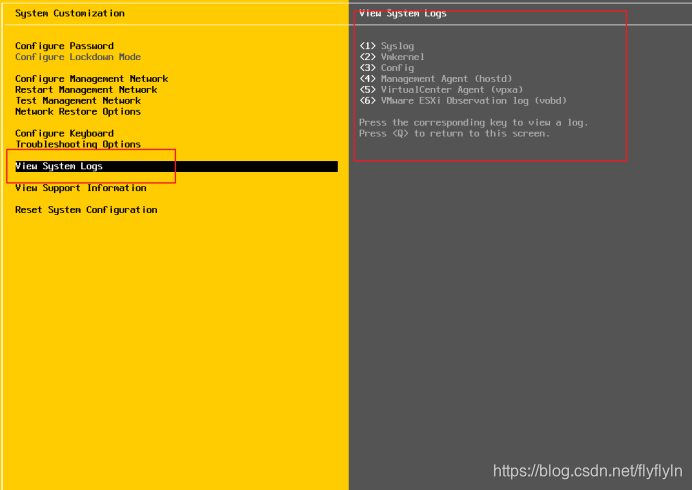
可以查看一些日志信息
配置网卡完成后,windows看是否可以ping通
 本文介绍了在虚拟机上安装VMware ESXi的过程,包括内存要求、控制台操作和网卡配置。安装完成后,通过VMware vSphere Client进行管理,涉及角色权限设置、虚拟机资源监控和配置。此外,还提到了虚拟机启动/关机选项以及如何解决安装系统时遇到的问题。
安装VMware ESXI
内存最少为4G,才可以安装
这个就是安装成功的界面
选择F2,提示输入密码后进入控制台。F12是关机
可以进行密码的更改,网卡的配置,dns配置,键盘选择
直接进行网卡配置
进行ipv4地址配置,必须要配网卡
可以查看一些日志信息
配置网卡完成后,windows看是否可以ping通
 1857
1645
351
1857
1645
351

 被折叠的 条评论
为什么被折叠?
被折叠的 条评论
为什么被折叠?
 到【灌水乐园】发言




 最低0.47元/天 解锁文章






 扫一扫
扫一扫


