CANoe软件之离线数据分析

本文介绍如何使用CANoe软件加载与分析CAN总线报文。从新建工程到设置Simulation,再到加载并分析报文,详细步骤助力快速掌握。

背景

当车辆发生故障,现场工程师会在现场抓取报文,之后在仔细分析报文,因此很多情况下都需要加载并回放报文。接下来我们简单描述下如何使用CANoe加载回放报文。


CANoe工程设置

1.新建工程

根据下图流程新建工程,点击File-->New-->Default-->Create Configuration,保存CFG文件。
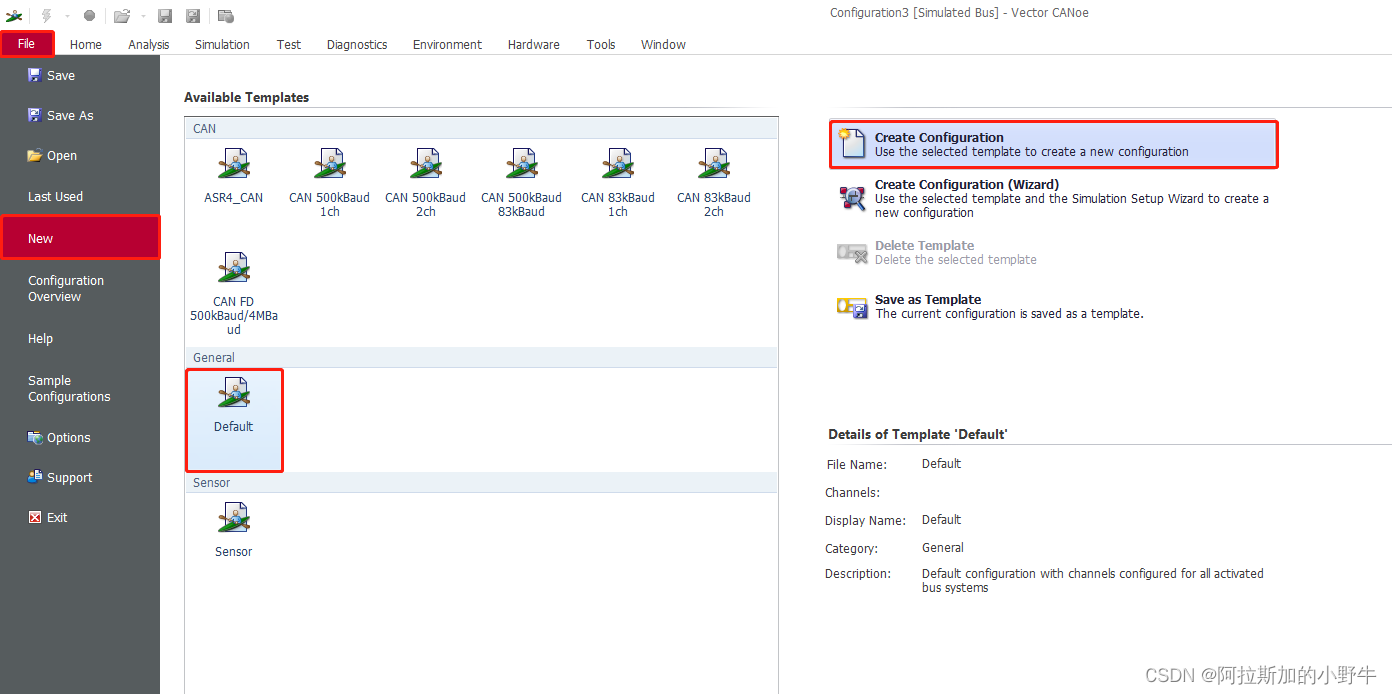
2. Measurement Setup设置

(1)开启Measurement Setup设置

首先点击Analysis-->Measurement Setup打开设置框图 ,其次加载文件、切换离线模式、设置Trace、设置Graphics。

CANoe 是一款用于开发、测试和分析汽车网络的工具,在 CANoe 中进行报文解析 BIF(BUSMASTER Information File)文件可按以下步骤进行: ### 1. 准备工作 在开始解析之前,要确保已经安装了 CANoe 软件,并且拥有需要解析的 BIF 文件。 ### 2. 创建或打开一个 CANoe 工程 可以选择创建一个新的 CANoe 工程,或者打开现有的工程。打开 CANoe 后,通过菜单“File” -> “New” 来创建新工程,或 “File” -> “Open” 打开已有工程。 ### 3. 导入 BIF 文件 - 在 CANoe 中,打开 “Simulation Setup” 窗口,一般通过 “Configuration” -> “Simulation Setup” 来访问。 - 在 “Simulation Setup” 窗口的 “Nodes” 选项卡中,右键点击空白处,选择 “New Node”。 - 在弹出的 “New Node” 对话框中,选择 “CAN” 或其他合适的总线类型,然后点击 “OK”。 - 选中新创建的节点,右键点击并选择 “Properties”。 - 在节点属性对话框中,切换到 “Environment” 选项卡。 - 在 “Environment” 选项卡中,点击 “Import” 按钮,选择需要解析的 BIF 文件进行导入。 ### 4. 配置报文解析 - 导入 BIF 文件后,CANoe 会自动识别其中的报文定义。可以在 “Messages” 窗口中查看导入的报文。通过 “View” -> “Messages” 打开该窗口。 - 在 “Messages” 窗口中,可以看到报文的 ID、名称、周期等信息。CANoe 会根据 BIF 文件中的定义解析报文的信号。 - 如果需要对解析规则进行进一步的调整,可以在 “Signals” 窗口中查看和修改信号的属性。通过 “View” -> “Signals” 打开该窗口。 ### 5. 运行仿真并解析报文 - 配置完成后,点击 CANoe 工具栏上的 “Start” 按钮开始仿真。 - 在仿真过程中,CANoe 会实时接收和解析总线上的报文,并在 “Messages” 和 “Signals” 窗口中显示解析结果。 以下是一个简单的 CANoe CAPL 代码示例,用于在仿真过程中输出接收到的报文信息: ```c on message * { write("Received message: ID = 0x%x, DLC = %d", this.id, this.dlc); // 可以根据需要添加对信号的处理代码 } ```
评论 2
成就一亿技术人!
拼手气红包6.0元
还能输入1000个字符
 
红包 添加红包
表情包 插入表情
 条评论被折叠 查看
添加红包

请填写红包祝福语或标题

红包个数最小为10个

红包金额最低5元

当前余额3.43前往充值 >
需支付:10.00
成就一亿技术人!
领取后你会自动成为博主和红包主的粉丝 规则
hope_wisdom
发出的红包
实付
使用余额支付
点击重新获取
扫码支付
钱包余额 0

抵扣说明:

1.余额是钱包充值的虚拟货币,按照1:1的比例进行支付金额的抵扣。
2.余额无法直接购买下载,可以购买VIP、付费专栏及课程。

余额充值





