





 本文详细介绍了使用Python的Matplotlib库进行数据可视化的基础操作,包括如何绘制单一和多个函数图像,设置坐标轴,调整图例,以及如何美化图表等实用技巧。
今天突破了导轨和转台的调试程序,学习会Python娱乐一下
matplotlib库和MATLAB的数据可视化功能几乎是相同,只是因为人工智能的火爆以及使用方便深受大家喜爱。
1.基本使用
1.1figure图像
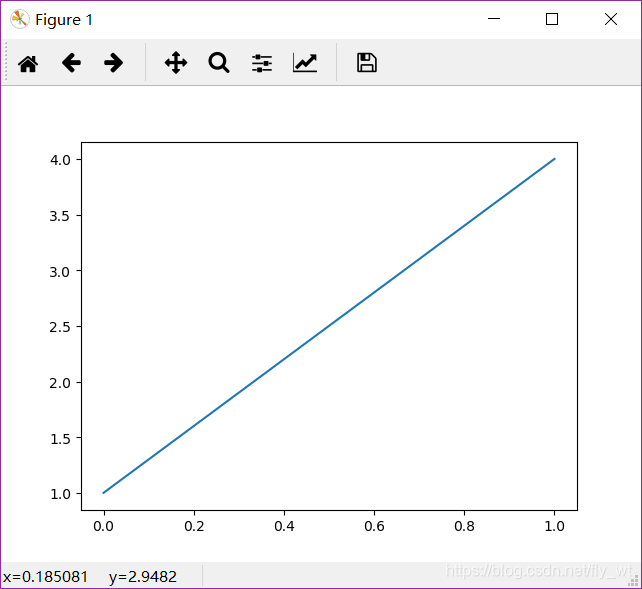
绘制单一函数的图像
import numpy as np
import matplotlib.pyplot as plt

x = np.linspace(0, 1, 30)
y = 3*x + 1
plt.plot(x, y)
plt.show()
绘制两个函数
import matplotlib.pyplot as plt
import numpy as np

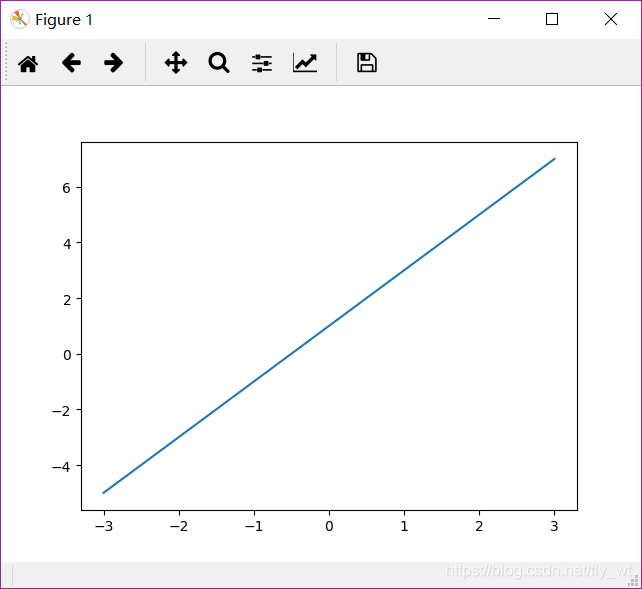
x = np.linspace(-3, 3, 50)  # 注意linspace不是linespace
y1 = 2*x+1
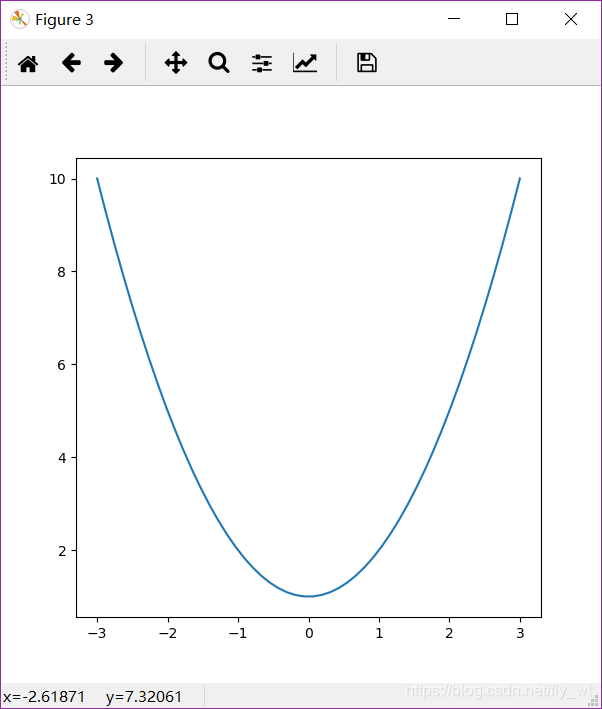
y2 = x**2+1  # 乘方注意和C的区别
# 绘制第一个函数
plt.figure()
plt.plot(x, y1)
# 绘制第二个函数
plt.figure(num=3, figsize=(6, 6))
plt.plot(x, y2)

plt.show()
绘制在同一坐标系中
import matplotlib.pyplot as plt
import numpy as np

x = np.linspace(-3,3,50)
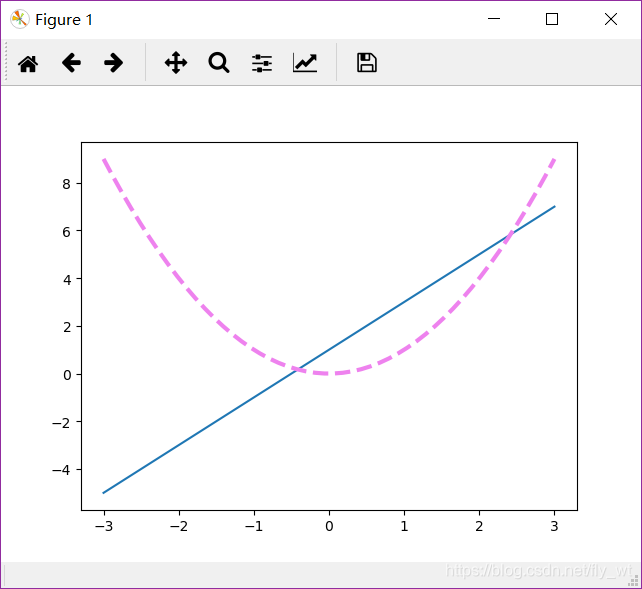
y1 = 2*x+1
y2 = x**2

#绘制在同一个figure中
plt.figure()
plt.plot(x, y1)
plt.plot(x, y2, color='violet', linewidth=3.0, linestyle='--')  # 指定颜色,线宽和线型
plt.show()
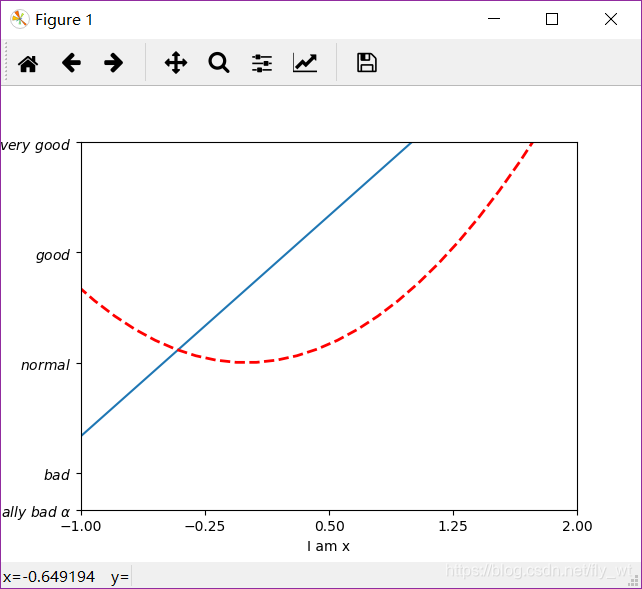
1.2 坐标轴的设置
- 截取x,y的某一区间进行展示
- 设置x,y的标签
- 设置某一轴的刻度间隔划分
- 设置坐标值对应的相应含义并正则化设置字体格式
import matplotlib.pyplot as plt
import numpy as np
x = np.linspace(-3,3,50)
y1 = 2*x+1
y2 = x**2

#绘制在同一个figure中
plt.figure()
plt.plot(x,y1)
plt.plot(x,y2,color='red',linewidth = 2.0,linestyle = '--')#指定颜色,线宽和线型

#截取x,y的某一部分
plt.xlim((-1,2))
plt.ylim((-2,3))
#设置x,y的坐标描述标签
plt.xlabel("I am x")
plt.ylabel("I am y")
#设置x刻度的间隔
new_ticks = np.linspace(-1,2,5)
plt.xticks(new_ticks)
plt.yticks([-2, -1.5, 0, 1.5, 3],
           [r'$Really\ bad\ \alpha$', r'$bad$', r'$normal$', r'$good$', r'$very\ good$'])#r表示正则化,$$表示用数学字体输出

plt.show()
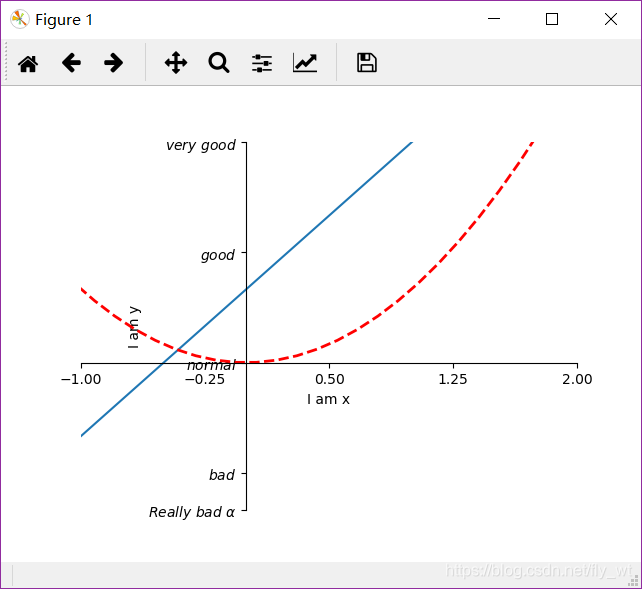
- 移动坐标轴的位置
- 隐藏上下左右的某一个轴
import matplotlib.pyplot as plt
import numpy as np

x = np.linspace(-3,3,50)
y1 = 2*x+1
y2 = x**2

#绘制在同一个figure中
plt.figure()
plt.plot(x,y1)
plt.plot(x,y2,color='red',linewidth = 2.0,linestyle = '--')#指定颜色,线宽和线型

#截取x,y的某一部分
plt.xlim((-1,2))
plt.ylim((-2,3))
#设置x,y的坐标描述标签
plt.xlabel("I am x")
plt.ylabel("I am y")
#设置x刻度的间隔
new_ticks = np.linspace(-1,2,5)
plt.xticks(new_ticks)
plt.yticks([-2, -1.5, 0, 1.5, 3],
           [r'$Really\ bad\ \alpha$', r'$bad$',
            r'$normal$', r'$good$', r'$very\ good$'])
           #r表示正则化,$$表示用数学字体输出
# gca = 'get current axis'
ax = plt.gca()#获取当前坐标的位置
#去掉坐标图的上和右 spine翻译成脊梁
ax.spines['right'].set_color('None')
ax.spines['top'].set_color('None')
#指定坐标的位置
ax.xaxis.set_ticks_position('bottom') # 设置bottom为x轴
ax.yaxis.set_ticks_position('left') # 设置left为x轴
ax.spines['bottom'].set_position(('data',0))#这个位置的括号要注意
ax.spines['left'].set_position(('data',0))
plt.show()
1.3设置legend图例
最简单的方法就是在plot中打上label然后用legend( )方法实现
import matplotlib.pyplot as plt
import numpy as np

x = np.linspace(-3,3,50)
y1 = 2*x+1
y2 = x**2

#绘制在同一个figure中
plt.figure()
plt.plot(x,y1,label='山高月小')
plt.plot(x,y2,color='red',linewidth = 2.0,linestyle = '--',label='水落石出')#指定颜色,线宽和线型

plt.legend()
plt.show()
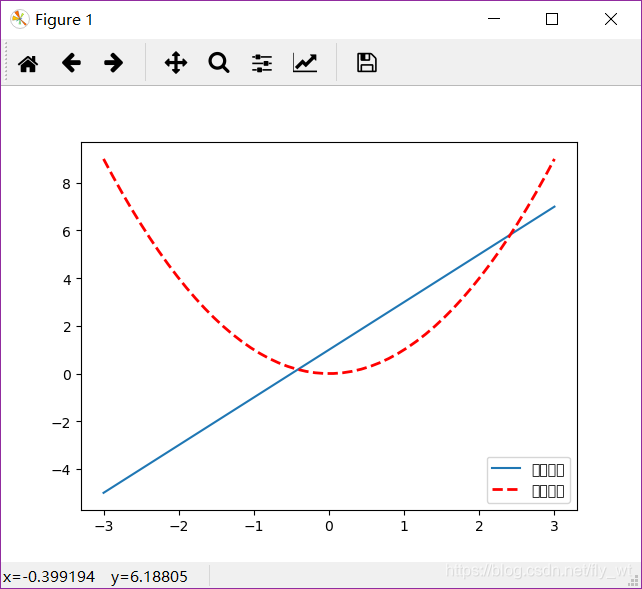
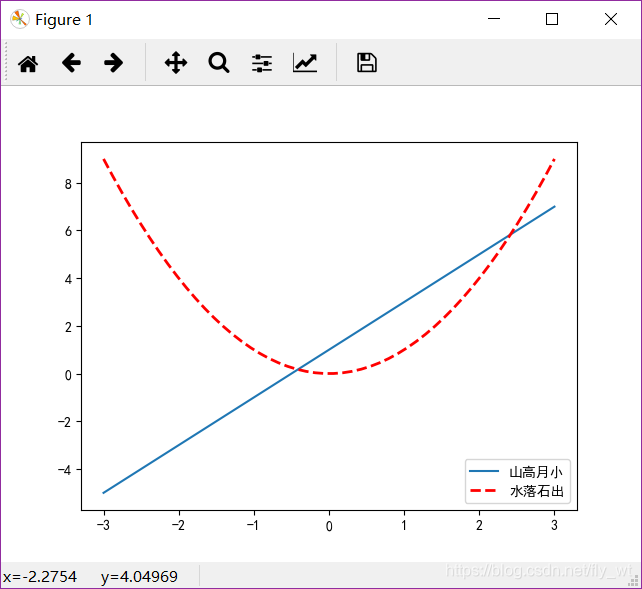
如图所示,中文出现乱码,上网查了一下,需要在开头加上
plt.rcParams['font.sans-serif']=['SimHei'] #用来正常显示中文标签
plt.rcParams['axes.unicode_minus']=False #用来正常显示负号
这时显示正常了
更加高级的方法
import matplotlib.pyplot as plt
import numpy as np
plt.rcParams['font.sans-serif']=['SimHei'] #用来正常显示中文标签
plt.rcParams['axes.unicode_minus']=False #用来正常显示负号

x = np.linspace(-3,3,50)
y1 = 2*x+1
y2 = x**2

#绘制在同一个figure中
plt.figure()
l1, = plt.plot(x,y1,label='山高月小')#放在handles中l1一定要加,
l2, = plt.plot(x,y2,color='red',linewidth = 2.0,linestyle = '--',label='水落石出')

plt.legend(handles=[l1, l2,],labels=['小舟从此逝','江海寄余生'],loc='best')
plt.show()
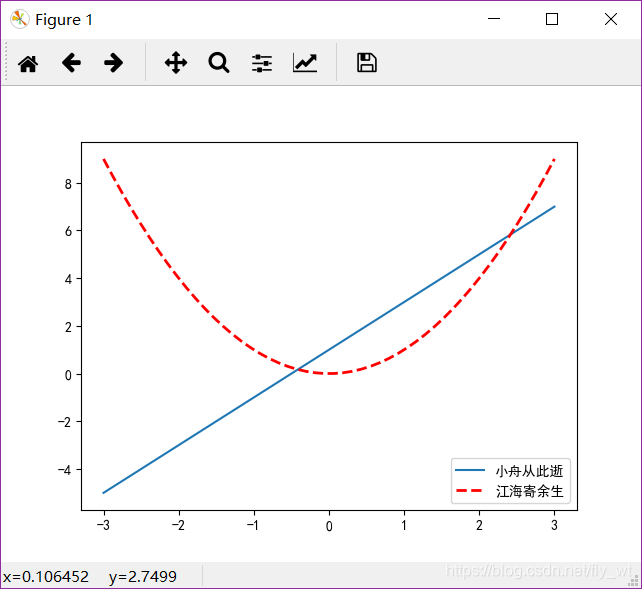
如果只打印l1的图例,则修改
plt.legend(handles=[l1,],labels=['小舟从此逝',],loc='best')
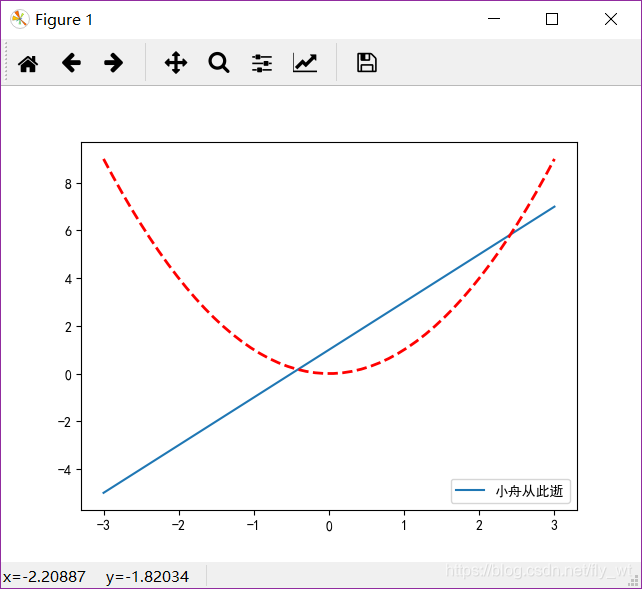
未完待续~~






 扫一扫
扫一扫


 2135
2135

 被折叠的 条评论
为什么被折叠?
被折叠的 条评论
为什么被折叠?
 到【灌水乐园】发言





