

Ubuntu18.04配置tensorflow1.10.0

一位研究生从心有不甘到自我成长的故事,分享了自学C++、MachineLearning、Python等技能的心得,以及在Ubuntu18.04上配置最新版TensorFlow的详细步骤。

部署运行你感兴趣的模型镜像

研究生的三年即将过半,虽然刚开始来到DUT心有不甘,也曾自甘沉沦,但是我毕竟是我,没有能阻挡我的前进只有自己的心魔。我无比感恩当初罗老师在保研系统马上关闭的那天收留了我,这份知遇之恩让我邂逅了机器视觉的让我神往的领域.

从当初的一窍不通到自学C++、了解Machine Learning、Python、Linux、Git、tensorflow、Qt等等这些日子接触的东西,我的内心告诉我,我应该走这条路了。奈何功力尚欠,还没有能力到达我的目标,愿君苦练内功,破除心魔,直指圣殿之光。

这门北大的tensorflow的课程停滞了近一年吧,因为当时颖璇推荐给我的时候我对这一切是那么陌生加上课程以及懒惰拖到了现在。好在我渐渐掌握了Linux系统,指尖开始在终端中翩翩起舞时,我打算重拾起这门课。

这门课程用的Python2.7版本已然过时,所以我想写一篇基于Ubuntu18.04配置最新版tensorflow的文章希望能帮助到大家。

1.首先安装pip3

这个很关键,是配置之后的关键。当然了安装anaconda是更为方便,但是这里还是用终端来安装,因为自己安装需要什么就安什么。

sudo apt install python3-pip

2.找到镜像地址

打开清华镜像网找到tensorflow(戳此直达)。
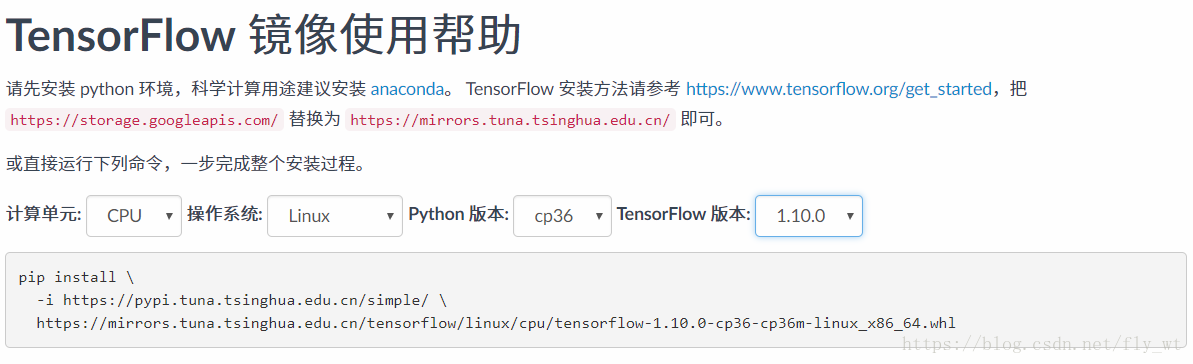
复制底部的命令,切记将pip改成pip3,因为我们现在用的是Python3.0+的版本,复制到终端等待安装即可。

3.验证是否成功
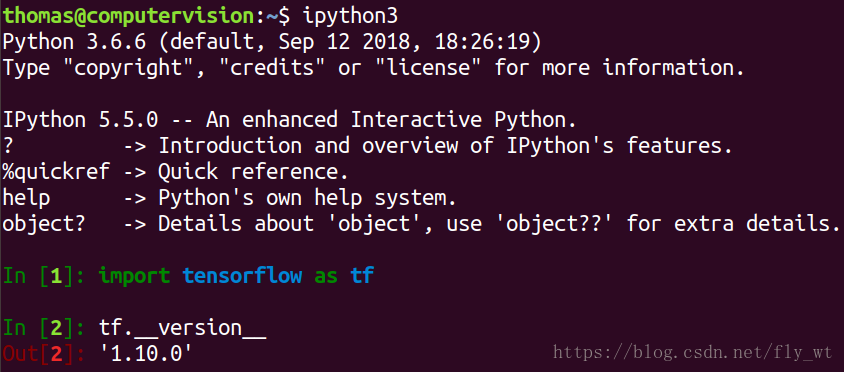
出现了版本好就代表已经安装成功了!

注:我用的ipython3,因为ipython3有很多优点:

  • 格式化输出;
  • 支持tab键补全功能;
  • 进入后已然能执行Linux相应的指令可以说是非常好用

当然了pycharm还是最好用的在我看来。

今天无聊时读到了李贺的《李凭箜篌引》,感觉灵魂出窍般的震撼,分享给大家,这种文字对音乐的描写感觉《琵琶行》都差了一截。

                                  吴丝蜀桐张高秋,空山凝云颓不流。
                                  江娥啼竹素女愁,李凭中国弹箜篌。
                                  昆山玉碎凤凰叫,芙蓉泣露香兰笑。
                                  十二门前融冷光,二十三丝动紫皇。
                                  女娲炼石补天处,石破天惊逗秋雨。
                                  梦入神山教神妪,老鱼跳波瘦蛟舞。
                                  吴质不眠倚桂树,露脚斜飞湿寒兔。


您可能感兴趣的与本文相关的镜像

TensorFlow-v2.15

TensorFlow-v2.15

TensorFlow

TensorFlow 是由Google Brain 团队开发的开源机器学习框架,广泛应用于深度学习研究和生产环境。 它提供了一个灵活的平台,用于构建和训练各种机器学习模型

<think>好的,我现在需要帮助用户在Ubuntu系统的笔记本电脑上配置深度学习环境,包括安装CUDA、cuDNN、TensorFlow和PyTorch。首先,我得回顾一下用户提供的引用内容,看看有什么有用的信息。 根据引用[1],用户之前在Windows配置TensorFlow2,遇到不少坑,现在想在Ubuntu20.04安装,步骤包括系统安装。引用[3]提到用户选择双系统安装Ubuntu18.04,因为资料更多,但用户现在问的是Ubuntu系统,可能包括20.04。引用[4]详细说明了CUDA安装的步骤,推荐使用CUDA 11.3.0、cuDNN8.2.1和PyTorch1.10的组合,并提到使用代理下载。引用[2]则列出了安装显卡驱动、CUDA、cuDNN、Anaconda、TensorFlow和PyTorch的步骤,还有PyCharm和VSCode的配置。 用户的需求是笔记本上的配置,可能需要考虑笔记本的硬件兼容性,比如NVIDIA显卡是否支持,以及驱动安装的问题。首先,安装Ubuntu系统,用户可能需要确认是18.04还是20.04,但用户之前装的是20.04,但引用[3]建议18.04。不过现在用户明确问的是Ubuntu系统,可能版本由用户自己决定,但需要说明兼容性。 步骤一:安装Ubuntu系统。如果是双系统,需要注意分区和引导,但用户现在可能已经安装好了,所以可以跳过这部分,除非用户需要指导。但用户的问题是如何在现有Ubuntu系统上配置环境,所以可能不需要系统安装步骤,但需要确认系统版本和驱动安装。 接下来是安装显卡驱动。根据引用[2],安装显卡驱动是第一步。Ubuntu自带的驱动可能不够新,所以需要安装官方驱动。可以使用ubuntu-drivers devices查看推荐驱动,然后安装。或者通过PPA安装最新驱动。 然后安装CUDA。根据引用[4],下载CUDA runfile格式,注意版本。用户提到CUDA11.3.0,但需要确认与显卡驱动版本的兼容性。安装时可能需要关闭图形界面,进入tty模式,避免冲突。此外,安装CUDA时要选择不安装驱动,因为已经提前安装了驱动,否则可能导致冲突。 安装cuDNN。根据引用[4],下载对应版本的cuDNN,解压后复制到CUDA目录,设置权限。需要注意cuDNN版本必须与CUDA版本匹配。 安装Anaconda,创建虚拟环境。这样可以隔离不同项目的依赖。然后使用conda或pip安装TensorFlow和PyTorch,需要指定版本以确保与CUDA和cuDNN兼容。引用[4]提到PyTorch1.10与CUDA11.3的组合,而TensorFlow可能需要特定版本,比如2.6或2.7,对应CUDA11.2或11.3。 可能的问题包括驱动版本不兼容,CUDA安装失败,环境变量配置错误,以及包版本冲突。需要指导用户验证安装,比如通过nvidia-smi,nvcc -V,以及运行简单的Python代码测试TensorFlow和PyTorch是否识别GPU。 此外,笔记本可能涉及到电源管理或Optimus技术(如NVIDIA的Prime),需要确保在使用GPU时电源设置合适,或者配置Bumblebee等工具,但可能增加复杂度。不过对于深度学习环境,可能直接使用NVIDIA显卡即可。 还要注意安装必要的依赖库,比如gcc、make等开发工具,在安装CUDA时可能需要。同时,安装完成后需要添加CUDA路径到环境变量,如~/.bashrc中的PATH和LD_LIBRARY_PATH。 总结步骤: 1. 安装NVIDIA显卡驱动。 2. 安装CUDA Toolkit。 3. 安装cuDNN。 4. 安装Anaconda并创建虚拟环境。 5. 在虚拟环境中安装TensorFlow/PyTorch。 6. 验证安装。 需要详细每个步骤的具体命令,并提醒用户注意版本匹配,以及可能的下载问题,建议使用镜像源或代理。例如,在安装PyTorch时,可以使用conda或pip命令,根据官网提供的命令选择正确的CUDA版本。对于TensorFlow,需要查看官方文档支持的CUDA版本。</think>### Ubuntu笔记本深度学习环境配置指南 #### 一、硬件与系统准备 1. **确认显卡型号**:需NVIDIA显卡(如RTX 20/30系列),使用`lspci | grep -i nvidia`查看 2. **系统版本**:推荐Ubuntu 20.04 LTS(兼容主流深度学习框架)[^3] #### 二、安装NVIDIA显卡驱动 ```bash # 查看推荐驱动版本 ubuntu-drivers devices # 安装推荐驱动(例如nvidia-driver-470) sudo apt install nvidia-driver-470 # 重启后验证 nvidia-smi ``` *若输出GPU信息则表示成功,注意右上角显示的CUDA支持版本(如11.4)* #### 三、安装CUDA Toolkit 1. **下载CUDA** 访问[NVIDIA CUDA存档](https://developer.nvidia.com/cuda-toolkit-archive),选择与驱动兼容的版本(如CUDA 11.3.0)[^4] 2. **关闭图形界面安装** ```bash sudo systemctl isolate multi-user.target sudo sh cuda_11.3.0_465.19.01_linux.run ``` *安装时取消勾选Driver选项(已提前安装驱动)* 3. **配置环境变量** 在`~/.bashrc`末尾添加: ```bash export PATH="/usr/local/cuda-11.3/bin:$PATH" export LD_LIBRARY_PATH="/usr/local/cuda-11.3/lib64:$LD_LIBRARY_PATH" ``` 执行`source ~/.bashrc`后验证:`nvcc --version` #### 四、安装cuDNN 1. 下载与CUDA对应的[cuDNN版本](https://developer.nvidia.com/rdp/cudnn-archive)(需注册NVIDIA账号) 2. 解压并复制文件: ```bash tar -xzvf cudnn-11.3-linux-x64-v8.2.1.32.tgz sudo cp cuda/include/cudnn*.h /usr/local/cuda/include sudo cp cuda/lib64/libcudnn* /usr/local/cuda/lib64 sudo chmod a+r /usr/local/cuda/include/cudnn*.h /usr/local/cuda/lib64/libcudnn* ``` #### 五、安装Anaconda ```bash wget https://repo.anaconda.com/archive/Anaconda3-2022.05-Linux-x86_64.sh bash Anaconda3-2022.05-Linux-x86_64.sh # 创建虚拟环境 conda create -n dl python=3.8 conda activate dl ``` #### 六、安装深度学习框架 - **PyTorch**(适配CUDA 11.3): ```bash conda install pytorch==1.10.0 torchvision==0.11.0 torchaudio==0.10.0 cudatoolkit=11.3 -c pytorch ``` - **TensorFlow 2**: ```bash pip install tensorflow-gpu==2.6.0 ``` *注意:TensorFlow 2.6要求CUDA 11.2,需检查版本兼容性* #### 七、验证GPU加速 ```python # PyTorch验证 import torch print(torch.cuda.is_available()) # 应输出True # TensorFlow验证 import tensorflow as tf print(tf.config.list_physical_devices('GPU')) # 应显示GPU信息 ``` #### 八、开发工具配置(可选) - **VSCode**:通过`sudo snap install code`安装安装Python扩展 - **Jupyter Lab**: ```bash conda install jupyterlab jupyter lab --ip=0.0.0.0 ```
评论
成就一亿技术人!
拼手气红包6.0元
还能输入1000个字符
 
红包 添加红包
表情包 插入表情
 条评论被折叠 查看
添加红包

请填写红包祝福语或标题

红包个数最小为10个

红包金额最低5元

当前余额3.43前往充值 >
需支付:10.00
成就一亿技术人!
领取后你会自动成为博主和红包主的粉丝 规则
hope_wisdom
发出的红包

打赏作者

量子象限

你的鼓励将是我创作的最大动力

¥1 ¥2 ¥4 ¥6 ¥10 ¥20
扫码支付:¥1
获取中
扫码支付

您的余额不足,请更换扫码支付或充值

打赏作者

实付
使用余额支付
点击重新获取
扫码支付
钱包余额 0

抵扣说明:

1.余额是钱包充值的虚拟货币,按照1:1的比例进行支付金额的抵扣。
2.余额无法直接购买下载,可以购买VIP、付费专栏及课程。

余额充值


