



一、更新yum源
1.这里更新为阿里云 yum 源,更新之前先做备份
mv /etc/yum.repos.d/CentOS-Base.repo /etc/yum.repos.d/CentOS-Base.repo.backup2.下载Centos-7.repo文件到/etc/yum.repos.d
wget -O /etc/yum.repos.d/CentOS-Base.repo https://mirrors.aliyun.com/repo/Centos-7.repo3.清除yum缓存
yum clean all4.缓存阿里云源
yum makecache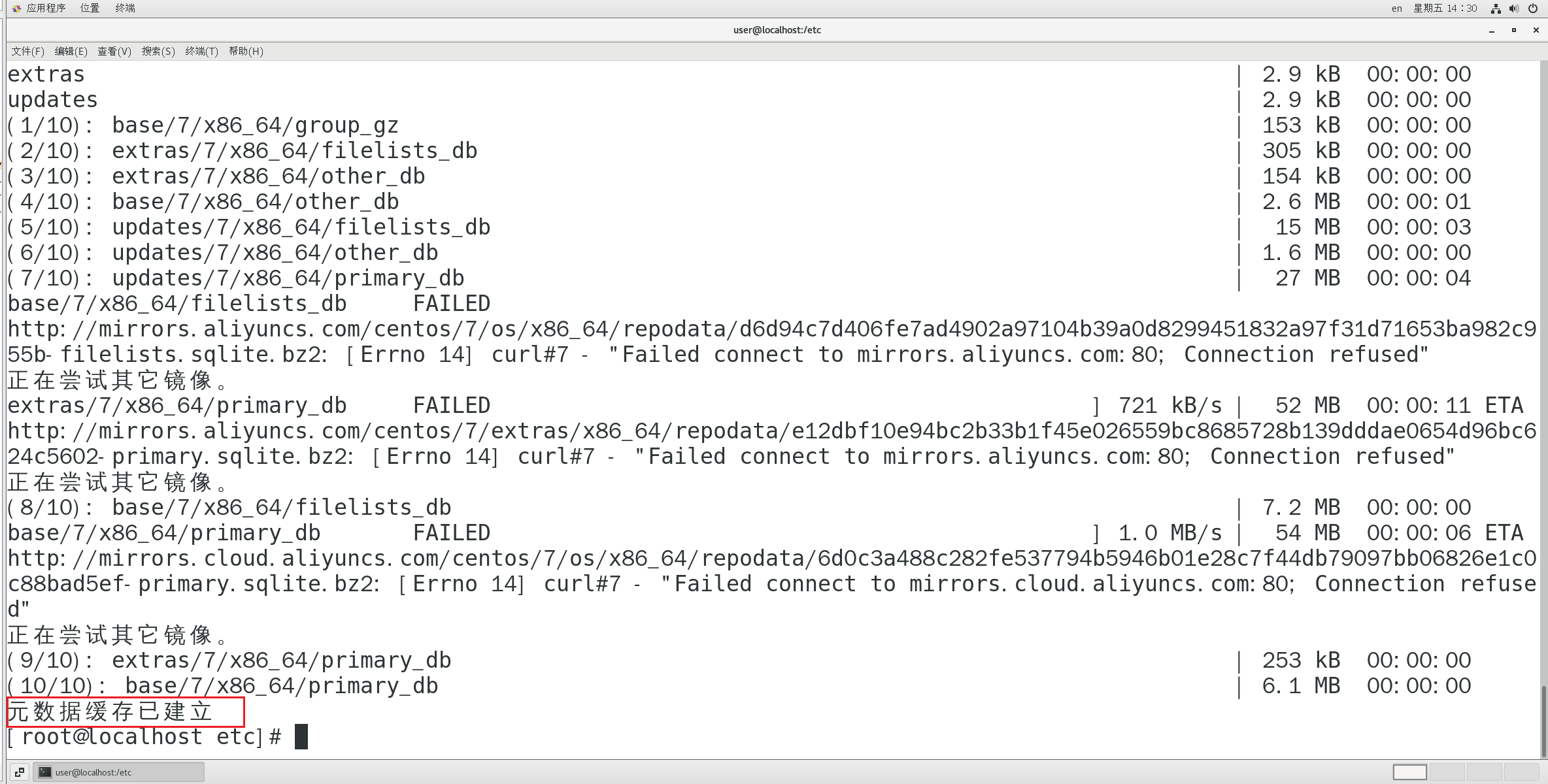
5.测试阿里云源
yum list二、安装Docker
Docker 的安装需要一些依赖包,包括 yum-utils、device-mapper-persistent-data 和 lvm2 等。
1.安装yum-utils
它提供了yum-config-manager,同时安装device-mapper-persistent-data和lvm2,这些是Docker设备映射器(devicemapper)存储驱动程序所必需的。
yum install -y yum-utils device-mapper-persistent-data lvm2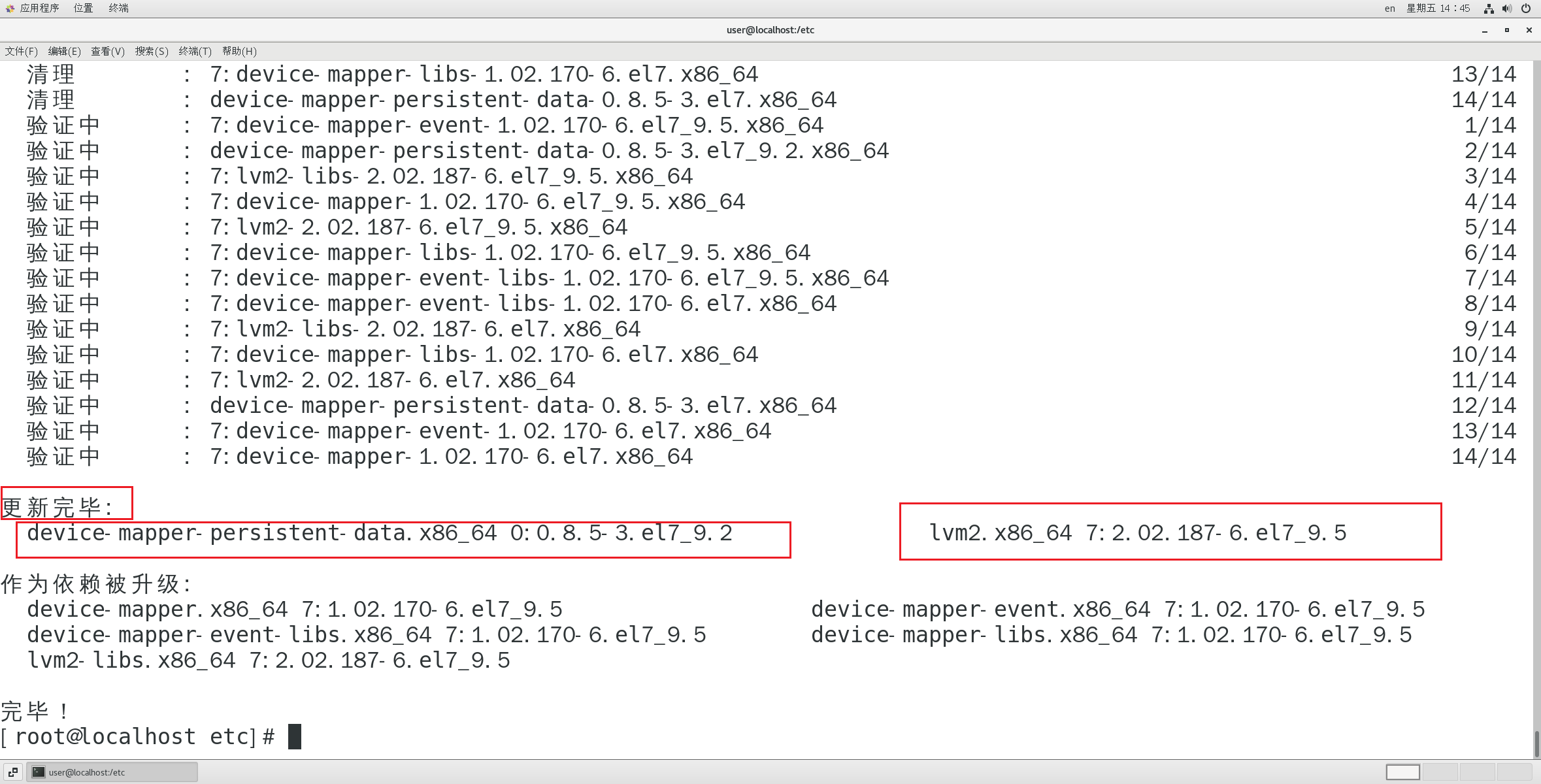
2.配置Docker的yum源
为了安装docker,需要配置 Docker 的 yum 源。可以使用命令yum-config-manager --add-repo来添加Docker的官方源或国内镜像源(如阿里云镜像源)。
yum-config-manager --add-repo https://mirrors.aliyun.com/docker-ce/linux/centos/docker-ce.repo
更新 yum 缓存
yum makecache fast

3.安装Docker社区版
yum install docker-ce docker-ce-cli containerd.io安装过程中一直选择y即可
如果安装过程中遇到以下问题可以查看我另一篇帖子安装docker报错问题
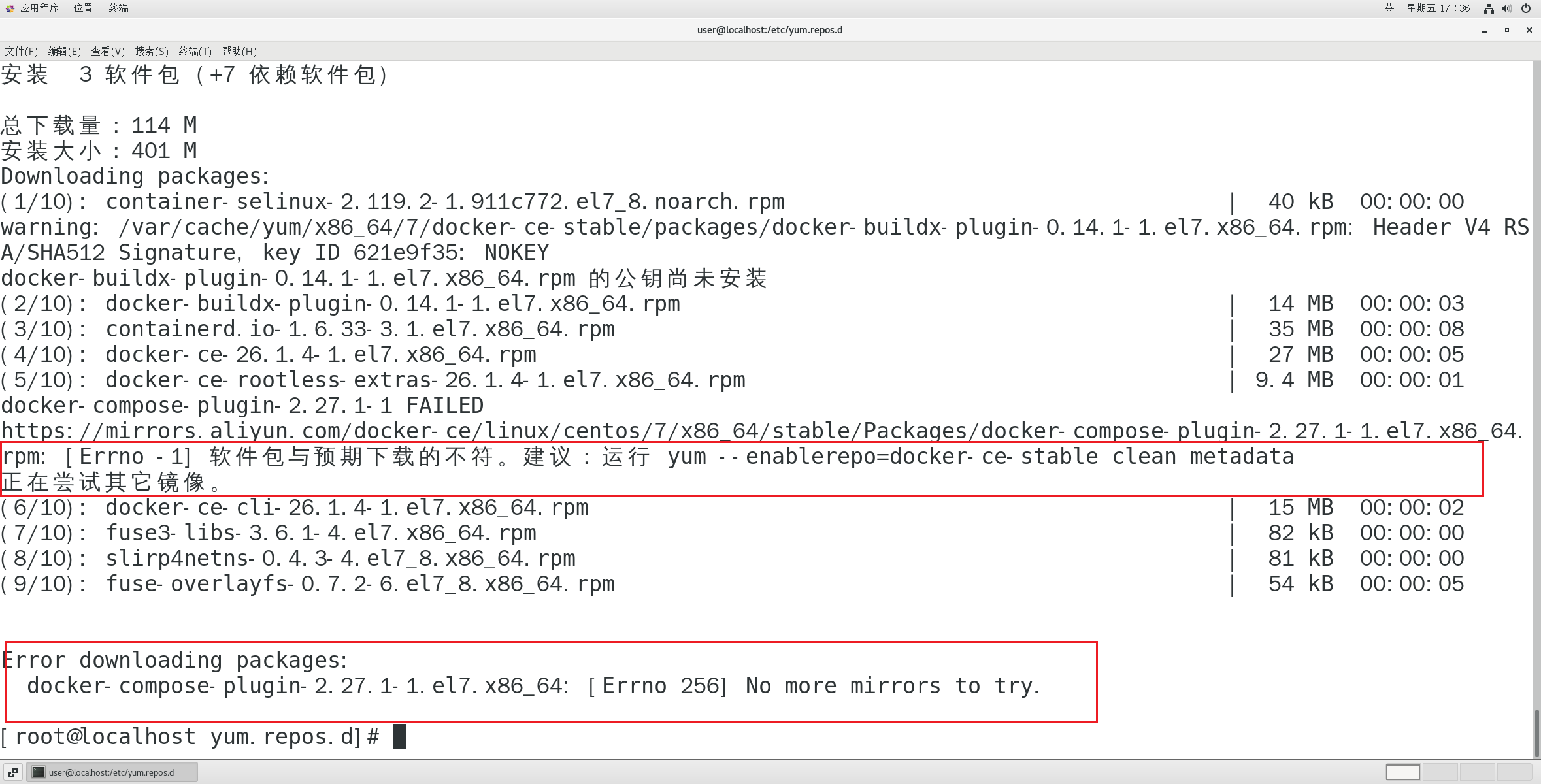
安装完毕如下图
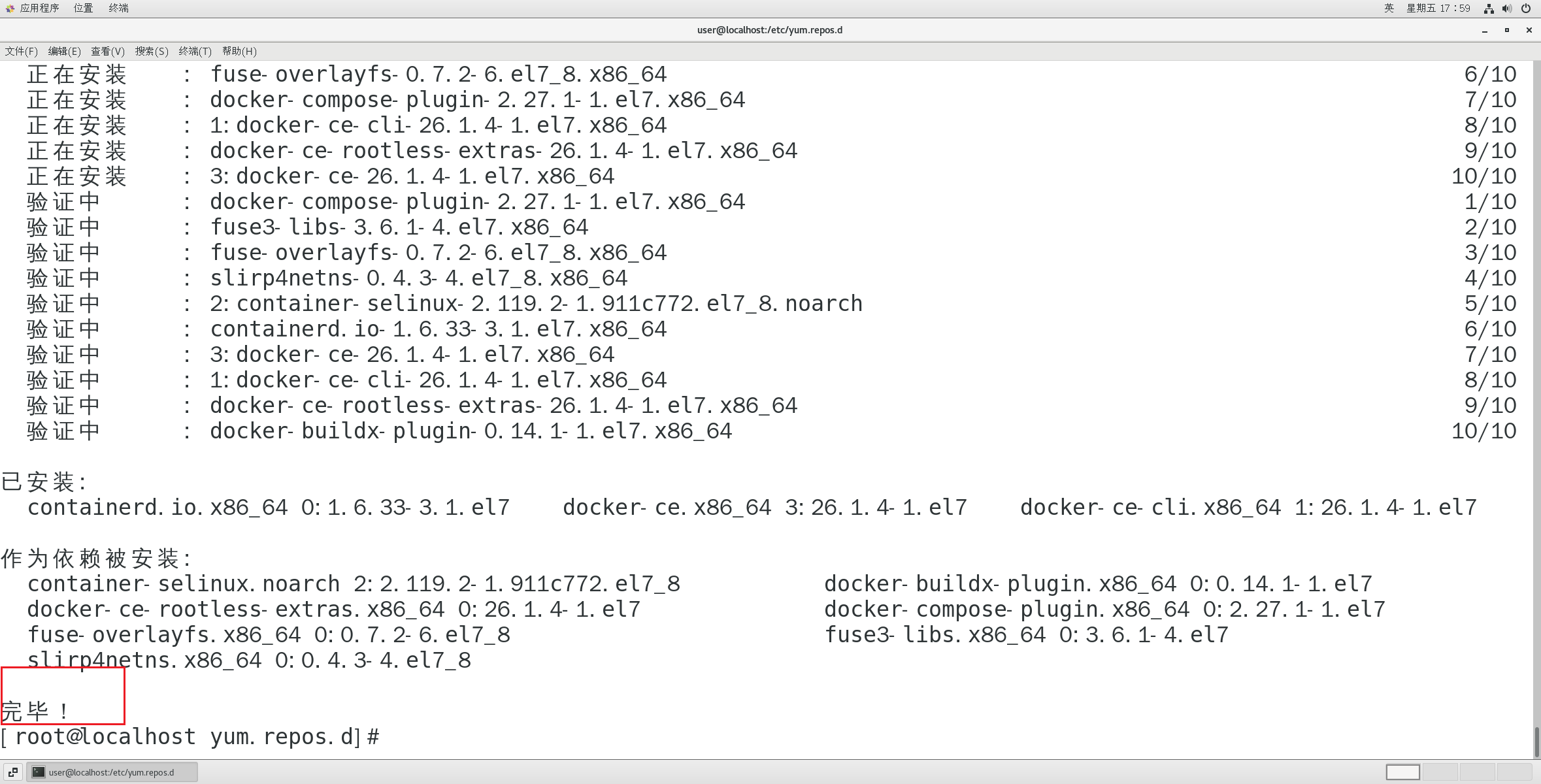
三、启动Docker
1.先禁用防火墙
systemctl stop firewalld //立即停止 firewalld 服务(立即生效)
systemctl disable firewalld //禁止开机自启(永久生效)
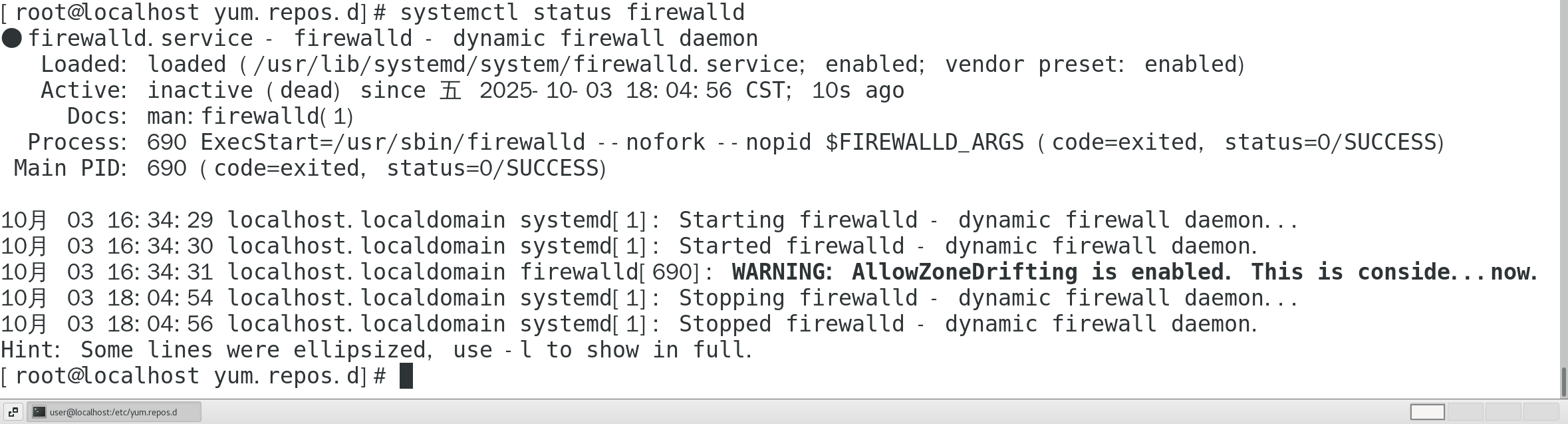
2.查看防火墙状态
systemctl status firewalld
3.启动docker
systemctl start docker4.查看docker状态
systemctl status docker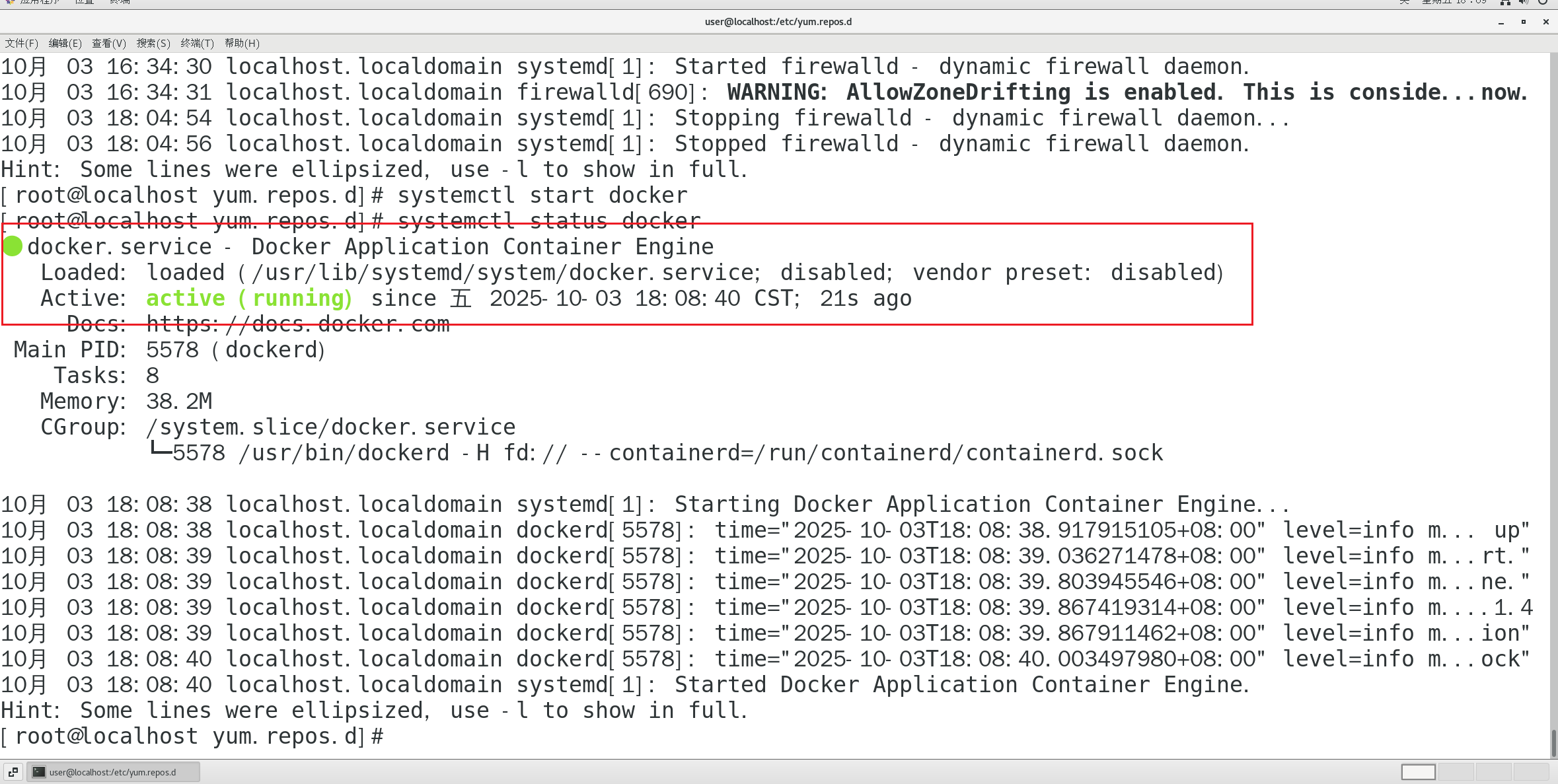
5.验证
docker run hello-world
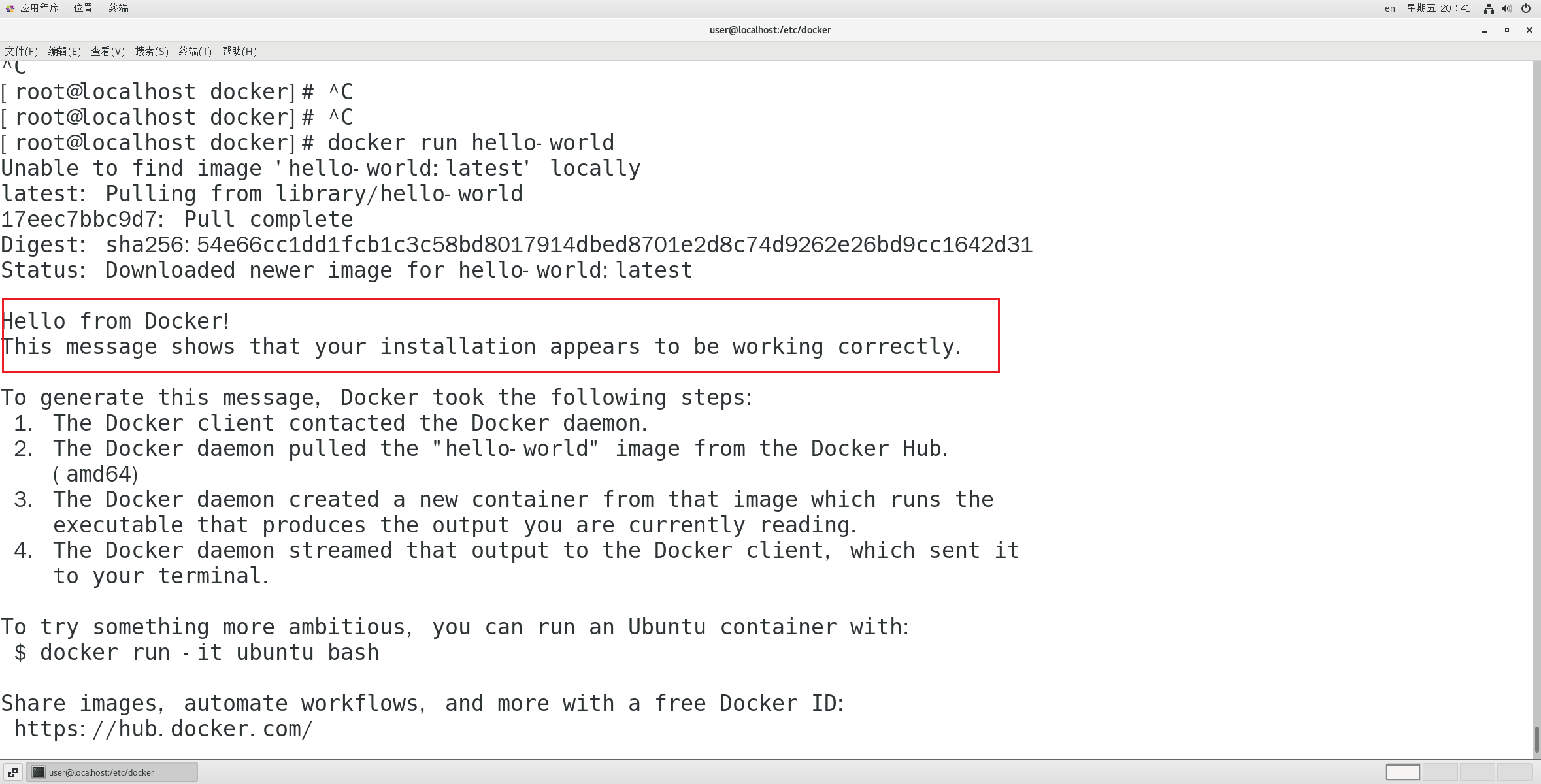
这样就成功了
如果出现以下问题可以先不用管,接着往下做,最后配置完docker镜像后再验证一次即可成功

6.查看 docker 版本
docker -v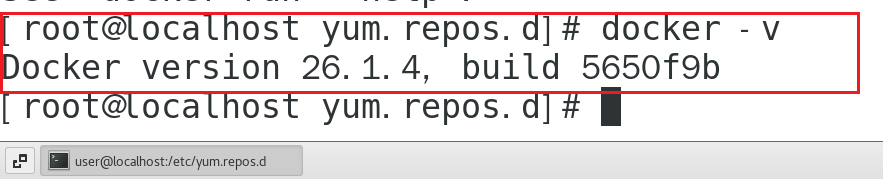
7.查看查看到服务端和客户端信息
docker versionClient: Docker Engine - Community
Version: 26.1.4
API version: 1.45
Go version: go1.21.11
Git commit: 5650f9b
Built: Wed Jun 5 11:32:04 2024
OS/Arch: linux/amd64
Context: default
Server: Docker Engine - Community
Engine:
Version: 26.1.4
API version: 1.45 (minimum version 1.24)
Go version: go1.21.11
Git commit: de5c9cf
Built: Wed Jun 5 11:31:02 2024
OS/Arch: linux/amd64
Experimental: false
containerd:
Version: 1.6.33
GitCommit: d2d58213f83a351ca8f528a95fbd145f5654e957
runc:
Version: 1.1.12
GitCommit: v1.1.12-0-g51d5e94
docker-init:
Version: 0.19.0
GitCommit: de40ad0
8.设置Docker开机启动
systemctl enable docker四、设置Docker镜像源
方式一
阿里云提供了镜像源:阿里云登录 - 欢迎登录阿里云,安全稳定的云计算服务平台 登录后你会获得一个专属的地址,使用以下命令会创建一个 /etc/docker/daemon.json 文件,并将国内源的配置写入其中。然后你只需要重启 Docker 服务即可使配置生效,可以通过运行 sudo systemctl restart docker 命令来重启 Docker 服务
sudo mkdir -p /etc/docker
sudo tee /etc/docker/daemon.json <<-'EOF'
{
  "registry-mirrors": ["https://***替换为你的地址***.mirror.aliyuncs.com"]
}
EOF
sudo systemctl daemon-reload
sudo systemctl restart docker
方法二
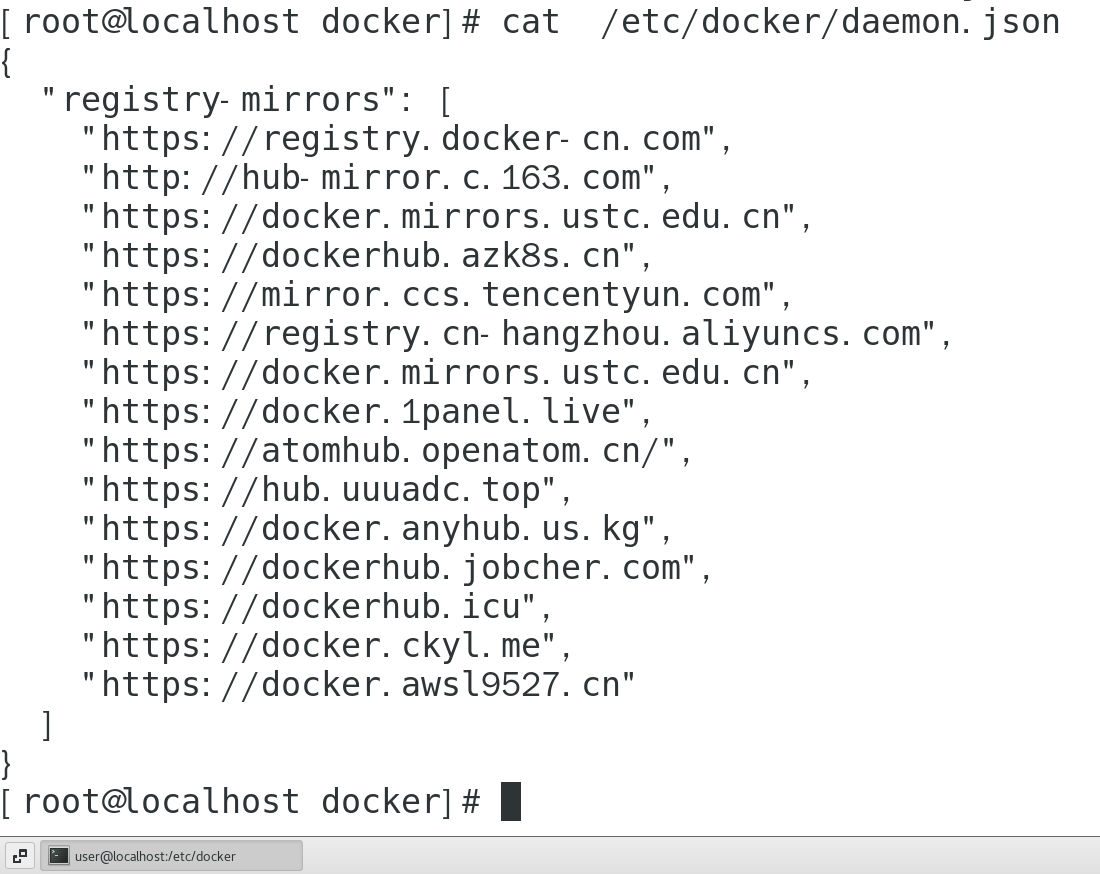
编辑 /etc/docker/daemon.json
vim /etc/docker/daemon.jsoncat /etc/docker/daemon.json
{
"registry-mirrors": [
"https://registry.docker-cn.com",
"http://hub-mirror.c.163.com",
"https://docker.mirrors.ustc.edu.cn",
"https://dockerhub.azk8s.cn",
"https://mirror.ccs.tencentyun.com",
"https://registry.cn-hangzhou.aliyuncs.com",
"https://docker.mirrors.ustc.edu.cn",
"https://docker.1panel.live",
"https://atomhub.openatom.cn/",
"https://hub.uuuadc.top",
"https://docker.anyhub.us.kg",
"https://dockerhub.jobcher.com",
"https://dockerhub.icu",
"https://docker.ckyl.me",
"https://docker.awsl9527.cn"
]
}
重载 systemd 服务和重启 docker
systemctl daemon-reload
systemctl restart docker
docker至此安装就结束啦
既然安装了docker,那docker compose也是必不可少的,感兴趣的小伙伴可以看我的这篇帖文docker-compose搭建






 扫一扫
扫一扫


 389
389

 被折叠的 条评论
为什么被折叠?
被折叠的 条评论
为什么被折叠?
 到【灌水乐园】发言





