



、要将本地代码目录上传到 GitHub 服务器,您可以按照以下步骤进行操作:
-
安装 Git:如果您还没有安装 Git,请前往 Git 官方网站 下载并安装适合您操作系统的版本。
-
在 GitHub 上创建仓库:
- 登录您的 GitHub 账号。
- 点击页面右上角的 “+” 号,选择 “New repository”(新建仓库)。
- 为仓库填写名称、描述等信息,并根据需要选择公开或私有等设置。
- 点击 “Create repository”(创建仓库)。
-
配置本地 Git:
- 在本地代码目录中打开命令行终端(Windows 上可以是命令提示符或 PowerShell,Mac 和 Linux 上是终端)。
- 运行以下命令配置您的用户名和邮箱(使用您在 GitHub 上注册的信息):
        git config --global user.name "Your Name"
        git config --global user.email "your_email@example.com"
- 初始化本地仓库:
git init
- 将本地文件添加到暂存区:
git add.
- 提交更改:
git commit -m "Your commit message"
- 关联本地仓库与 GitHub 远程仓库:
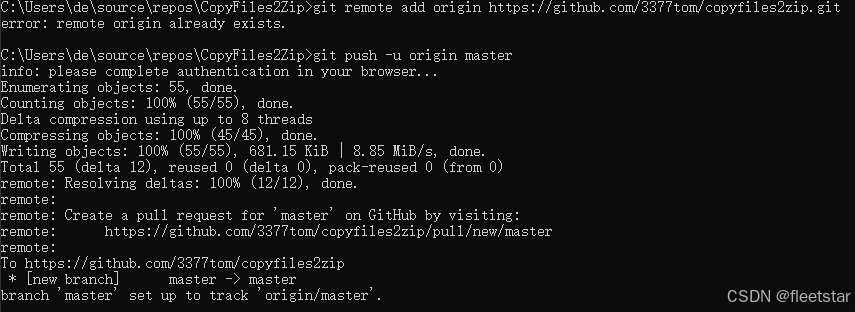
git remote add origin https://github.com/YourUsername/YourRepositoryName.git
将 YourUsername 替换为您的 GitHub 用户名,YourRepositoryName 替换为您在 GitHub 上创建的仓库名称。
- 推送本地更改到远程仓库:
git push -u origin master
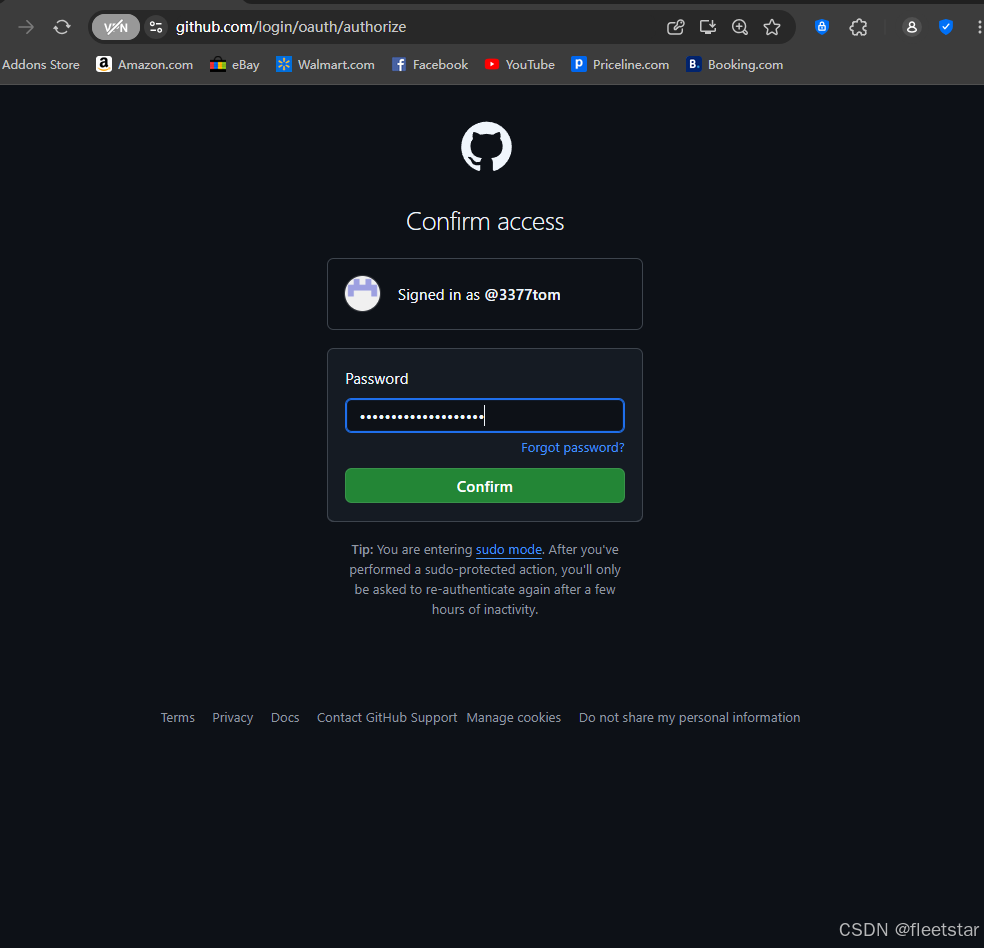
第一次推送时可能会提示您输入 GitHub 的用户名和密码。
git add 可以添加一个目录。您可以使用以下命令添加整个目录及其包含的所有文件和子目录:
git add <directory_name> #假如我项目名字为mycodes,那么最好本地进入当前项目目录
其中 <directory_name> 是您要添加的目录的名称。
如果您只想添加目录中的特定文件或特定类型的文件,可以使用更具体的模式,例如
git add <directory_name>/*.txt  # 添加目录中的所有.txt 文件
git add *  # 添加当前目录中的所有文件和文件夹,包括子目录
如果您想将最后一次提交变更应用到当前的 master 分支,可以使用以下步骤:
- 确保您当前所在的分支是
master分支。您可以使用以下命令查看当前分支:
git branch
如果当前不在 master 分支,可以使用以下命令切换到 master 分支:
git checkout master
- 然后使用
git merge命令来合并最后一次提交。假设最后一次提交所在的分支名为feature-branch,您可以这样做
git merge feature-branch
这样,最后一次提交所在分支的更改就会被合并到 master 分支。





 扫一扫
扫一扫


 被折叠的 条评论
为什么被折叠?
被折叠的 条评论
为什么被折叠?
 到【灌水乐园】发言





