


 本文记录了将LVGL8图形库移植到ESP32 WROOM开发板上的过程,包括VSCode环境配置、LVGL8的移植步骤及遇到的颜色显示问题。通过修改液晶配置、驱动初始化和MADCTL寄存器设置,最终成功适配1.8寸SPI彩色液晶ST7735S。
移植LVGL8到esp32的踩坑记录
文章目录
前言
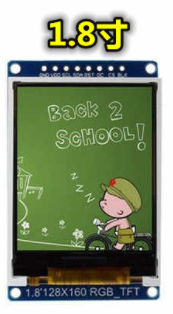
硬件:ESP32 WROOM 开发板 + 1.8寸spi彩色液晶(st7735s)
液晶是这种:
开发环境: vscode
一、vscode环境搭建
一开始在旧电脑安装配置很简单,没出什么问题,直接在vscode的扩展搜索Espressif IDF安装,然后打开这个插件,按提示在线安装esp-idf仓库和相关工具就可以了。只要注意网络能翻墙,下载github上的文件不失败就行了。
但第二次在新的电脑安装,最后一步配置python虚拟环境总失败,想想应该是没有前置安装python、cmake等环境导致的。所以新电脑,建议先安装git、python、cmake,再去vscode配置环境
1.安装git
2.安装python
我直接安装Anaconda,安装个人版就可以了
3.安装cmake
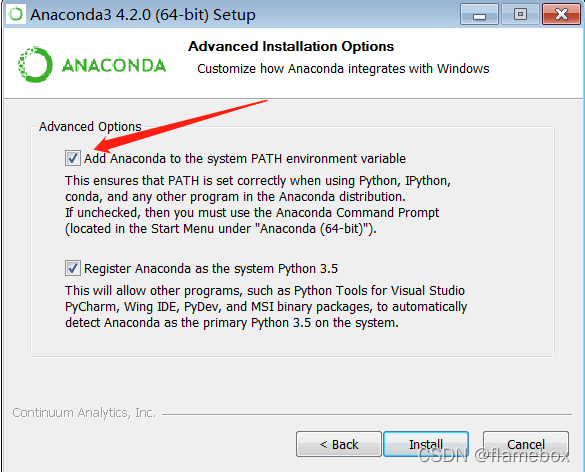
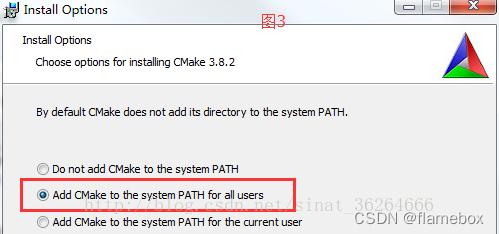
以上3个都是无脑next点击下一步就可以了。但注意Anaconda和cmake需要选择将程序加入到环境路径里面,借用一下网上的图:
4.配置vscode
安装好Espressif IDF插件后,第一次打开会出现插件配置页面,如果后面想再打开,可以按下ctrl+shift+p键打开命令面板,输入搜索“Configure ESP-IDF extension”找到再次打开
感觉下面几样选项没什么大的区别,如果网络不好的可以网上搜搜相关离线下载再指定配置的方法。我为了省事,直接联网下载的,只要前面的几个工具是安装正确的,应该整个配置都能成功
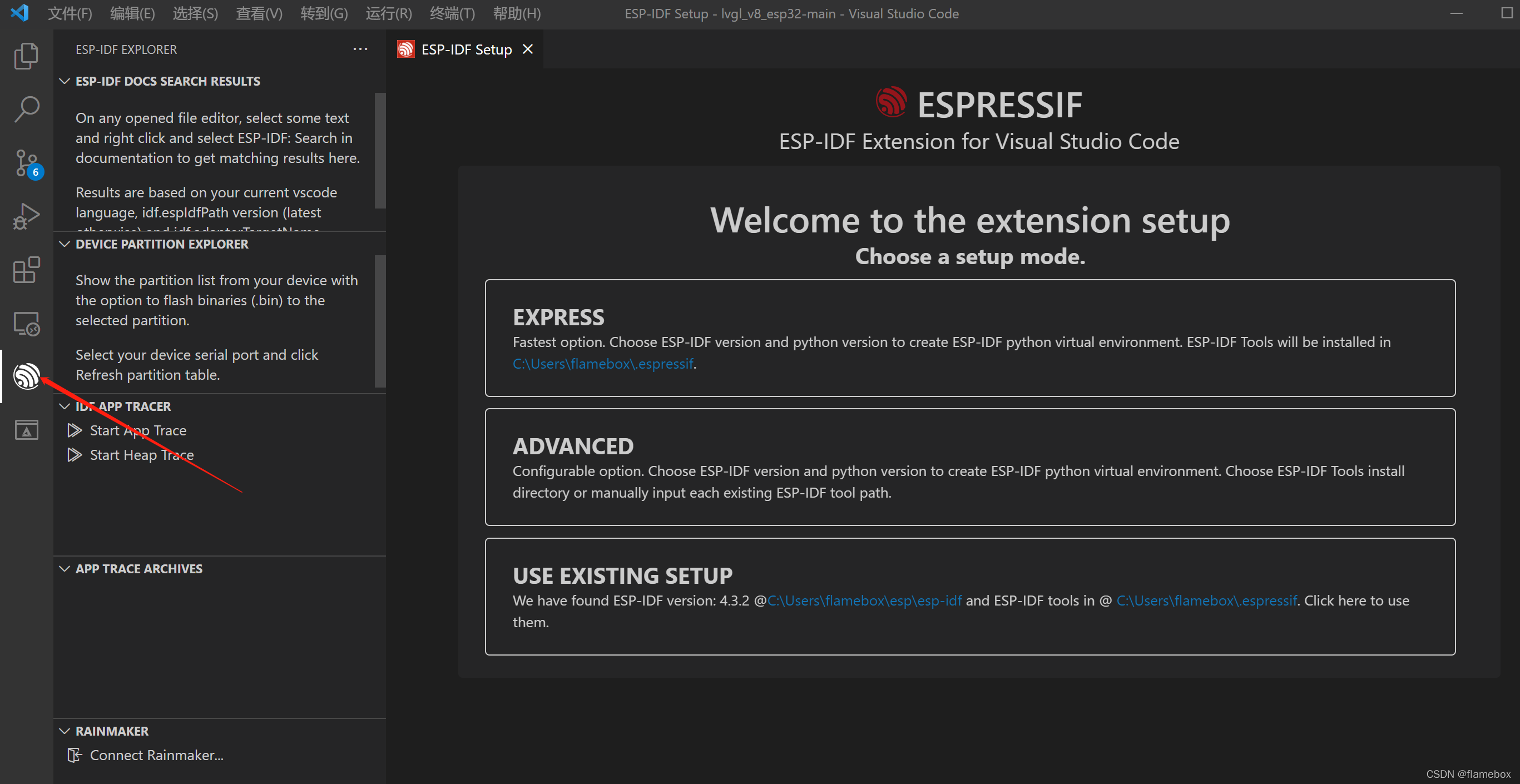
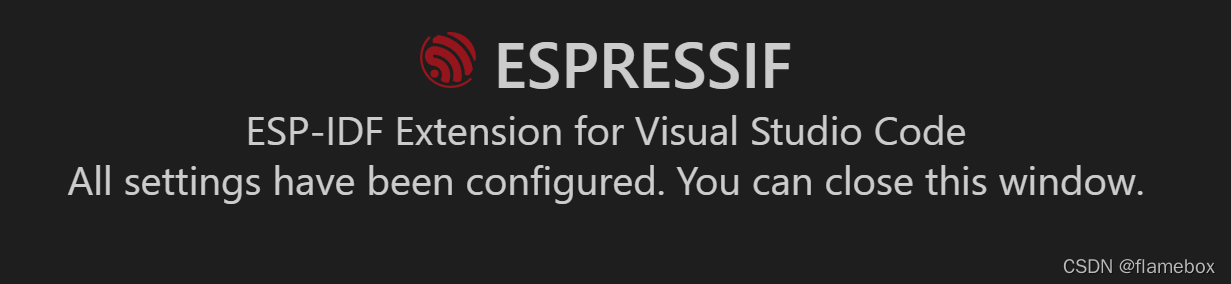
配置成功后,会出现这样的提示,应该就可以了
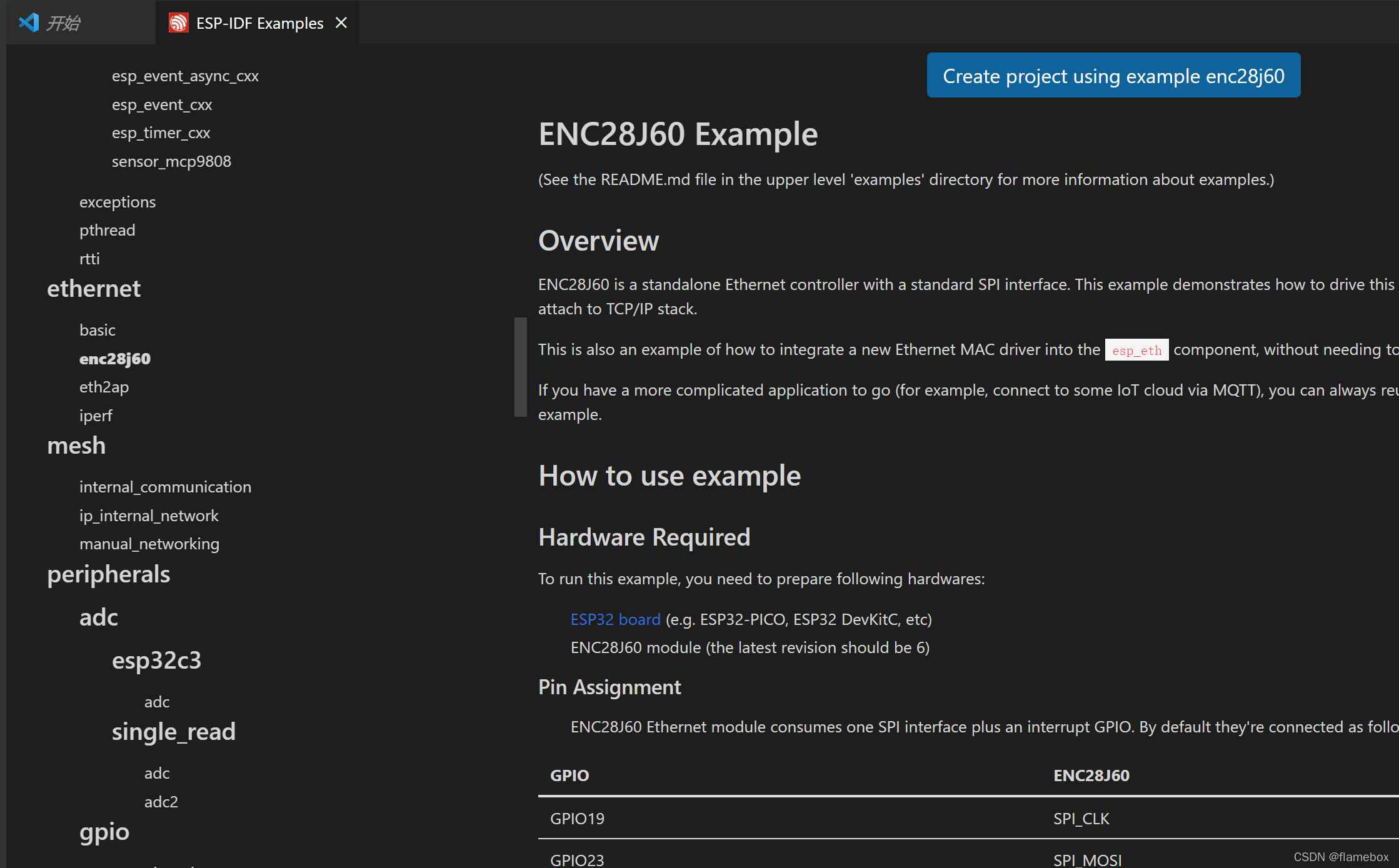
打开一个esp32的idf工程,或者用命令面板搜索“show example”,来从esp-idf的例程里面创建一个新的工程(这个功能还是很方便的),就可以尝试编译工程、烧录固件来检验环境是否搭建正常了。
二、移植LVGL8
这里偷懒,直接使用了这位兄弟搭好的仓库,clone下来,在vscode中打开文件夹就行了,很方便。
blog地址
他移植好的仓库源码地址
这里要注意一下,clone下来后,里面还有一层目录,用vscode打开文件夹时,要打开里面lvgl_v8_esp32-main这个文件夹,不然会提示没有cmakelists.txt文件的
1.配置lvgl
点一下
 最低0.47元/天 解锁文章






 扫一扫
扫一扫


 2060
2060


 到【灌水乐园】发言



