


 本文深入探讨Qt5中QSplitter、QDockWidget和QStackedWidget的使用技巧,详细讲解了界面式和代码式的布局设计方法,包括分割窗口、停靠窗口和堆叠窗口的实现。
Qt5 学习之路及嵌入式开发教程10:
Qt5布局管理之QSplitter、QDockWidget和QStackedWidget
这次三个任务要完成QSplitter、QDockWidget和QStackedWidget的界面设计及代码编写
一、QSplitter 分割窗口布局
1、界面式布局
建立项目工程文件
(1)、建立应用程序
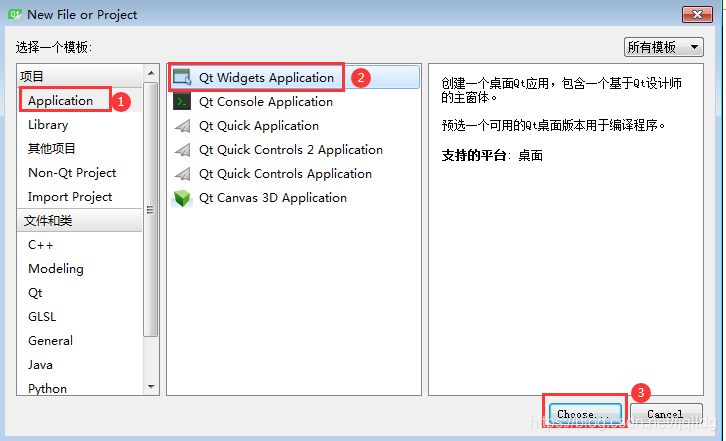
选择后,命名、两个下一步后进入设置界面
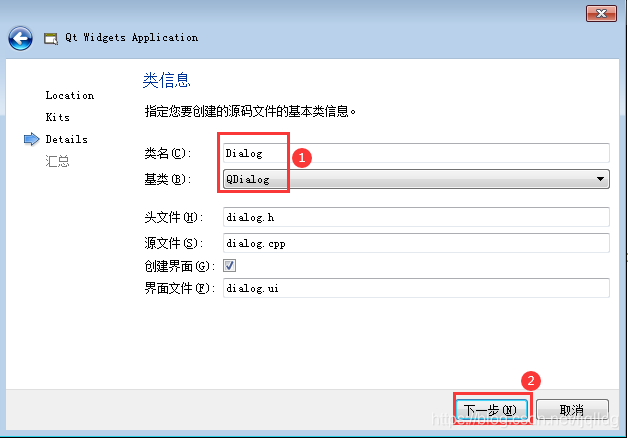
下一步后点击完成。
⑵、进入设置界面,进行界面布局设计
双击dialog.ui,进入界面设计页面。
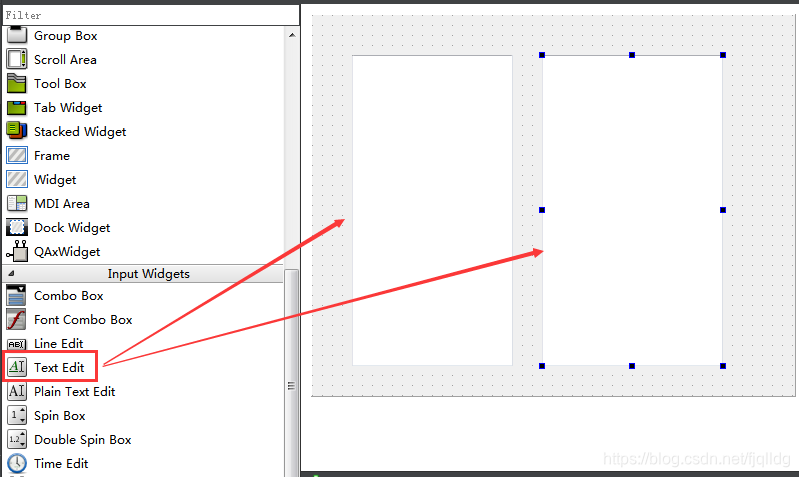
控件栏是没有QSplitter控件的。只能通过QTextEdit控件合成。
拖曳两个TextEdit控件到右侧设计界面,然后用Ctrl键选中两个控件。
然后点击工具栏快捷方式的“使用分裂水平布局”或“使用分裂垂直布局”
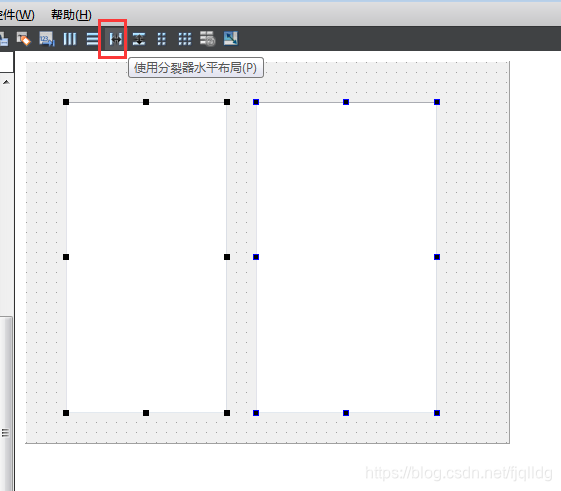
就可以得到QSplitter布局方式
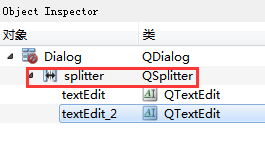
运行结果:(拖动中间的分割栏,可以左右拖动)
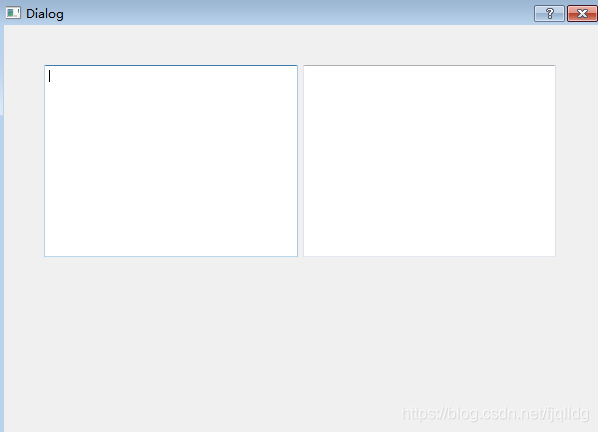
接着属性设置,让运行效果更美观。
调整大小,然后设置相关属性
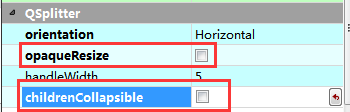
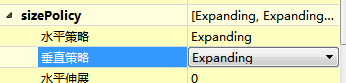

然后运行程序,美观多了。(垂直方式也同样操作)
 最低0.47元/天 解锁文章






 扫一扫
扫一扫


 被折叠的 条评论
为什么被折叠?
被折叠的 条评论
为什么被折叠?
 到【灌水乐园】发言





