

Debian 10 +vscode+PaltformIO+STM32F1 环境搭建

本文详细介绍了在Debian10系统中使用VSCode结合PlatformIO进行STM32F103开发的过程。从环境搭建到解决常见错误,再到项目创建与编译下载,提供了实用的步骤与解决方案。

@[TOC]Debian10 vscode + platformio 开发 stm32f103

我的板子是野火的 指南者 DAP下载器。

1. vscode

这里下载过程和安装过程没有问题,自行下载

2. platformio

1) 运行vscode,  在有左侧有个EXTENSIONS 的选项,然后搜索框中搜索  

** PlatformIO IDE**
2)然后下载过程比较漫长,看网络环境,然后报错
Error: Could not create PIO Core Virtual Environment. Please create it manually -> http://bit.ly/pio-core-virtualenv Error: Virtualenv Create: Traceback (most recent call last): File “/home/xx/.platformio/.cache/tmp-8833eAQBGTieOL5V/virtualenv-16.7.5/virtualenv.py”, line 24, in import distutils.spawn ModuleNotFoundError: No module named ‘distutils.spawn’ at t.value (/home/xx/.vscode/extensions/platformio.platformio-ide-1.9.3/node_modules/platformio-node-helpers/dist/index.js:1:32319)
这个应该是打断下载造成的,我删除了/home/xx/.platformio/,然后重新下载。
3) 还有个问题是PlatformIO IDE 需要在本地编译内核什么的造成的,
sudo apt install gcc make perl
sudo apt install linux-headers-$(uname -r)

到了这里vscode 不报错了

3 stm32f103

具体怎么创建项目,可以参考网上其他资料

Laggage:vscode + platformIO开发stm32f4
然后编译:ctrl+alt+b, 没有问题。
然后ctrl+alt+u 下载,报错,默认的配置是打开失败。
使用jlink 的配置的时候,提示了udev的问题
解决方法,官方也给出了,按步骤走

需要下载的文件,不知道什么原因下不了,浏览器打开,复制粘贴。
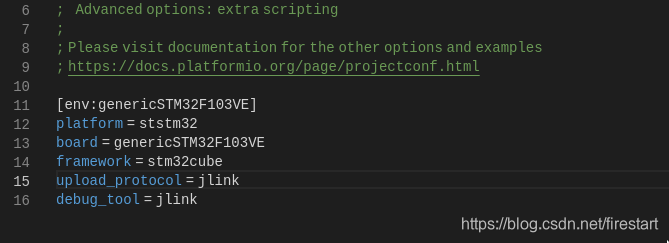
platformio.ini文件
解决了udev 的问题,下载,调试都没问题,不过下载没有真的下到板子,只下到了DAP上。

### 配置 WSL 中 TexLive 2025 和 VSCode 的集成环境 #### 安装 TexLive 2025 在 Windows Subsystem for Linux (WSL) 上安装 TexLive 2025 可以通过以下方法实现: 1. **更新系统包管理器** 确保系统的包管理工具是最新的。对于 Ubuntu 或 Debian 类发行版,执行以下命令来更新系统并安装必要的依赖项: ```bash sudo apt update && sudo apt upgrade -y sudo apt install -y wget perl-tk ``` 2. **下载 TexLive 安装脚本** 访问官方 TexLive 网站获取最新版本的安装文件,并将其下载到本地: ```bash cd ~ wget http://mirror.ctan.org/systems/texlive/tlnet/install-tl-unx.tar.gz tar -xvzf install-tl-unx.tar.gz cd install-tl-* ``` 3. **启动安装程序** 使用交互模式运行安装脚本,按照提示完成安装过程: ```bash ./install-tl --profile=~/texlive.profile ``` 如果需要自定义配置文件 `texlive.profile`,可以从官网或其他资源复制一份模板[^1]。 4. **设置环境变量** 将 TexLive 添加到 PATH 环境变量中以便全局调用: ```bash echo 'export PATH=/usr/local/texlive/2025/bin/x86_64-linux:$PATH' >> ~/.bashrc source ~/.bashrc ``` #### 配置 VSCode 支持 LaTeX 为了使 VSCode 能够支持 LaTeX 编写和编译,需安装合适的插件以及调整其配置参数。 1. **安装扩展** 打开 VSCode 并前往 Extensions 市场,搜索并安装名为 “LaTeX Workshop”的插件。 2. **修改 settings.json 文件** 在 VSCode 设置界面打开 JSON 模式,添加如下内容用于指定 TeX 发行版路径和其他选项: ```json { "latex-workshop.latex.tools": [ { "name": "pdflatex", "command": "pdflatex", "args": ["-synctex=1", "-interaction=nonstopmode", "-file-line-error", "%DOC%"] }, { "name": "xelatex", "command": "xelatex", "args": ["-synctex=1", "-interaction=nonstopmode", "-file-line-error", "%DOC%"] } ], "latex-workshop.latex.recipes": [ { "name": "pdfLaTeX", "tools": ["pdflatex"] }, { "name": "XeLaTeX", "tools": ["xelatex"] } ] } ``` 3. **验证功能正常工作** 创建一个新的 `.tex` 文件测试整个流程是否顺畅。尝试构建文档查看是否有任何错误消息弹出。 #### 关于 TikZ 绘图的支持 如果计划频繁绘制复杂图形,则推荐利用 TikZ 库简化操作。虽然可以直接嵌入源码内编写逻辑,但对于初学者来说可能稍显困难。此时可以考虑借助外部应用程序辅助开发,比如提到过的 TikZEdt 工具[^2]。 ---
评论
成就一亿技术人!
拼手气红包6.0元
还能输入1000个字符
 
红包 添加红包
表情包 插入表情
 条评论被折叠 查看
添加红包

请填写红包祝福语或标题

红包个数最小为10个

红包金额最低5元

当前余额3.43前往充值 >
需支付:10.00
成就一亿技术人!
领取后你会自动成为博主和红包主的粉丝 规则
hope_wisdom
发出的红包
实付
使用余额支付
点击重新获取
扫码支付
钱包余额 0

抵扣说明:

1.余额是钱包充值的虚拟货币,按照1:1的比例进行支付金额的抵扣。
2.余额无法直接购买下载,可以购买VIP、付费专栏及课程。

余额充值


