ubuntu server 22.04 使用docker安装 onlyoffice 8.0同时添加中文字体、字号

如何将字体添加到 ONLYOFFICE 文档服务器 8.0 阅读本文,了解如何为自己的在线办公软件 ONLYOFFICE 文档服务器的字体库添加字体。 阅读详情
AI摘要

本文介绍在Ubuntu Server 22.04系统上,使用Docker安装OnlyOffice 8.0的方法。涵盖硬件要求、Docker环境安装、OnlyOffice 8.0安装、配置修改,还说明了添加中文字体和字号的操作,帮助用户顺利搭建并使用OnlyOffice服务。

本文主要介绍在ubuntu server 22.04 系统上使用docker安装onlyoffice 8.0同时添加中文字体、字号方法。

1、硬件要求

CPU:双核2 GHz或更高
内存:最少4GB
硬盘:至少40 GB可用空间
Swap file:至少4 GB,但取决于主机操作系统,越多越好。
操作系统内核:内核版本为3.10或更高版本的amd64 Linux 发行版。
其他要求:
Docker:Docker 团队支持的任何版本

2、DOCKER环境安装

ubuntu安装docker可以参考这篇文章:ubuntu server 22.04 安装docker、docker-compose

3、安装onlyoffice 8.0

创建工作目录:

mkdir -p /data/onlyoffice
mkdir -p /data/onlyoffice/config
cd /data/onlyoffice/
vi docker-compose-oo.yml

这里直接上onlyoffice的docker-compose文件,大家可以参考:

version: "3.7"
services:
  onlyoffice:
    # 定义主机名
    container_name: onlyoffice
    # 使用的镜像
    image: onlyoffice/documentserver:8.0.1
    # 容器的映射端口
    ports:
      - 36080:80
      - 36090:443
    # 定义挂载点,这里都是一些常用的目录和文件
    volumes:
      - /data/onlyoffice/documentserver/logs:/var/log/onlyoffice
      - /data/onlyoffice/documentserver/data:/var/www/onlyoffice/Data
      - /data/onlyoffice/documentserver/lib:/var/lib/onlyoffice
      - /data/onlyoffice/documentserver/db:/var/lib/postgresql
      # !!!注意:这是onlyoffice的配置目录,第一次启动的时候要注释掉!!!
      # - /data/onlyoffice/config/documentserver:/etc/onlyoffice/documentserver
    # docker 重启后,容器自启动
    restart: "on-failure:10"
    environment:
      # 是否启用jwt,不启用,生产环境有条件还是启用的好
      - JWT_ENABLED=false
      - JWT_SECRET=secret

启动onlyoffice容器:

docker-compose -f docker-compose-oo.yml up -d

启动后,将容器内目录:/etc/onlyoffice/documentserver 内容拷贝到宿主机的 /data/onlyoffice/config 目录下,方便以后进行onlyoffice的配置修改。执行复制命令:

cd /data/onlyoffice/config/
docker cp onlyoffice:/etc/onlyoffice/documentserver .

将docker-compose-oo.yml文件中的第19行,即下方的这一行的注释取消:

# - /data/onlyoffice/config/documentserver:/etc/onlyoffice/documentserver

修改后保存,然后删除原有容器,重新创建新容器。
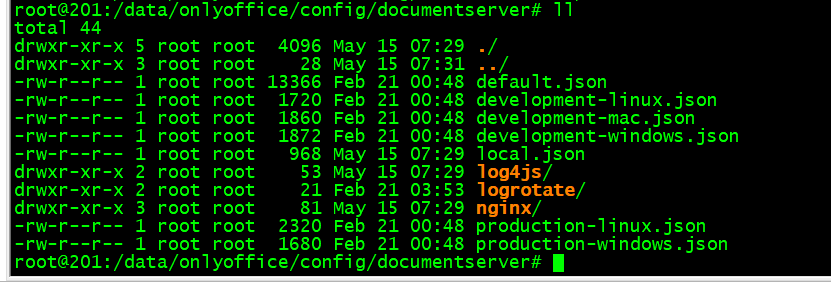
重新启动后,查看宿主机配置目录:/data/onlyoffice/config/documentserver,如下图:其中的local.json文件就是我们后期经常用的配置文件,其他文件不需要有改动。
在这里插入图片描述

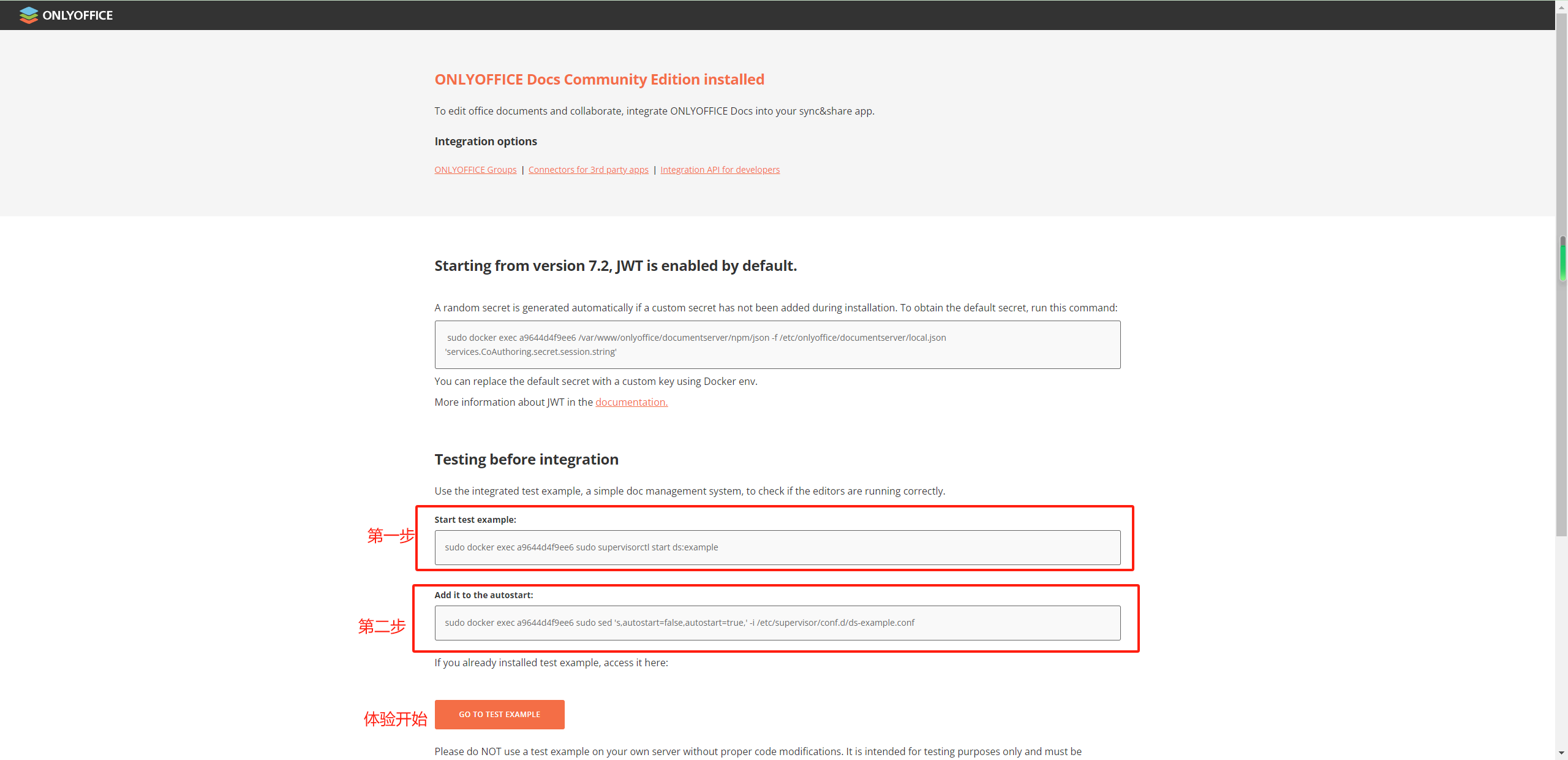
到此,onlyoffice安装成功,可以访问下地址试试:http://安装主机IP:36080,会打开如下网页:
在这里插入图片描述

如果要体验在线编辑word、excel等,可以执行onlyoffice的demo脚本进行体验,可以按上图中的第一步、第二步在服务器执行onlyoffice的demo脚本命令(直接复制执行即可),执行完成后即可点击按钮进行体验。
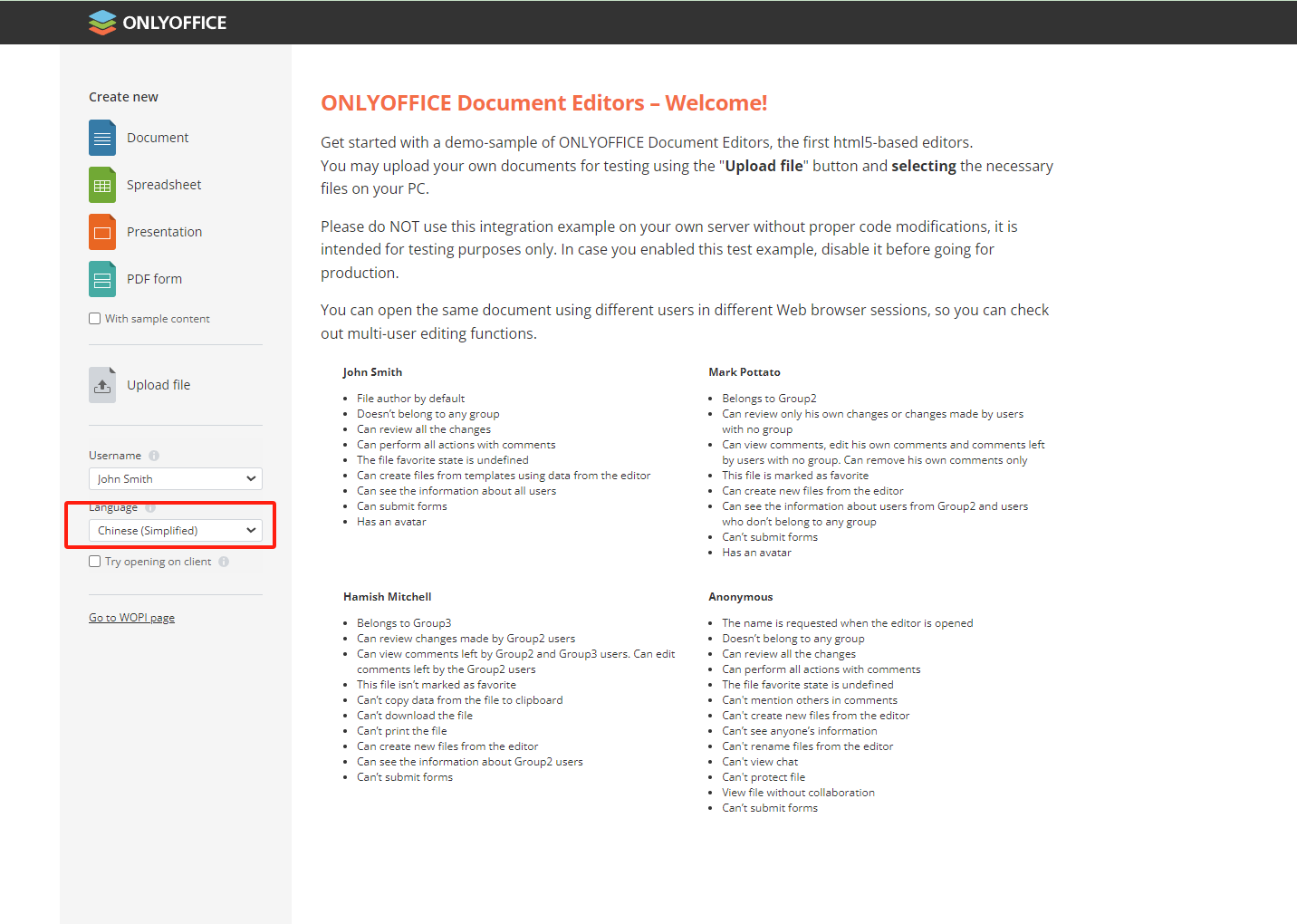
注意:使用docker搭建的onlyoffice服务,默认不支持内网ip编辑文件,此时创建文件进行编辑会报错,需要修改local.json配置。
在这里插入图片描述

4、修改配置

onlyoffice默认不支持内网访问,需要修改local.json文件:
注意:rabbitmq、storage配置项不要修改

# 备份原文件
mv local.json local.json.bak
vi local.json

写入新文件内容,如下:

{
  "services": {
    "CoAuthoring": {
      "server": {
        "savetimeoutdelay": 500
      },
      "requestDefaults": {
        "rejectUnauthorized": false
      },
      "sql": {
        "type": "postgres",
        "dbHost": "localhost",
        "dbPort": "5432",
        "dbName": "onlyoffice",
        "dbUser": "onlyoffice",
        "dbPass": "onlyoffice"
      },
      "request-filtering-agent": {
        "allowPrivateIPAddress": true,
        "allowMetaIPAddress": true
      },
      "autoAssembly": {
        "enable": true,
        "interval": "3s"
      },
      "token": {
        "enable": {
          "request": {
            "inbox": false,
            "outbox": false
          },
          "browser": false
        },
        "inbox": {
          "header": "Authorization",
          "inBody": false
        },
        "outbox": {
          "header": "Authorization",
          "inBody": false
        }
      },
      "secret": {
        "inbox": {
          "string": "secret"
        },
        "outbox": {
          "string": "secret"
        },
        "session": {
          "string": "secret"
        }
      }
    }
  },
  "rabbitmq": {
    "url": "amqp://guest:guest@localhost"
  },
  "storage": {
    "fs": {
      "secretString": "O7BwzFsUAfBnAIMGBA1O"
    }
  },
  "wopi": {
    "enable": false,
    "dummy": {
      "enable": true,
      "sampleFilePath": ""
    }
  },
  "FileConverter": {
    "converter": {
      "maxDownloadBytes": 524288000,
      "inputLimits": [
        {
          "type": "docx;dotx;docm;dotm",
          "zip": {
            "uncompressed": "500MB",
            "template": "*.xml"
          }
        }
      ]
    }
  }
}

保存文件,重启容器,即可访问编辑文件成功。如下图:
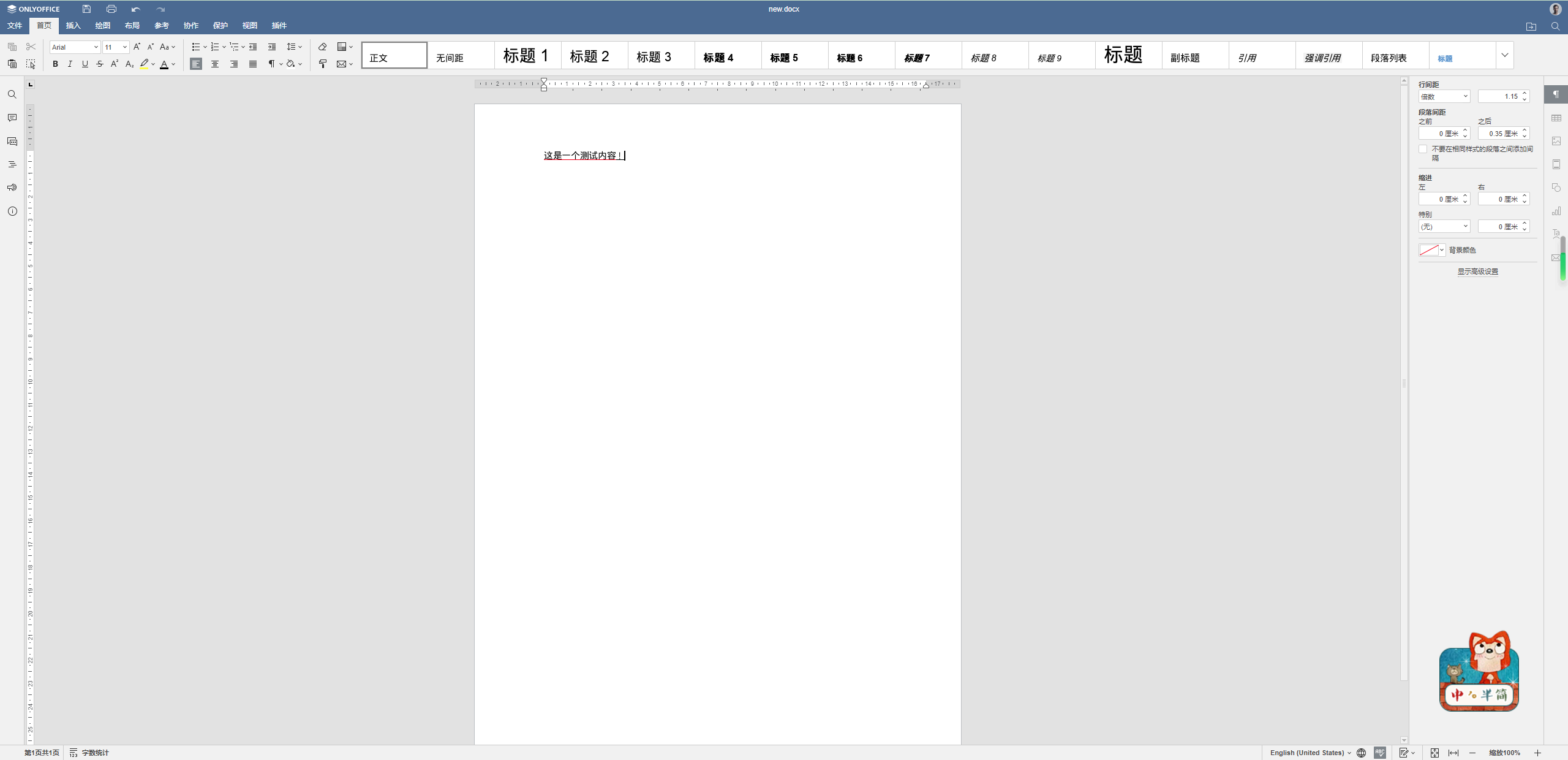
在这里插入图片描述

5、添加中文字体

  1. 准备中文字体
    先准备好自己需要安装的字体,可以直接从windows系统C:\Windows\Fonts下选择拷贝,也可以参考这个网址,热心人已经给整理好了,地址:onlyoffice-chinese-fonts
  2. 删除onlyoffice自带字体
    先要进入容器删除onlyoffice原有字体,注意:如果只是添加字体,且想使用原有字体的话那么就不用删除原有字体
# 进入容器
sudo docker exec -it onlyoffice bash 
# 进入容器后执行
cd /usr/share/fonts/
rm -rf *
cd /var/www/onlyoffice/documentserver/core-fonts/
rm -rf *
  1. 添加新字体
    用docker cp命令将下载的字体都放到容器内的/usr/share/fonts目录下。
  2. 生成字体
    进入容器,执行命令:/usr/bin/documentserver-generate-allfonts.sh
    等待执行完成,然后退出容器,重启容器即可。
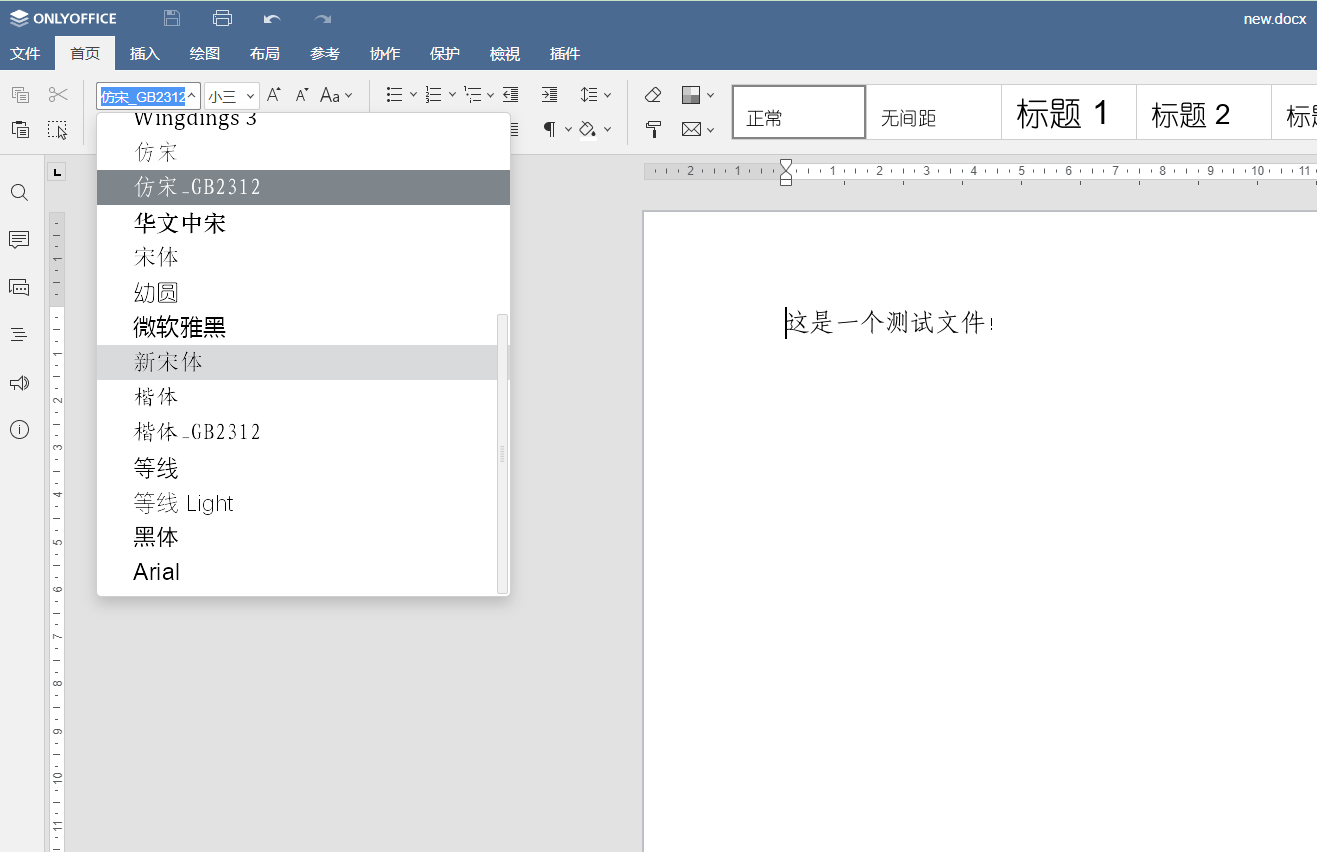
    在这里插入图片描述

6、添加中文字号

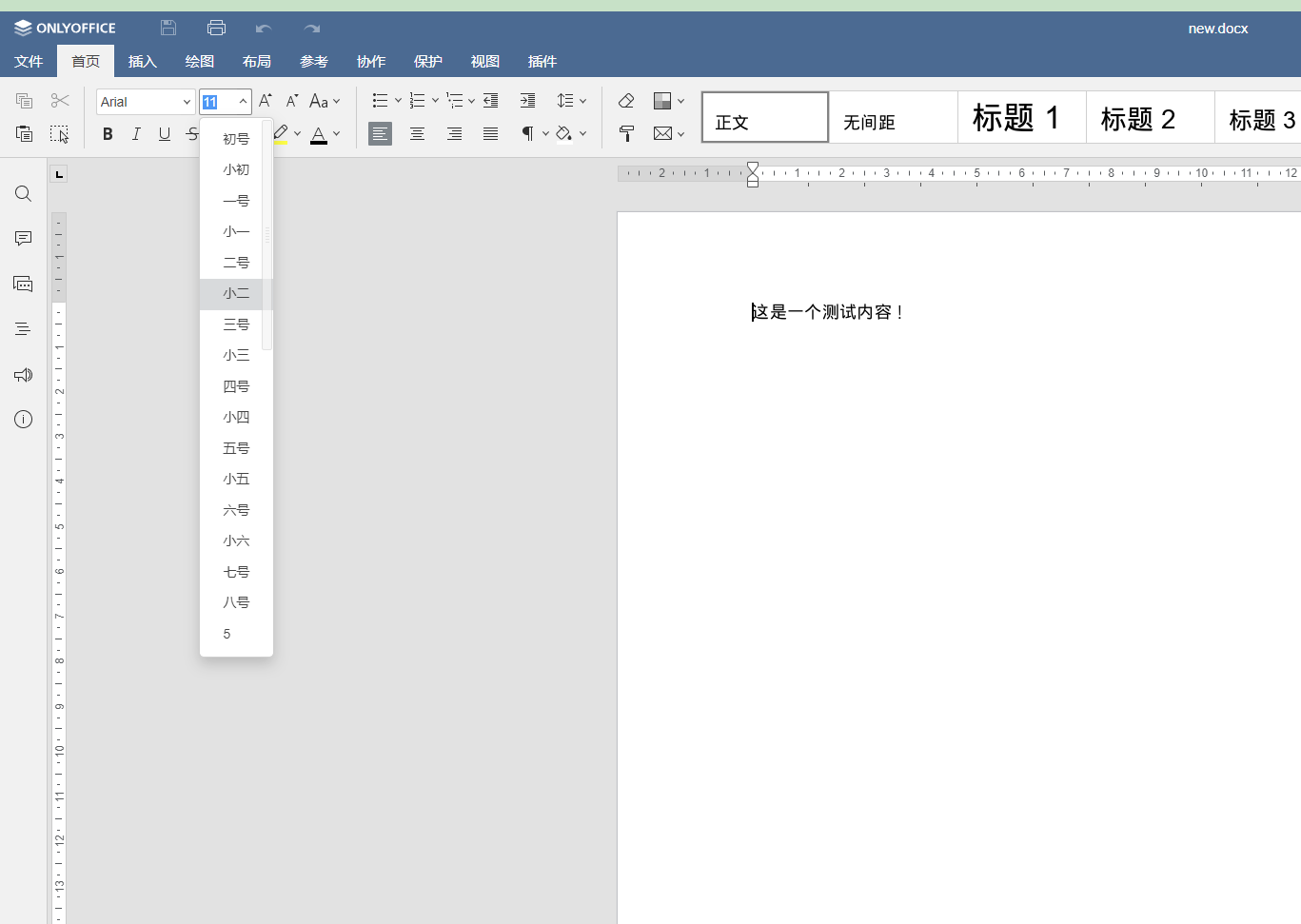
注意:onlyoffice 8.0 好像不用添加中文字号,服务已经默认自带中文字号,大家可以打开一个新的文件进行确认下。

  1. 将容器中js文件复制到宿主机
docker cp  onlyoffice:/var/www/onlyoffice/documentserver/web-apps/apps/documenteditor/main/app.js  app.js
  1. 修改js内容,不要用编辑器,使用vim

在app.js中查找{value:8,displayValue:"8"},在前面添加:

{value:42,displayValue:"初号"},{value:36,displayValue:"小初"},{value:26,displayValue:"一号"},{value:24,displayValue:"小一"},{value:22,displayValue:"二号"},{value:18,displayValue:"小二"},{value:16,displayValue:"三号"},{value:15,displayValue:"小三"},{value:14,displayValue:"四号"},{value:12,displayValue:"小四"},{value:10.5,displayValue:"五号"},{value:9,displayValue:"小五"},{value:7.5,displayValue:"六号"},{value:6.5,displayValue:"小六"},{value:5.5,displayValue:"七号"},{value:5,displayValue:"八号"},
  1. 将修改后的js覆盖到容器中,容器中如果有app.js.gz文件的话要删掉它
docker cp app.js onlyoffice:/var/www/onlyoffice/documentserver/web-apps/apps/documenteditor/main/
  1. 本地清缓存刷新即可
    在这里插入图片描述
如何在 Ubuntu 上安装 ONLYOFFICE 文档 8.0 这份指南将为您提供在机器上安装 ONLYOFFICE 文档社区版的 Ubuntu 版本的详细步骤。 阅读详情

相关推荐

如何将字体添加到 ONLYOFFICE 桌面编辑器8.0

阅读本文,了解如何在 ONLYOFFICE 编辑器桌面版上添加新的字体

ONLYOFFICE的官方博客 2850

OnlyOffice添加中文字体和修改字号

一、复制c:\windows\fonts字体,使用FontCreator制作字体点击File->Open打开字体文件(ttf格式,如果是ttc程序会转一下),点击Font->Properties,修改FontFamily为字体名称,点击ok点击File->Export Font as->Export Desktop Font(ttf/otf),保存字体文件为ttf格式没转的字体文件改为大写TTF后缀。sudo docker cp /usr/share/fonts 替换为容器id:/usr/share。

weixin_44048054的博客 4818

如何在 Ubuntu 上部署 ONLYOFFICE 协作空间社区版?

ONLYOFFICE协作空间是一个在线协作平台,帮助您更好地与客户、业务合作伙伴、承包商及第三方进行文档协作。今天我们来介绍一下,如何在 Ubuntu 上安装协作空间的自托管版。

ONLYOFFICE的官方博客 3875

使用Docker搭建onlyoffice并安装字体

进入/usr/bin目录 执行sh文件,更新字体,然后清理浏览器缓存。docker cp 宿主机路径 容器id:容器路径。1拉去onlyoffice镜像,我的是指定版本。前提:省略docker的安装步骤。2.启动onlyoffice。5.访问onlyoffice。3.配置example样例。

DDDM456的博客 2753

onlyoffice支持wps、dps和et格式的预览和编辑,支持office2003版本的编辑, 增加中文字体,字号

onlyoffice在线文档:支持wps、dps和et格式的预览和编辑,支持office2003版本的编辑

专注 Python 从入门到精通、编程思维拆解与实战应用 用通俗语言讲清楚“为什么这样写”,陪你走过新手最难的阶段。 2201

ubuntu22.04安装onlyoffice社区版

ubuntu22.04安装onlyoffice社区版

qq_36437991的博客 3772

onlyoffice导入字体

2.执行docker cp /home/Fonts onlyoffice-server:/var/www/onlyoffice/documentserver/core-fonts/{value:10.5,displayValue:“五号”},{value:7.5,displayValue:“六号”},{value:6.5,displayValue:“小六”},{value:5.5,displayValue:“七号”},{value:22,displayValue:“二号”},

qq_39187822的博客 2422

3D模型文件格式全解析:从STL到glTF,10种主流格式与转换实战指南

在三维数字内容创作与工程制造领域,3D模型文件格式是数据交换与协作的基石。其核心原理在于以不同的数据结构(如三角网格、NURBS曲面、边界表示等)对三维物体的几何、外观及场景信息进行编码。理解这些格式的技术特性,对于保障数据完整性、提升工作流效率具有关键价值,广泛应用于3D打印、游戏开发、影视动画及工业设计等场景。例如,面向增材制造的STL格式以其极简的三角面片结构成为行业通用语,而支持丰富材质与动画的FBX格式则在影视游戏管线中扮演核心角色。本文聚焦于STL、OBJ、FBX、3MF、STEP等10种主流格

weixin_28520495的博客 363

Onlyoffice字体修改完整流程

若与前端项目可进行联调测试,需要清除浏览器的缓存,清了缓存就不会有旧字体了,新字体也会生效;近期通过度娘搜索了onlyoffice字体修改方法,其他作者的修改方法都不是我想要的,今天给大家带来我自己汇总的方法。2.接着,进入容器内的字体文件夹,将系统字体和onlyoffice自带的字体全部删除。3.退出容器,将你要新增的字体(可以是文件夹)复制到容器内的系统字体文件夹下。4.再次进入容器,进入指定文件夹下执行下方命令,使新增的字体生效。到此就完成了新增字体并删除旧字体的所有操作。若不需要删除可忽略此步。

尽我所能,分享开发问题的解决方式 5029

python 写一个简单的 telegram bot (电报机器人)

replit.com 环境配置太恶心了,只能使用 poetry.poetry 这个名字是挺好听,用起来也是很垃圾,太恶心。heroku.com 注册登录不方便,需要各种验证。所以,部署的问题,目前搁置。

waterHBO的博客 3199

在LinuxMint 22.1(Ubuntu24.04)上安装使用同花顺远航版

Linux用户成功在LinuxMint22.1系统上通过Wine9.0运行同花顺远航版,解决了长期困扰的股票行情软件问题。此前Linux原生版同花顺功能简陋且停止更新,Wine版通达信存在显示问题。作者作为自由软件支持者,通过调整Wine配置文件解决了高分屏显示异常问题,实现了远航版的正常使用。期待同花顺能重启Linux原生版开发,支持更多处理器架构,完善国产软件生态。该方案为Linux股票软件用户提供了实用参考。

5153

Docker安装Onlyoffice并更新中文字体的办法

最后启动onlyoffice容器,进入/usr/bin目录, 输入./documentserver-generate-allfonts.sh 运行完毕后字体更换完成,清除浏览器缓存,并重新打开页面,就会发现之前onlyoffice自带的其他字体都没有了,只有刚才复制进去的中文字体了。把从windows字体目录拷贝到镜像内 /usr/share/fonts/ 目录中,把中文字体文件名改成英文名称。首先,在宝塔面板中,打开镜像内目录,进入容器内的字体文件夹,将系统字体和onlyoffice自带的字体全部删除。

jssqhuier的博客 4750

贝塞尔曲线基础

贝塞尔曲线于1962年由法国工程师皮埃尔·贝塞尔(Pierre Bézier)所广泛发表,他运用贝塞尔曲线来为汽车的主体进行设计。贝塞尔曲线最初由Paul de Casteljau于1959年运用de Casteljau演算法开发,以稳定数值的方法求出贝兹曲线。

YiYeZhiNian的博客 2053

onlyOffice 安装字体包

onlyOffice 在线编辑器 字体包 替换 支持中文下拉选择

zyy1939的博客 2363

别再问“这游戏啥引擎做的”了,手把手教你用SteamDB一键查询(附实战案例)

本文详细介绍了如何使用SteamDB一键查询游戏引擎信息,包括Unity 3D、Unreal Engine等热门引擎的识别方法。通过实战案例和高级查询技巧,帮助玩家快速获取游戏技术底细,优化游戏体验和兼容性分析。

weixin_31412781的博客 838

用户消费行为分析(MapReduce实现,Hive分析)

一、题目要求 数据来自CDNow网站的一份用户购买CD明细,本数据集共有 6 万条 左右数据,数据为 CDNow 网站 1997年1月至1998年6月的用户行为 数据

紫烟的博客 3014

搭建onlyoffice实现多人在线编辑,以及添加中文字体,使用自定义插入的插件

搭建onlyoffice实现多人在线编辑,以及添加中文字体,使用自定义插入的插件

weixin_43671737的博客 8136

NLPIR 汉语分词系统 (PyNLPIR) 学习手札

1 关于NLPIR最近在做一些NLP相关的任务,其中一个关键的子任务就是如何对汉语进行分词?关于分词的方式,有很多很多,也是很多学习者的练手任务(比如我们当时的期末作业就有这个)。但是,轮子还是要搬来用,自己写的分词只能说是去了解这个方式(了解某个算法),做出来的都是能看不能用,毕竟模型、算法、语料库等一座座大山等着我们攻克。所以,我找了一些资料,看到一个不错的教程,他用了NLPIR,所以我也跟着使

MebiuW的专栏 2万+

如何为自己的在线办公软件 ONLYOFFICE Docs 服务器的字体库添加字体

我们使用浏览器连接自己的 ONLYOFFICE Docs 在线办公软件服务器来编辑管理文档,经常就会需要在 ONLYOFFICE Docs 服务器上添加额外的字体,使得我们使用在线编辑器的时候可以用新的字体呈现、排版,这个添加额外字体的操作非常简单。............

VincentYoung的专栏 4253

YOLO26涨点改进 | 全网独家创新!注意力改进篇 | CVPR 2025 | 引入RALA秩增强线性注意力模块,含多种创新改进,助力YOLO26适合目标检测、图像分割、图像分类有效涨点

🔥本文给大家介绍使用RALA模块改进YOLO26可以显著提升其性能,尤其在复杂场景和小物体检测中。通过增强线性注意力机制的矩阵秩,RALA改善了模型对空间信息的建模能力,提升了特征的多样性和全局信息的融合,进而提高了检测精度。同时,RALA保持了线性复杂度,避免了Softmax注意力的高计算成本,使YOLO26在实时检测任务中既能保持高效计算,又能提高检测精度,尤其是在小物体和遮挡物体的检测中表现突出。🔥欢迎订阅我的专栏、带你学习使用最新-最前沿-独家YOLO26创新改进!

Ai缝合怪、助力小伙伴高效发论文 146

迈瑞BS系列全自动生化分析仪LIS协议接口手册(内含HL7和ASTM)

迈瑞BS系列全自动生化分析仪LIS协议接口手册,内含HL7和ASTM)

onlyoffice的Linux下的安装、中文字体、字号

最近使用到onlyoffice,经过一番搜索借鉴终于把中文字体、字号解决,发现在迁移的时候竟然无法启动,经过一番折腾才成功,下面记录一下过程以备用。 1、下载docker,此处版本是18.06,安装过程略。 2、下载最新版的onlyoffice docker镜像或者使用已有的onlyoffice容器, 3、以上两步大都数都没问题,下面是关键的,迁移过的镜像cmd和环境变量是有问题,在启动容器时必须设置,查看onlyoffice镜像内的run-document-server.sh才发现,环境变量中的compa

ggxin的博客 5140

RU DOS版、EFI版32bit/64bit BIOS常用工具

DOS版、EFI版的RU工具,可用来查看IO、MEM、PCI、SMBIOS等资源。亲测在EFI SHELL下可用。

onlyoffice添加字体以及中文字号

【代码】onlyoffice添加字体以及中文字号。

万能的僵小鱼 1381

android 蓝牙通讯demo

android 下蓝牙通讯demo,实现了发现蓝牙,使能蓝牙,通过蓝牙发送消息。

OnlyOffice添加字体方法

本文介绍了Windows和容器环境下为ONLYOFFICE Docs添加字体的方法。Windows系统需将字体文件复制到指定目录,运行生成脚本并清除缓存;容器环境则需上传字体到特定路径后执行脚本。文章还说明了系统自动识别的字体、支持的格式、版本差异处理及关键字体检查等注意事项,并提供了减少可用字体的方法。操作过程需注意版本差异带来的缓存处理要求,避免影响文档显示效果。

小胡的博客 1121

Ubuntu通过docker部署onlyoffice

在ubuntu系统下,通过docker容器安装onlyoffice,进行在线协同办公

Joshua.Lee 1537

桌面版 ONLYOFFICE Editor 如何添加新字体

为你写好的文字挑选一款好看的字体然而自带的字体列表却找不到你喜欢的怎么办?这只需要自己手动安装一款字体即可。这里教你在不同的桌面操作系统里的多种字体安装方法。

VincentYoung的专栏 2824

onlyoffice5.4.2删除字体和添加字体

向全国奋战在医疗一线的医护工作者们致敬。 花了一天时间,将onlyoffice的包重新打包,https://blog.csdn.net/hotqin888/article/details/98240461 包的大小达到了3.413G。这是我制作的第五个版本离线包。从5.0.7——5.1.2——5.1.5——5.3.4——5.4.2。本次直接上升了1个G,我也很纳闷,原版只增加了十几兆,我觉得...

hotqin888的专栏 3056
上一篇: ubuntu server 22.04 安装docker、docker-compose
下一篇: springboot 2.0 上传文件报错 Servlet.service() for servlet [dispatcherServlet] in context with path [] thre
fire_in_java
博客等级 码龄14年 122粉丝 21原创
评论
成就一亿技术人!
拼手气红包6.0元
还能输入1000个字符
 
 条评论被折叠 查看
添加红包

请填写红包祝福语或标题

个

红包个数最小为10个

元

红包金额最低5元

当前余额3.43元 前往充值 >
需支付:10.00元
成就一亿技术人!
领取后你会自动成为博主和红包主的粉丝 规则
hope_wisdom
发出的红包

打赏作者

fire_in_java

你的鼓励将是我创作的最大动力

¥1 ¥2 ¥4 ¥6 ¥10 ¥20
扫码支付:¥1
获取中
扫码支付

您的余额不足,请更换扫码支付或充值

打赏作者

实付元
使用余额支付
点击重新获取
扫码支付
钱包余额 0

抵扣说明:

1.余额是钱包充值的虚拟货币,按照1:1的比例进行支付金额的抵扣。
2.余额无法直接购买下载,可以购买VIP、付费专栏及课程。

余额充值