VMware Workstation 17 Player 创建虚拟机教程

超详VMvare下搭建linux操作系统 这里ip地址可在 编辑->虚拟网络编辑器->VMnet8->DHCH设置->起始和结束ip 之间选择一个。镜像CentOS-8.4.2105-x86_64-dvd1.iso示范,资源可在官网下载。选择VMnet8 -> 右键 -> 属性 ->勾选协议版本4并双击进去 填写网关和DNS。网关可在虚拟机 编辑->虚拟网络编辑器->VMnet8->NAT设置 找到相应网关。主DNS可和网关设置相同,备用可设置为8.8.8.8。如果创建失败:可在 任务管理器->性能 中。任务管理器->性能->打开资源管理器。 阅读详情
AI摘要

本文详细指导如何在WindowsServer2012上使用VMwareWorkstation17Player安装Ubuntu系统,包括新建虚拟机、磁盘配置、网络设置等内容。

本教程是以windows server 2012物理机服务器安装好的VMware Workstation 17 Player为例进行演示,安装VMware Workstation 17 Player大家可以自行网上搜索安装。

1、新建虚拟机

双击安装好的VMvare图标,点击创建虚拟机。
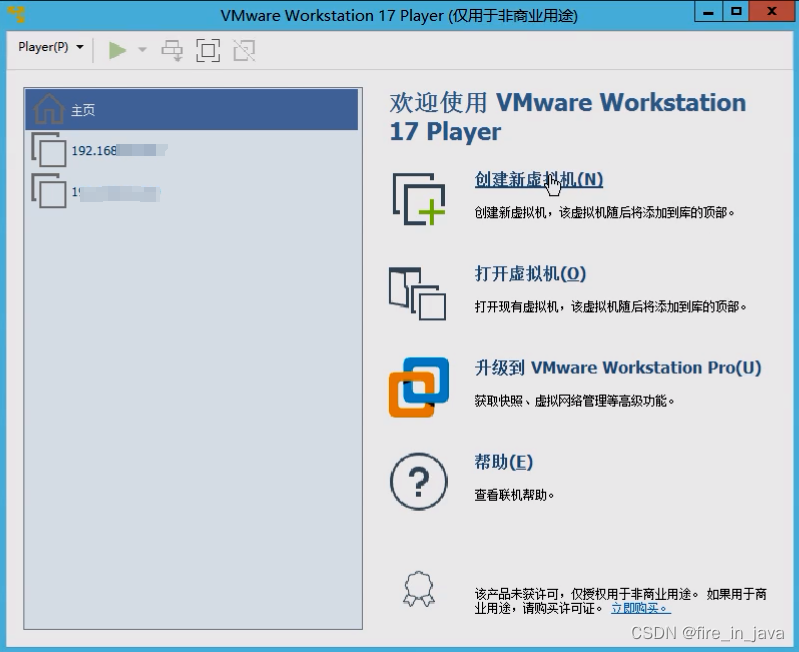
在这里插入图片描述

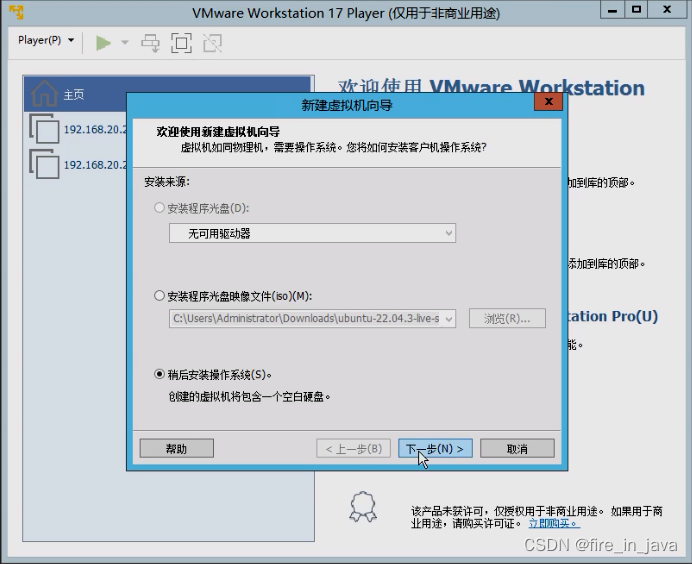
2、选择是否安装系统

本步骤选择稍后安装操作系统即可。

在这里插入图片描述

3、选择操作系统类型

本步骤是选择虚拟机所要安装的操作系统,本次选择安装ubuntu系统。
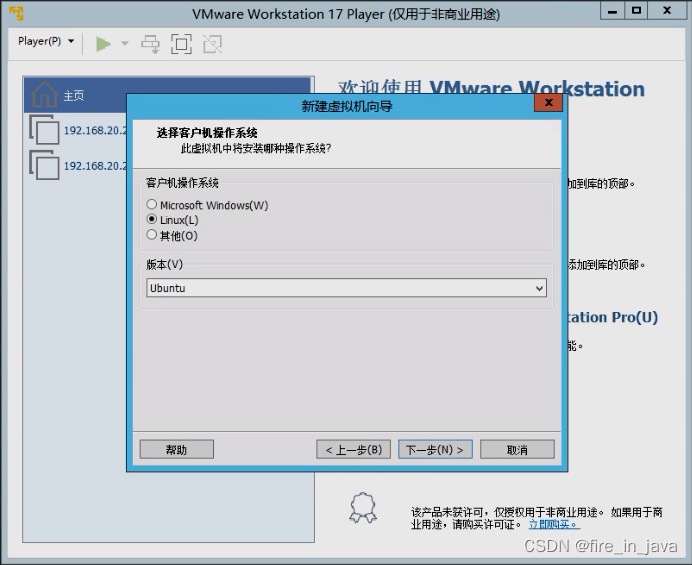
在这里插入图片描述

4、命名虚拟机

给虚拟机创建一个名称,可以用虚拟机的IP或者自己根据虚拟机的用途单独取一个名即可。
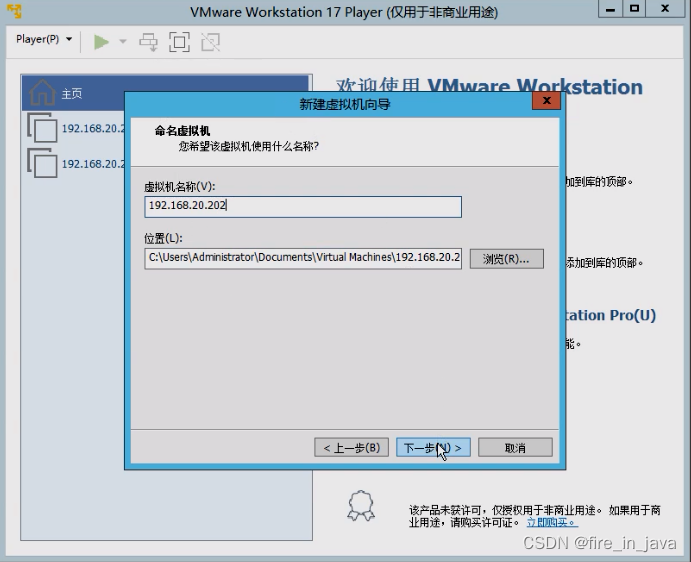
在这里插入图片描述

5、配置磁盘

配置虚拟机的总磁盘大小,可以选择保存为单个文件和多个文件,如果需要迁移虚拟机,可以选择多个文件,迁移时比较方便。
一开始没必要分特别大的磁盘空间,磁盘如果不够,后期可以再给虚拟机创建一个磁盘,添加到虚拟机服务器中。所以建议后期安装虚拟机系统时使用lvm方式进行分区。
注意:分配的磁盘不要超过宿主机的屋里磁盘空间,否则后期可能会出现磁盘空间不够。
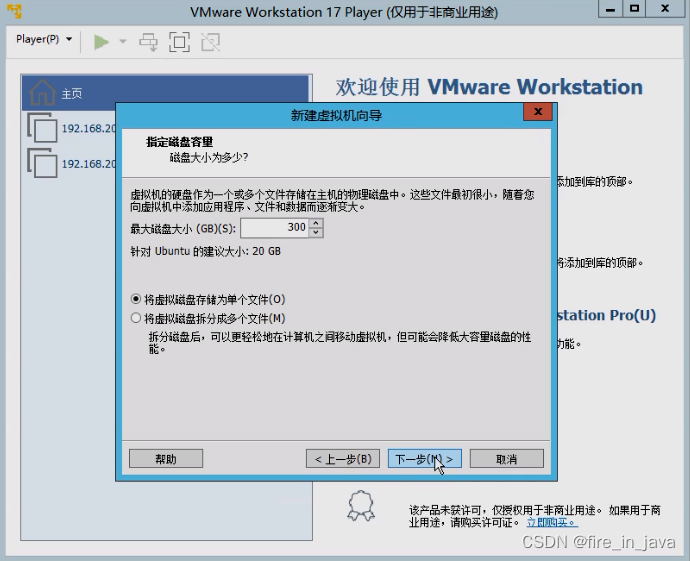
在这里插入图片描述

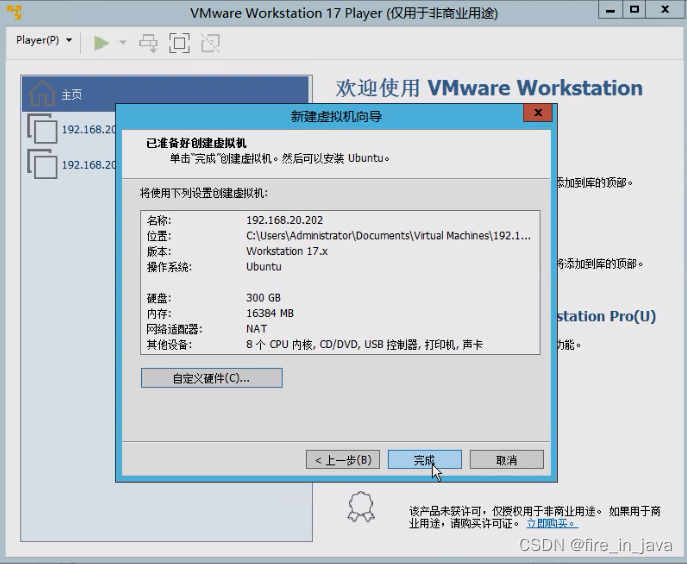
6、确认虚拟机配置

虚拟机配置已经默认好,如果想修改CPU个数、内存大小等参数,可以点击自定义硬件按钮,进行配置更新。
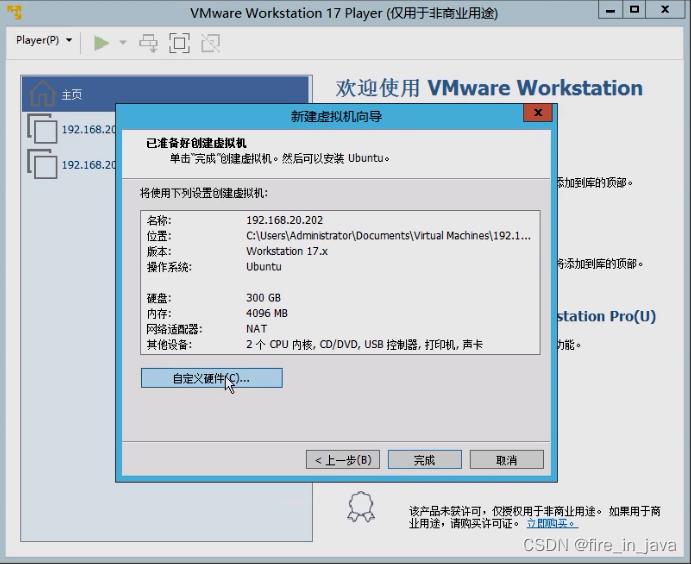
在这里插入图片描述

7、更新虚拟机配置

默认的服务器CPU、内存太小,我的物理机是64C、128G的配置,为了虚拟机运行顺畅,改虚拟机的配置为8C16G。
配置ISO镜像地址,切换到CD/DVD选项,点击右侧浏览按钮,选择下载好的ISO镜像即可。
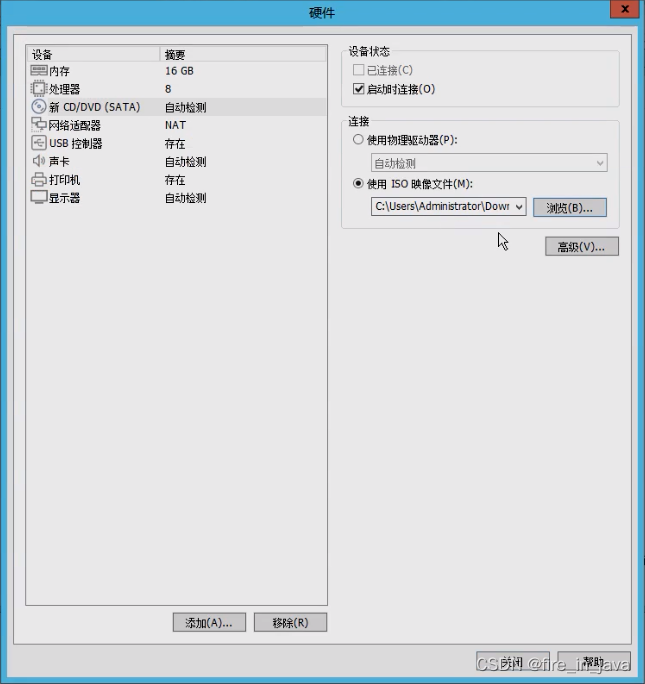
在这里插入图片描述

8、确认配置

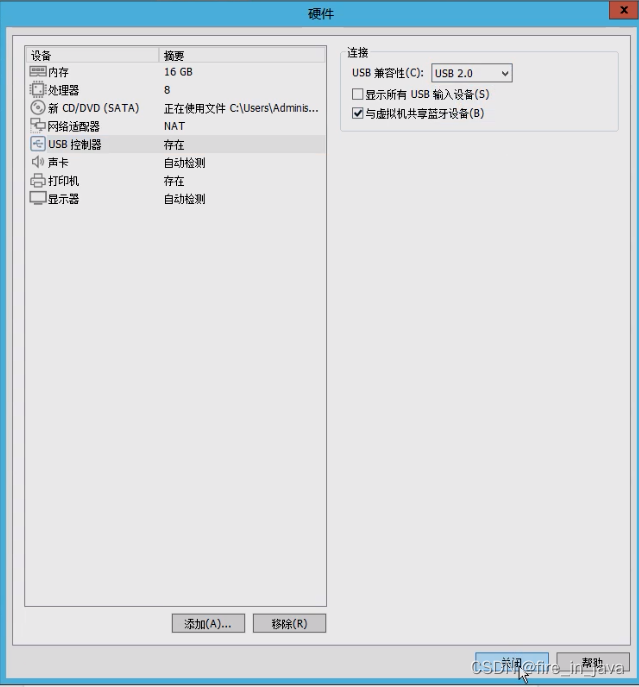
修改完成后,确认配置无误点击关闭即可。
注意:此处未配置网络,如果安装完虚拟机系统后网络不通,可以参考文章尾部内容进行配置(由于我是第三次创建虚拟机,网络已经配置好,关于网络配置不在此多讲),我配置时就是按照此方式进行配置成功的。
在这里插入图片描述

9、配置完成

这是最后一步,完成虚拟机配置。
在这里插入图片描述

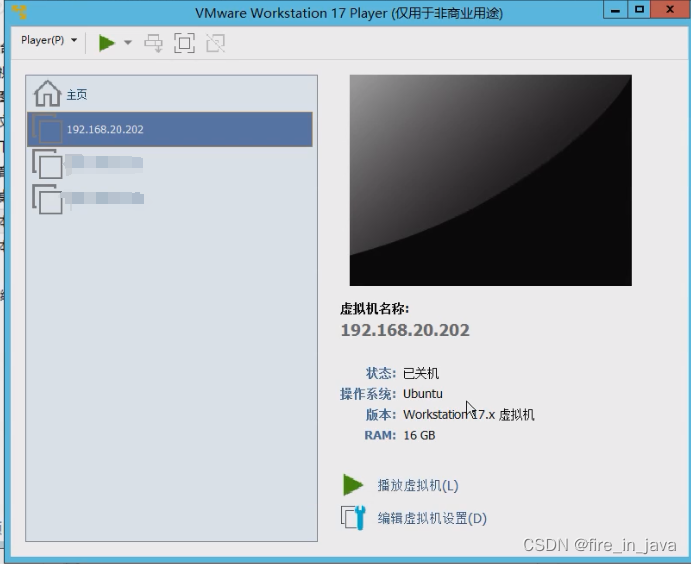
10、完成

已经生成了新配置的虚拟机。

在这里插入图片描述

11、网络配置

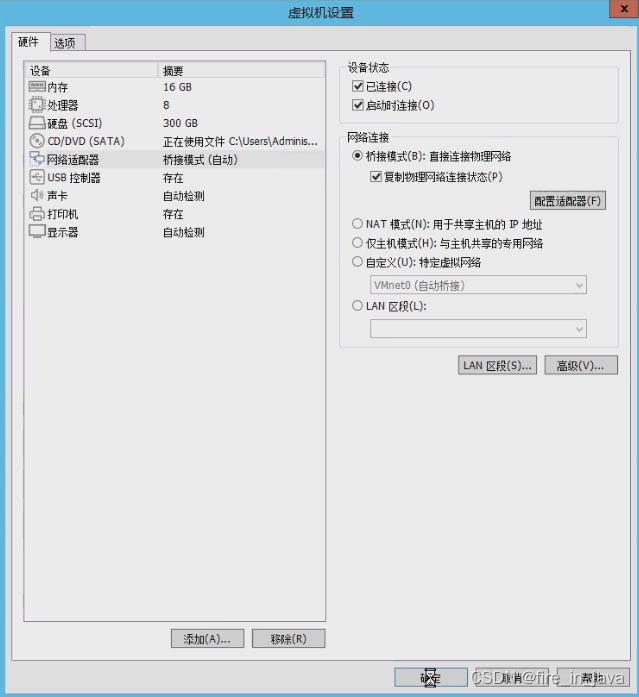
如果网络不通,可以将虚拟机的网络配置改为:桥接模式,同时参考此文章配置物理机网卡:https://developer.aliyun.com/article/1148726
希望对大家有些帮助。
在这里插入图片描述

VMware Workstation Player 17安装Windows 10虚拟机保姆级教程(附MSDN镜像下载技巧) 本文提供了一份详细的VMware Workstation Player 17安装Windows 10虚拟机的保姆级教程。内容涵盖从获取官方原版系统镜像、创建虚拟机时的关键参数设置(如磁盘类型与内存分配),到完整的Windows 10安装步骤及首次优化配置。教程特别分享了高效获取纯净MSDN镜像的技巧与文件完整性校验方法,并强调了安装VMware Tools以提升性能的重要性,适合开发测试及安全学习使用。 阅读详情

相关推荐

VMware Workstation 16 Player 安装Centos 7

环境准备: VMware Workstation 16 Player 官方下载: https://www.vmware.com/products/workstation-player/workstation-player-evaluation.html Centos 7 镜像,我用的版本是:CentOS-7-x86_64-DVD-1810.iso,我原本想放百度云网盘的,但是由于文件大小超出了4G的限制,而我又是一个穷逼,所以大家还是去官网下载吧,附上链接: https://www.centos.o

qq_37257738的博客 2526

VMWare Workstation 17 Player虚拟机与Red Hat Linux子系统安装指南

VMWare Workstation Pro的虚拟机安装过程需要许可证,使我不得不考虑免费开源版Player软件,能够轻量级安装配置Linux客户机子系统,方便快捷!

jackson_lingua的博客 6349

VMWare Workstation Player 17 + RHEL 9 虚拟机安装与配置全指南

虚拟化技术通过在单一物理硬件上创建多个隔离的虚拟环境,其核心原理是利用虚拟机监控程序(Hypervisor)对CPU、内存、存储和网络等物理资源进行抽象与调度。这项技术为软件开发和系统管理带来了巨大的价值,它能够提供安全、可复现且资源可控的测试与实验平台,显著提升了开发效率和运维灵活性。在众多应用场景中,搭建Linux学习与开发环境是典型需求之一。通过使用VMWare Workstation Player这类免费且稳定的桌面虚拟化软件,结合企业级标杆Red Hat Enterprise Linux(RHEL

weixin_30652897的博客 351

VMware Workstation Player 下载

2024年5月5日之前的VMware Workstation Player下载途径都失效了,无法直接下载了,出现了这个提示,引导去Broadcom。这里给出我成功下载的步骤。但是其中的步骤我操作不成功,以下是我成功下载的步骤。

axing194的博客 1万+

VMware Workstation Player 17在Windows 10上的安装与虚拟机配置指南

虚拟化技术是构建高效开发与测试环境的核心,它通过虚拟机管理程序在物理机之上抽象出独立运行的操作系统实例,使得资源隔离与快速部署成为可能。对于Windows用户而言,VMware Workstation Player 作为一款免费虚拟机软件,极大降低了虚拟化的使用门槛,尤其在运行Linux、调试软件或体验Windows 11时非常实用。然而,安装过程中常常遇到VT-x未启用、VMware Tools缺失或网络模式配置错误等阻碍。本文基于Windows 10平台,系统性梳理VMware Workstation

weixin_34348174的博客 397

VMware Workstation Player 免费版安装与虚拟机创建全攻略

虚拟化技术通过在单一物理硬件上创建多个隔离的虚拟环境,解决了软件兼容性、环境冲突和系统安全测试等核心问题。其原理是利用虚拟机监控程序(Hypervisor)对硬件资源进行抽象和分配,为每个虚拟机提供独立的CPU、内存、存储和网络资源。这项技术的核心价值在于实现了资源的灵活调配、环境的快速部署与还原,以及成本的有效控制。在软件开发和测试领域,虚拟化被广泛应用于构建隔离的开发环境、进行多版本兼容性测试以及搭建安全的软件沙箱。本文聚焦于 VMware Workstation Player 这一广受欢迎的免费桌面虚

angou6476的博客 381

VMware新虚拟机创建配置|workstation_pro(player/fusion/esxi_hypervisor/vsphere)|17(1/2/3/4/5/6/8/9/10)全教程

本文详细介绍了在VMware Workstation Pro 17上配置Windows 11虚拟机的完整流程。从选择自定义配置、导入ISO镜像、设置系统版本,到分配CPU核心数、内存大小(建议主机一半资源),再到网络配置(推荐NAT模式)和磁盘设置(建议单文件存储)。作者针对轻薄本性能不足的情况给出了优化建议,并对比了不同选项的优缺点。最后提醒不同版本可能存在的细微差异,并提供了联系方式以便进一步交流。全文配有图示指导,适合各版本VMware用户参考。

2301_76698686的博客 280

Windows 10安装VMware Workstation Player 17:从零到跑通虚拟机的完整指南

虚拟化技术是现代开发测试环境中的基础能力,借助它可以在单一物理机上同时运行多个操作系统。实现虚拟化的关键依赖CPU硬件加速(如Intel VT-x/AMD-V),同时需避免与Windows Hyper-V等底层虚拟化组件冲突。掌握虚拟机的安装与配置,能极大提高跨平台工作流的效率,适用于Linux环境测试、旧系统兼容验证、本地开发环境搭建等场景。本文基于Windows 10平台,提供VMware Workstation Player 17的完整安装与排障实践,涵盖从VT-x开启、Hyper-V冲突处理到创建首

weixin_33834628的博客 323

VM:VMware 创建windows10 虚拟机

VM:VMware 创建windows10 虚拟机 目录 VM:VMware 创建windows10 虚拟机 1.下载Win10镜像 https://www.microsoft.com/zh-cn/software-download/windows10 正在上传…重新上传取消 等待ISO文件制作完成

AlwaySimple的博客 1万+

VMware Workstation Player 17 安装指南:从BIOS设置到高频排错实战

虚拟化技术是现代IT基础设施的基石,通过软件层模拟硬件资源,让多操作系统并行运行。其核心依赖于CPU的VT-x/AMD-V指令集,以及Hypervisor层对资源的调度。理解这些原理,才能明白为什么安装虚拟机软件时常遇到BIOS虚拟化开关未开启、Hyper-V冲突等常见问题。在工程实践中,虚拟化广泛应用于开发测试、系统隔离、运维排障等场景,而VMware Workstation Player 17作为一款免费易用的桌面虚拟化工具,既能满足个人学习需求,也能支撑轻量级工作负载。然而,其安装过程并非总是“下一步

weixin_33888907的博客 409

VMware Workstation 17创建Windows 11虚拟机完整指南

虚拟化技术通过软件模拟硬件环境,使多个操作系统能同时运行在同一物理主机上。其核心原理是利用hypervisor层对CPU、内存等资源进行抽象与分配,其中Intel VT-x/AMD-V硬件虚拟化技术能显著提升性能。这种技术在软件开发测试、多环境兼容性验证等场景中具有重要价值。以Windows 11为例,在VMware Workstation 17中创建虚拟机需特别注意TPM 2.0模拟和UEFI安全启动配置。通过合理分配vCPU核心数(建议4逻辑处理器)和内存资源(8GB),配合VMware Tools安装

weixin_32715349的博客 336

VMware Workstation 17安装教程:创建虚拟

华为OD# #可捞# #华为od捞人#全程跟踪辅导,流程快,拒绝泡池,仍有岗位速来、可捞~前后端开发、测试、架构、大数据等岗位等你来拿,坐标南京、深圳硬性要。熟悉前端基础,js,css,有框架使用经验,react,vue都可,了解node.js需要有实习经历,最好是女生可长期实习者优先私聊发简历 #电子科技大学# #C9本硕机械,等待24年秋招,目标岗位CAE结构仿真岗很想知道CAE仿真工程师的岗位好找么,大概薪资都多少,技术(简历)要达到什么程度现在找实习都找麻了,本身课。通信专业,双非本9硕。

2301_78234743的博客 1674

VMware Player 17 安装配置 Red Hat Linux 虚拟机完整指南

虚拟化技术通过在单一物理硬件上创建多个隔离的虚拟环境,实现了资源的高效利用和环境的快速部署。其核心原理是利用虚拟机监控程序(Hypervisor)在硬件与操作系统之间建立抽象层,从而允许多个操作系统实例共享底层计算、存储和网络资源。这项技术的价值在于为软件开发、测试、学习和系统运维提供了一个安全、可重复且成本可控的沙盒环境,极大地提升了效率并降低了风险。在应用场景上,虚拟化是云计算的基础,广泛应用于服务器整合、桌面虚拟化、灾难恢复以及搭建个人开发测试平台。本文聚焦于使用免费且稳定的VMware Workst

weixin_34005042的博客 370

VMware Workstation Player 17 下载安装教程

全网最详细的VMware Workstation Player 17 下载安装教程 VMware Workstation Player 17 密钥 VMware Workstation Player 17免费下载

天天学安全专属博客 4万+

⭐️VMwareWorkstation17.0虚拟机安装搭建Windows 11虚拟机(完整图文详细步骤教程)

调整好虚拟机的硬件设置后,点击“关闭”按钮,完成“自定义硬件(C)…”创建。根据您的喜好自定义Windows设置,如显示分辨率、颜色主题、电源选项等。通过本文的详细步骤,我们成功地在VMware Workstation 17.0上安装并配置了Windows 11虚拟机。从准备工作到安装完成,我们介绍了每一个环节所需注意的事项和具体操作步骤。在安装过程中,特别强调了检查硬件兼容性、正确选择配置类型、安装VMware Tools以及配置网络和显示设置等关键步骤,以确保虚拟机能够顺利运行并满足用户需求。

Python老吕的博客 2万+

使VMware Workstation/Player 17支持macOS 13 Ventura的解锁工具包

虚拟化技术是现代IT架构的核心,它通过软件抽象和隔离硬件资源来创建虚拟系统环境,包括服务器、存储和网络资源。这允许一个物理设备上运行多个虚拟环境(称为虚拟机或VM),大大提高了资源利用率和灵活性。解锁工具通常会包含一个或多个配置文件,这些文件以.conf结尾。它们允许用户自定义工具的行为,比如指定虚拟机参数、调整日志记录级别、设置超时时间等。了解配置文件的格式和可用选项对于成功配置解锁工具至关重要。软件授权法是调整软件使用、开发、分发和保护方面法律关系的法律规范。

weixin_36289813的博客 1133

详细的vmware虚拟机安装教程

开机:在 Player 主界面选中虚拟机,点击“播放虚拟机”。关机:在虚拟机的操作系统内部,像普通电脑一样点击“开始”->“电源”->“关机”。不要直接点击窗口上的叉号,那相当于强制断电。暂停:点击“暂停”按钮可以快速暂停/恢复虚拟机状态。全屏模式:按可以进入/退出全屏。释放鼠标:在虚拟机内操作后,鼠标会被“捕获”,按Ctrl + Alt可以将鼠标释放回物理机。

dhyuan_88的博客 2746

RPA实战-UiPath自动化处理Outlook邮件附件全流程解析

本文详细解析了如何使用UiPath实现Outlook邮件附件的自动化处理全流程,涵盖环境配置、核心流程实现、高级功能扩展及性能优化技巧。通过RPA技术,企业可大幅提升邮件附件处理效率,减少人工操作错误,适用于财务、物流等多个场景。

weixin_33701251的博客 430

如何在 Windows 10 中安装 VMware Workstation Player 17

如何在 Windows 10 中安装 VMware Workstation Player 17

wyxtx的博客 3554

使用.NET 免费开源包ViewFaceCore做一个人脸识别并注册的功能,没有比我更全的

本文介绍了一个基于WinForm的免费人脸识别系统实现方案。系统使用AForge和ViewFaceCore库,支持从USB或电脑自带摄像头采集图像,具备人脸注册和快速识别功能。硬件方面仅需普通摄像头,软件依赖多个NuGet包(如AForge.Video、ViewFaceCore等)。界面包含视频显示、图像预览和功能按钮控件,后台采用SQLServer存储用户面部特征数据。核心代码展示了人脸检测、特征提取和多线程处理逻辑,通过ViewFaceCore实现高效识别。系统具有识别速度快、准确率高的特点,适合Win

一个靠“吃代码”长大的程序猿,专治各种“Bug 饥饿症”。 818

Multisim的探针(Probe)及数字电路的一些调试技巧的应用

Multisim的探针(Probe)及数字电路的一些调试技巧的应用 --EE Bang   By  WRS 上图为555方波发生器,根据R1,R2,C2参数的配置可产生频率为46.3KHZ,占空比50%的方波信号,如果用示波器查看波形参数的话需要用两个坐标轴做差,操作不便,另外如果要修改电路将上述电阻换成滑动变阻器的话,使其产生可变频率

Agent Christmas的博客 3万+
上一篇: idea护眼主题推荐
下一篇: docker自定义网桥和容器的网络IP段
fire_in_java
博客等级 码龄14年 122粉丝 21原创
评论 1
成就一亿技术人!
拼手气红包6.0元
还能输入1000个字符
 
 条评论被折叠 查看
添加红包

请填写红包祝福语或标题

个

红包个数最小为10个

元

红包金额最低5元

当前余额3.43元 前往充值 >
需支付:10.00元
成就一亿技术人!
领取后你会自动成为博主和红包主的粉丝 规则
hope_wisdom
发出的红包

打赏作者

fire_in_java

你的鼓励将是我创作的最大动力

¥1 ¥2 ¥4 ¥6 ¥10 ¥20
扫码支付:¥1
获取中
扫码支付

您的余额不足,请更换扫码支付或充值

打赏作者

实付元
使用余额支付
点击重新获取
扫码支付
钱包余额 0

抵扣说明:

1.余额是钱包充值的虚拟货币,按照1:1的比例进行支付金额的抵扣。
2.余额无法直接购买下载,可以购买VIP、付费专栏及课程。

余额充值