



 本文介绍如何下载并安装EasyPHP与Mantis,并详细解释了配置过程中的关键步骤,包括更改Apache端口以避免与IIS冲突,以及设置Mantis的语言为中文。
EasyPHP 下载地址 http://easyphp.org/index.php
Mantis 下载地址 http://www.mantisbt.org/
准备好安装文件:
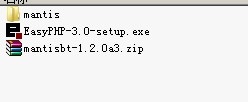
安装EasyPHP

安装完成,运行EasyPHP,可以看到托盘中有一个黑色的e标志的图标,双击他打开EasyPHP 控制台,查看Apache 和MySQL运行是否正常。
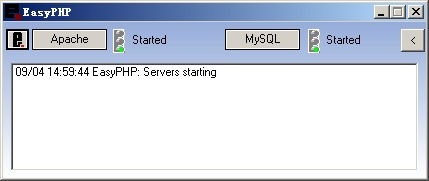
运行正常会像上面一样Started的灯显示绿色的
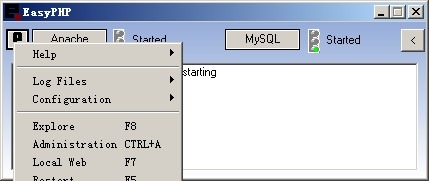
如果Apache启动不正常,应该是端口被占用之类的提示,可以修改该端口(本例我改了端口为12345),点击控制台左上角的按钮,可以打开配置菜单,配置Apache参数,或者直接就把IIS关掉,应该就能启动起来了
改变Apache端口:找到Apache安装目录下conf目录下的httpd.conf文件。打开它,找到“Listen”,紧接着Listen的数字就是端口号,默认状态下为“Listen 80”。在之前的PHP专题中提到过关于在安装配置Apache时会遇到端口与IIS HTTP端口冲突的问题,因为IIS HTTP端口默认也为80。那么我们就可以在这里改变Apache的端口,从而避免冲突,比如可以改成:Listen 8011。改好之后别忘重起Apache服务使得配置生效。
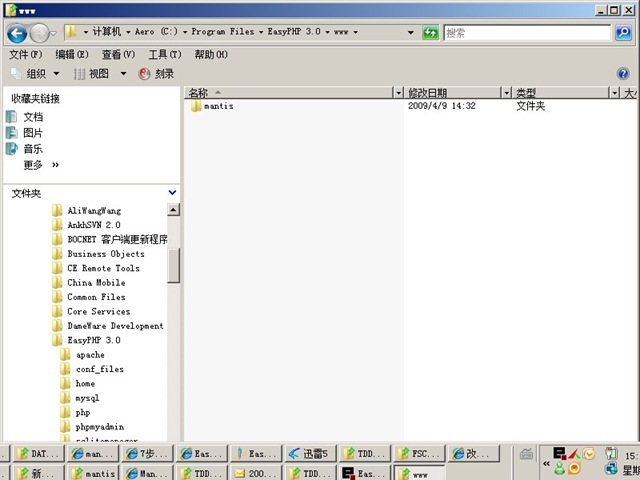
启动正常之后,我们解压mantisbt-1.2.0a3.zip 并改名字为Mantis,将这个目录复制到,我们EasyPHP安装目录下的www目录中。
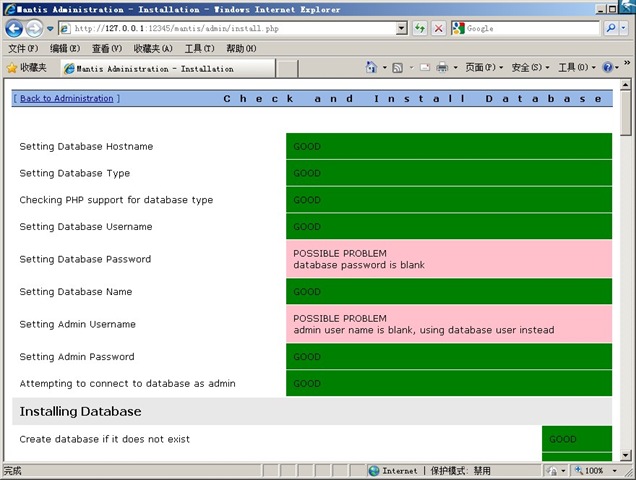
打开IE浏览器,输入地址http://127.0.0.1:12345/mantis,系统会直接进入安装页面,输入正确的访问MYSQL的用户名和密码后(我发现EasyPHP的MySQL密默认密码不是空,是MySQL,你可以在http://127.0.0.1:12345/HOMEY 页面看到,所以你可以使用mysql的密码),点击安装按钮,结果如下。
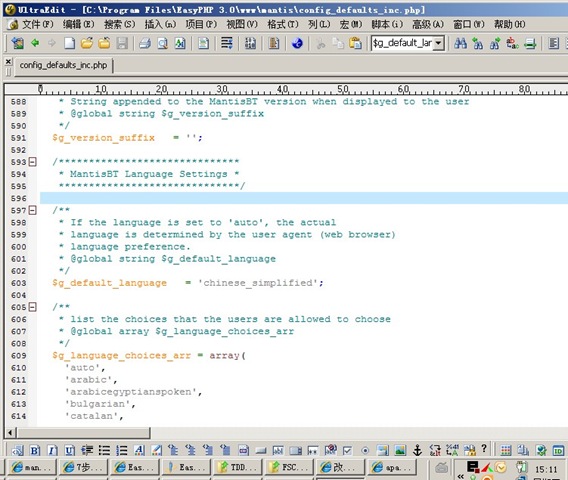
打开mantis目录下找config_defaults_inc.php文件,搜索$g_default_language
将 $g_default_language = 'english'; 修改为:$g_default_language = 'chinese_simplified';
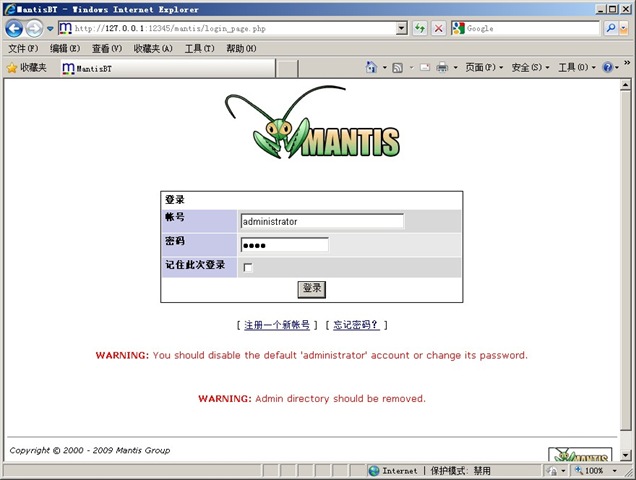
这个时候你再次打开浏览器,输入http://127.0.0.1:12345/mantis地址,就能进入中文的Mantis登陆页面了
输入用户名:administrator,密码:root
登陆后的Mantis
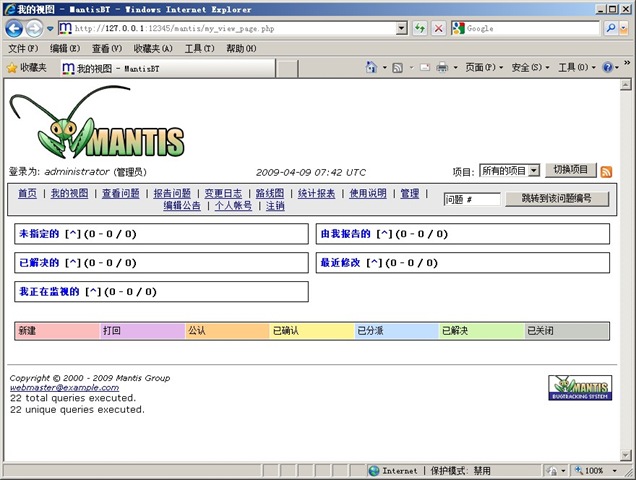
是很简单,这个时候你可以在管理-》项目管理中建立新的项目,开始管理项目中的缺陷了。





 扫一扫
扫一扫


 727
727

 被折叠的 条评论
为什么被折叠?
被折叠的 条评论
为什么被折叠?
 到【灌水乐园】发言





