


 本文全面解析了Linux系统中的进程管理技巧,包括进程查看、优先级设置、信号发送、动态监控及服务控制等核心操作。从基本的ps命令到高级的top监控,再到系统初始化进程的管理,为读者提供了丰富的实战指南。
一.查看进程
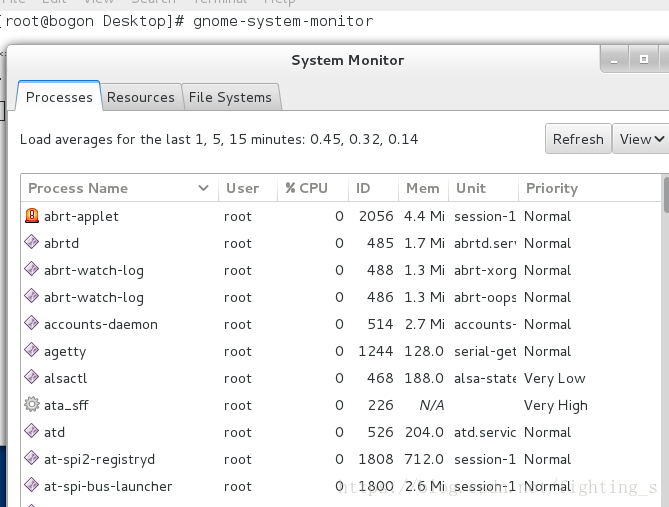
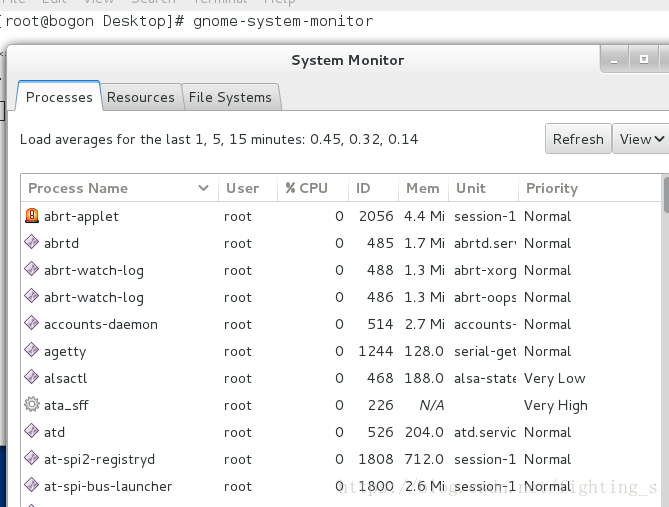
1.图形方式查看
gnome-system-monitor
2.进程查看命令
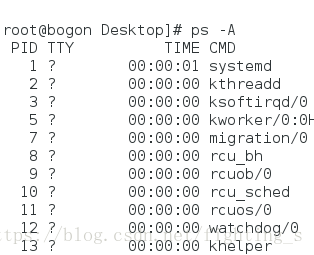
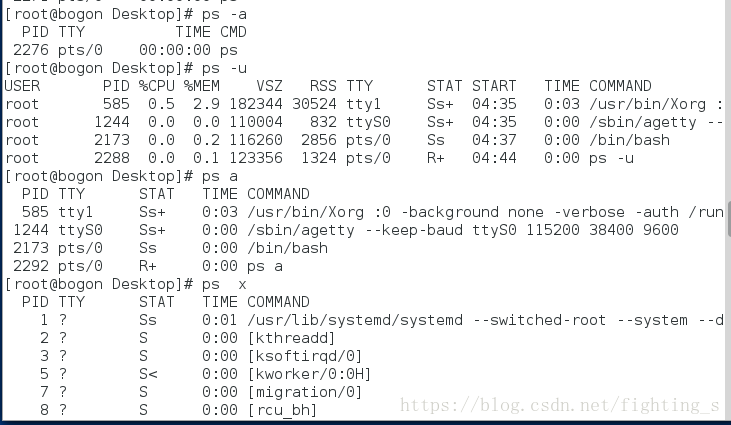
ps -A #所有进程
-a #在当前环境中运行的进程,不包含环境
-u #显示进程用户信息
a #在当前环境中运行的进程
x #列出系统中所有运行包含tty输出设备
f #显示进程的父子关系
e #显示进程的详细信息
1.ps 常用组合
ps aux #显示系统中所有进程并显示进程用户
ps ef #显示进程详细信息并显示进程父子关系
ps ax #显示当前系统中所有进程
pstree #显示当前系统进程树
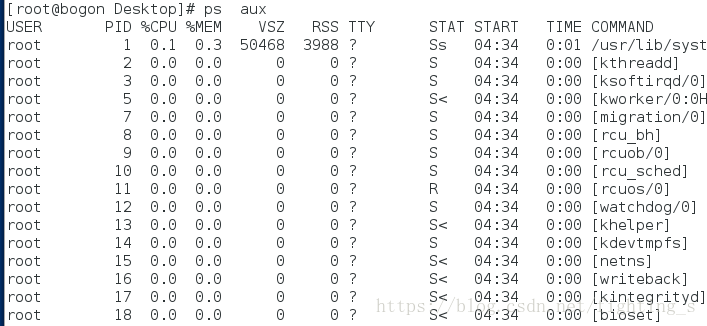
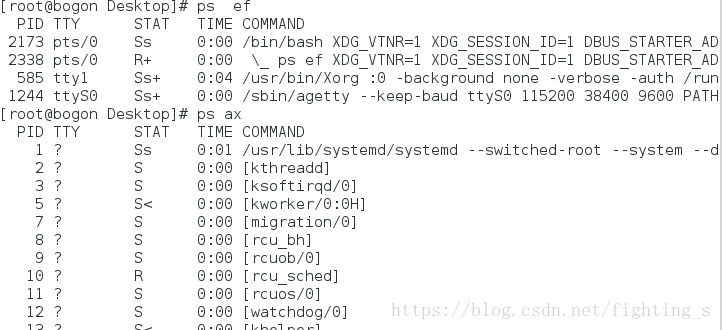
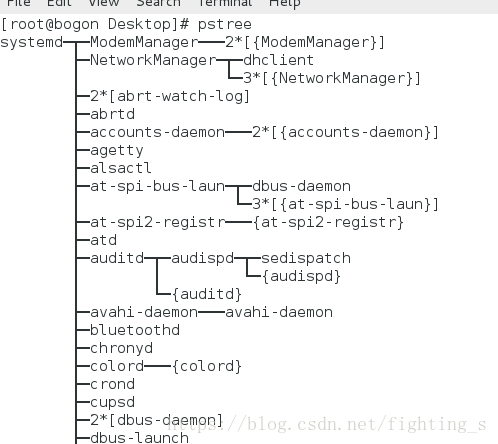
2.显示进程指定信息
ps -o xxx #显示进程指定信息
comm #进程名称
user #进程所有人
group #进程所有组
%cpu #进程cpu使用率
%mem #进程内存使用率
pid #进程id
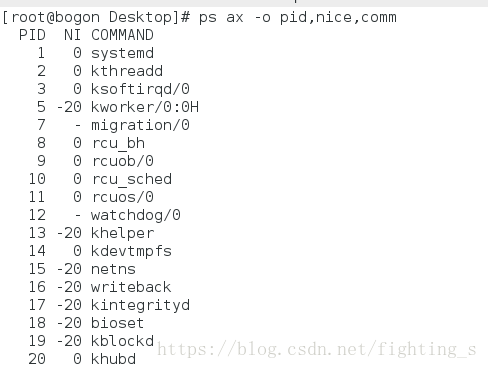
nice #进程优先级

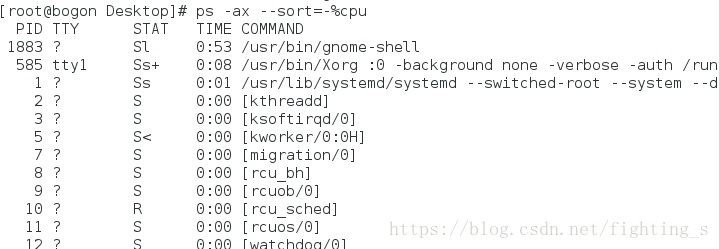
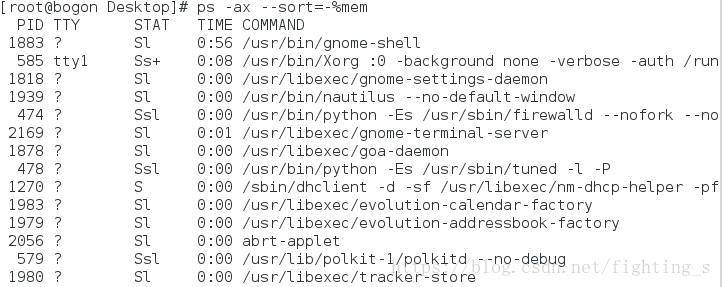
3.进程排序
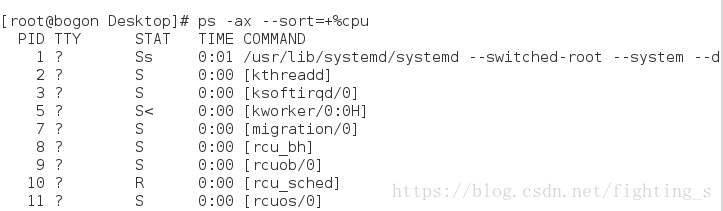
ps ax --sort=
+%cpu | -%cpu
+%mem | -%mem
4.start中显示的信息
s #进程状态
l #内存中有锁定空间
N #优先级低
< #优先级高
+ #前台运行
s #顶级进程
二.进程优先级
1.进程的优先级范围
-20~19
2.优先级查看
ps ax -o pid,nice,comm
3.指定某个优先级开启进程
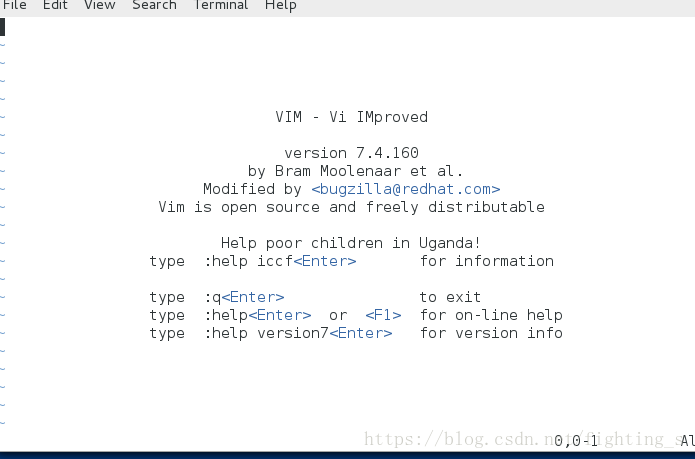
nice -n 优先级数字 进程名称
nice -n -5 vim ##开启vim并且指定程序优先级为-5
4.改变进程优先级
nice -n 优先级数字 进程pid
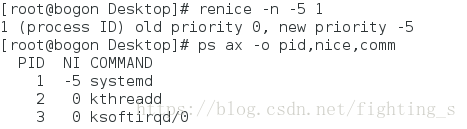
renice -n -5 1 #改变1进程的优先级为-5
三.环境中进程的调用
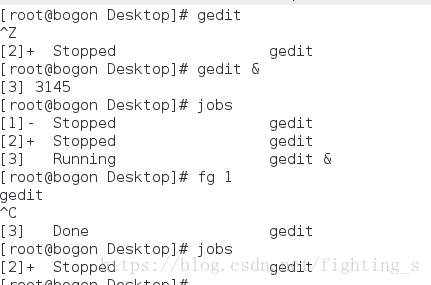
jobs #查看被打入环境后台的进程
ctrl + z #把占用终端的进程打入后台
fg jobsnum #把后台进程调回前台
bg jobsnum #把后台暂停的进程运行
comm & #让命令直接在后台运行
四.进程信号
1.常用信号等级
1 #进程重新加载配置
2 #删除进程在内存中的数据
3 #删除鼠标在内存中的数据
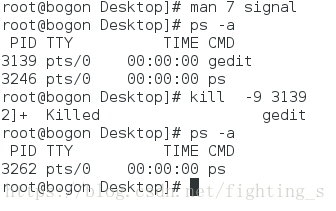
9 #强行结束单个进程(不能被阻塞)
15 #正常关闭进程(可能会被阻塞)
18 #运行暂停的进程
19 #暂停某个进程
20 #把进程打入后台
man 7 signal #查看信号详细信息
kill -信号 进程pid
killall -信号 进程名字
pkill -u student -信号
五.进程的动态监控
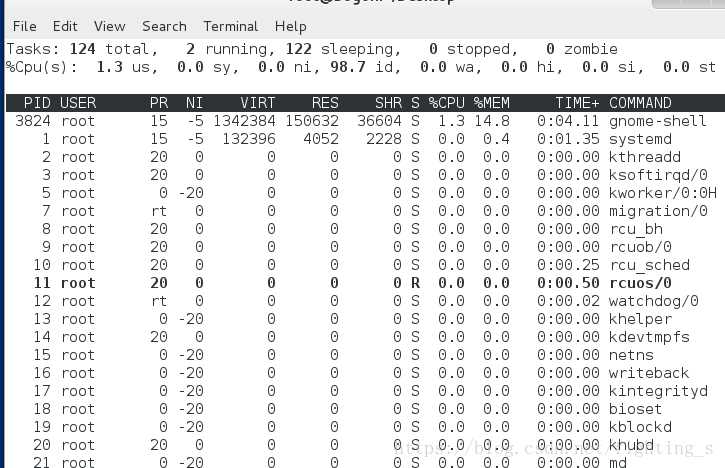
1.top
l #显示cpu每个核的负载
s #调整刷新频率
c #cpu负载排序
m #内存使用量排序
h #查看帮助
u #查看指定用户进程
k #对指定进程发起信号
q #退出
六.控制服务
1.用什么控制服务
系统初始化进程可以对服务进行相应的控制
2.当前系统初始化进程是什么
systemd #系统初始化进程
pstree #显示系统中的进程树
3.进程控制命令
ssh ------->sshd
client server
systemctl #服务控制命令
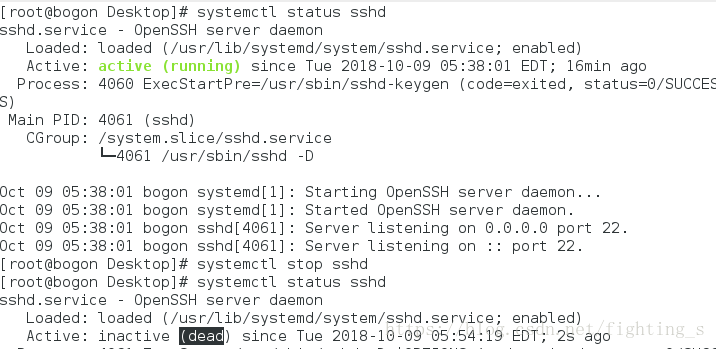
systemctl status sshd #查看服务状态,inactive(不可用),active(可用)
systemctl start sshd #开启服务
systemctl stop sshd #关闭
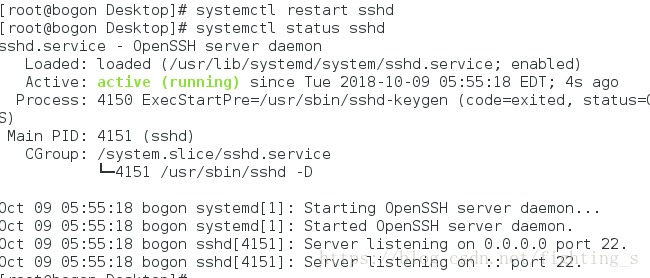
systemctl restart sshd #重启
systemctl reload sshd #重新加载服务
systemctl enable sshd #设定服务开机启动
systemctl disable sshd #设定服务开机不启动
systemctl list-units #列出已经开启服务当前状态
systemctl list-unit-files #列出所有服务开机启动的状态
systemctl list-dependencies #列出服务的依赖
systemctl set-default multi-user.target #设定系统启动级别为多用户模式
systemctl graphical . target #设定系统启动级别为图形模式





 扫一扫
扫一扫


 被折叠的 条评论
为什么被折叠?
被折叠的 条评论
为什么被折叠?
 到【灌水乐园】发言





