





1. 简单示例——包含两个TextBlock:

 代码
代码
     <
     Button
     Content
     ="Tooltip演示"
     >


     <
     Button.ToolTip
     >


     <
     ToolTip
     >


     <
     StackPanel
     >


     <
     TextBlock
     FontWeight
     ="Heavy"
     >
     两个TextBlock
     </
     TextBlock
     >


     <
     TextBlock
     >
     简要介绍:Tooltip是一个十分强大的功能组件!
     </
     TextBlock
     >


     </
     StackPanel
     >


     </
     ToolTip
     >


     </
     Button.ToolTip
     >


     </
     Button
     >
效果如下:

2. 控件禁用时显示示例:
    <
    Button
    Content
    ="禁用控件Tooltip演示"
     IsEnabled
    ="False"
     ToolTip
    ="禁用按钮"
     ToolTipService.ShowOnDisabled
    ="True"

    />
3. 设定显示时长:
ToolTipService.ShowDuration="5000"
Tooltip将显示5秒钟。
4. 简单组合演示:
代码
     <
     Button
     Content
     ="丰富多彩的Tooltip"
     >


     <
     Button.ToolTip
     >


     <
     StackPanel
     Background
     ="Azure"
      Height
     ="200"
      Width
     ="200"
     >


     <
     StackPanel
     Background
     ="LightBlue"
      Height
     ="30"
      Width
     ="200"
      Orientation
     ="Horizontal"
      HorizontalAlignment
     ="Left"
      VerticalAlignment
     ="Top"

     >


     <
     Image
     VerticalAlignment
     ="Top"
      Width
     ="30"
      Height
     ="30"
      Source
     ="Images\qianqian.png"

     />


     <
     TextBlock
     >


     <
     Run
     FontFamily
     ="微软雅黑"
      FontSize
     ="18"
      FontWeight
     ="Normal"
      Text
     ="天使的翅膀"
     />


     </
     TextBlock
     >


     </
     StackPanel
     >


     <
     StackPanel
     Width
     ="200"
     >


     <
     TextBlock
     TextWrapping
     ="Wrap"
      Width
     ="100"
      Height
     ="98"
      HorizontalAlignment
     ="Center"
      VerticalAlignment
     ="Top"
     >


     <
     Run
     FontFamily
     ="Verdana"
      FontSize
     ="11"
      Foreground
     ="Black"
      Text
     ="落叶随风将要去何方只留给天空美丽场"
     />


     </
     TextBlock
     >


     </
     StackPanel
     >


     </
     StackPanel
     >


     </
     Button.ToolTip
     >


     </
     Button
     >
效果如下:

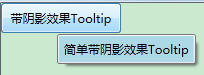
5. 简单带阴影效果Tooltip:
代码
     <
     Button
     Width
     ="120"
      Height
     ="30"
      Content
     ="带阴效果Tooltip"
     >


     <
     Button.ToolTip
     >


     <
     Border
     Background
     ="LightBlue"
      Margin
     ="-4,0,-4,-3"
     >


     <
     Border.BitmapEffect
     >


     <
     OuterGlowBitmapEffect
     ></
     OuterGlowBitmapEffect
     >


     </
     Border.BitmapEffect
     >


     <
     Label
     >
     简单带阴影效果Tooltip
     </
     Label
     >


     </
     Border
     >


     </
     Button.ToolTip
     >


     </
     Button
     >
实现效果如下:
扩展阅读:
1. How to: Position a ToolTip:
http://msdn.microsoft.com/en-us/library/ms752368.aspx
参考API文档:





 扫一扫
扫一扫


 1749
1749


 到【灌水乐园】发言



