今天小编要和大家分享的是,Excel按背景颜色分类统计各颜色个数的操作,如下图被点名的人标记了不同的背景颜色,那如何知道每个人被点名了几次呢
(方方格子插件)
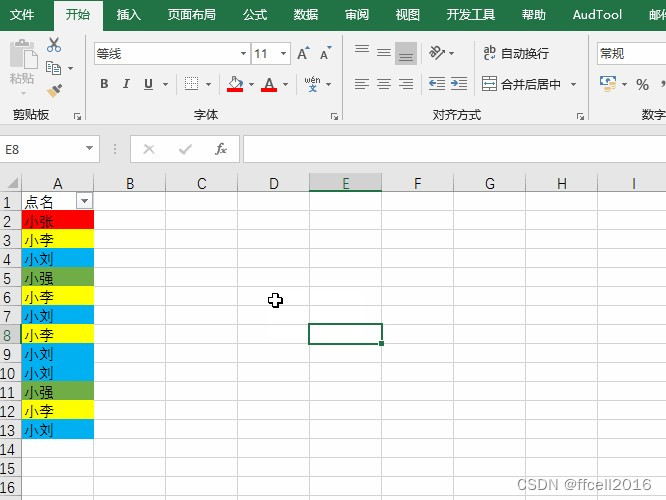
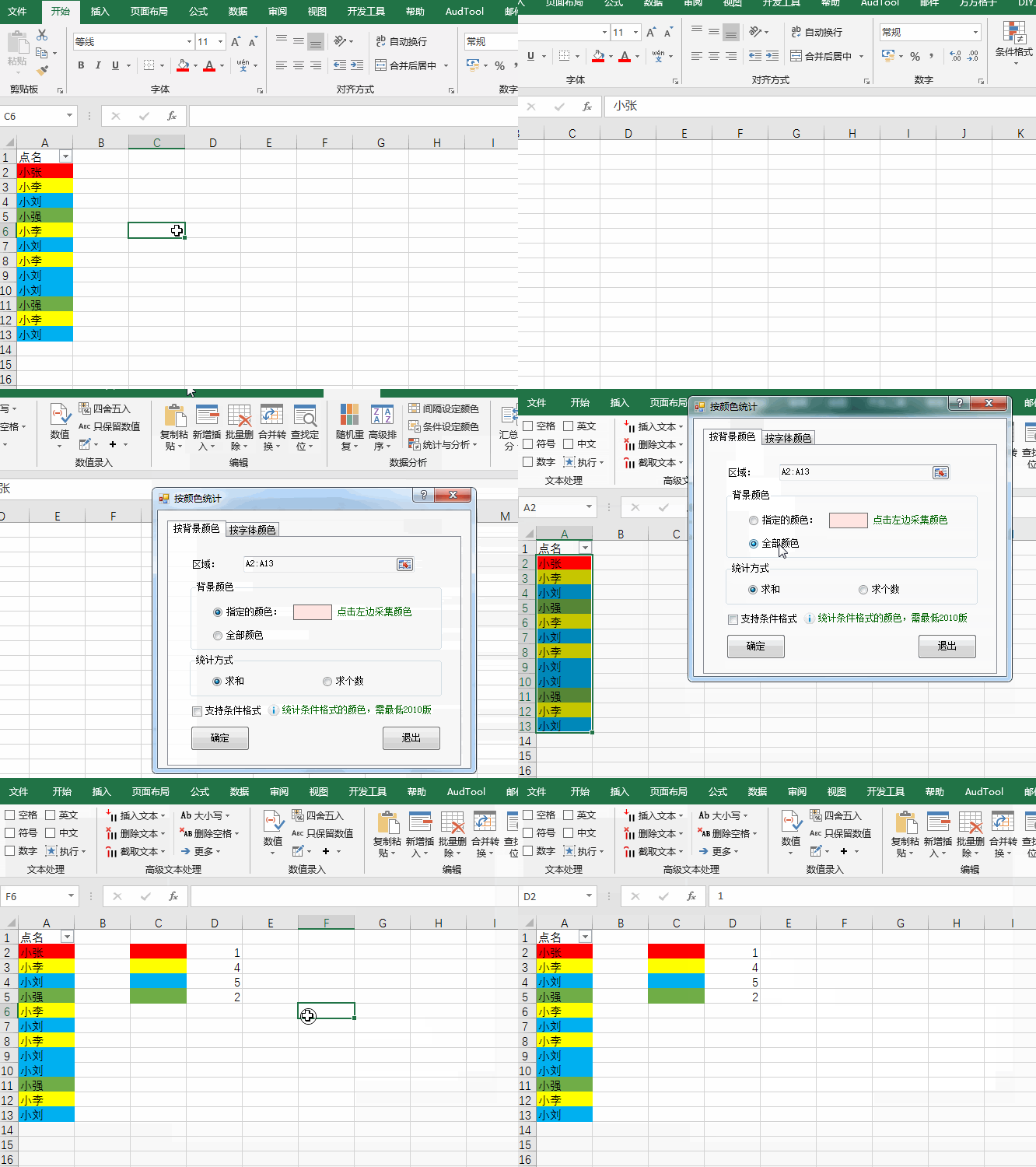
1.先看动图演示吧
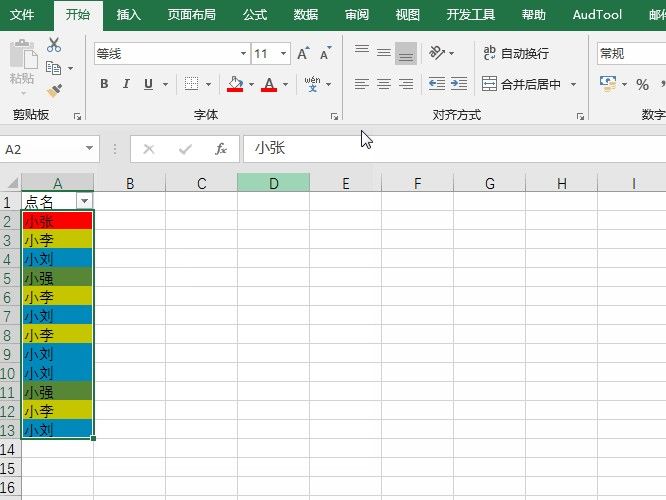
2.首先呢,我们需要选择。按背景颜色统计个数的数据区域。
3.然后呢,我们选择方方格子按钮。
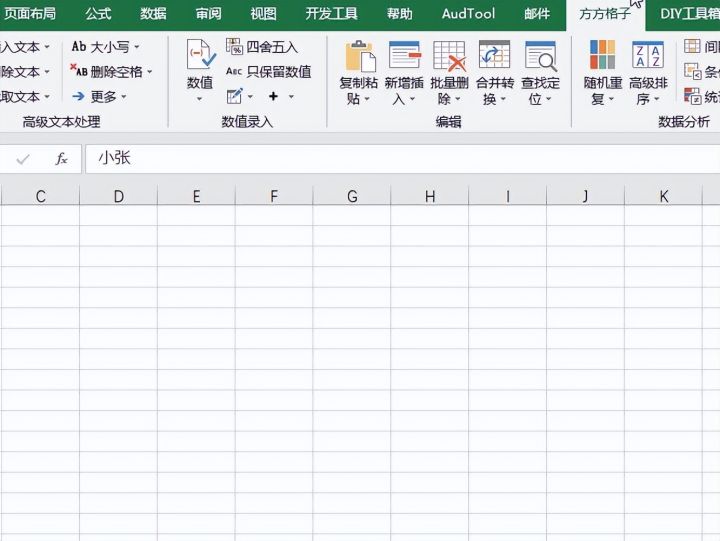
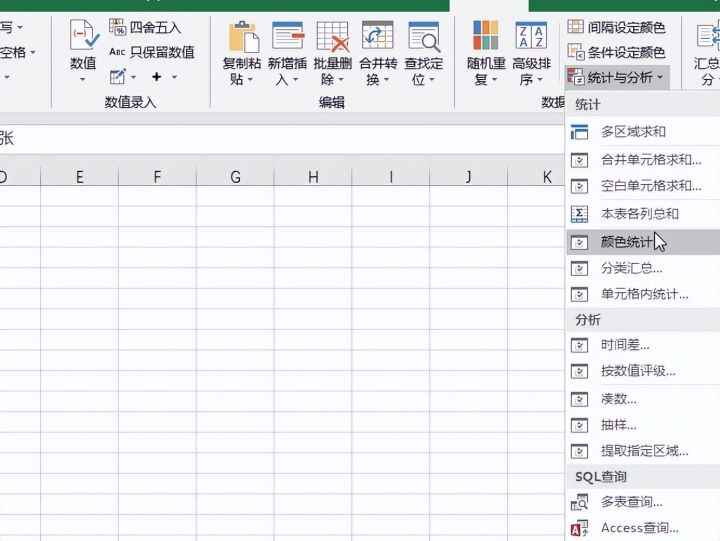
4.选择统计与分析命令当中的颜色,统计操作。
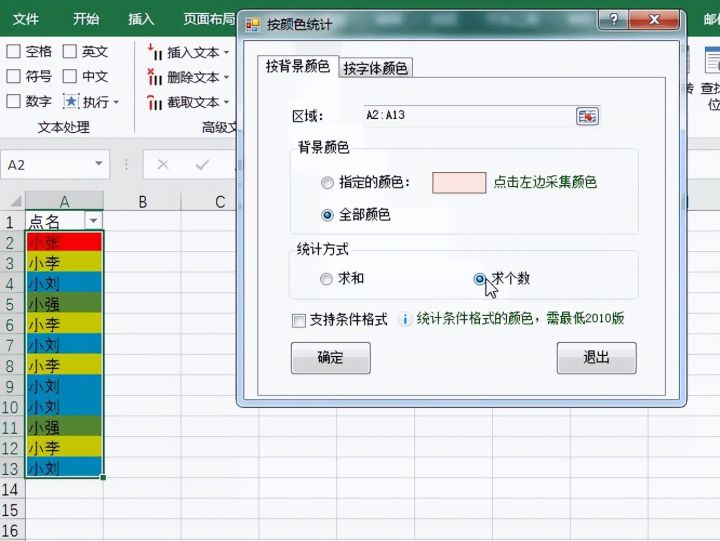
5.然后弹出界面,我们需要设置全部颜色求个数的操作。
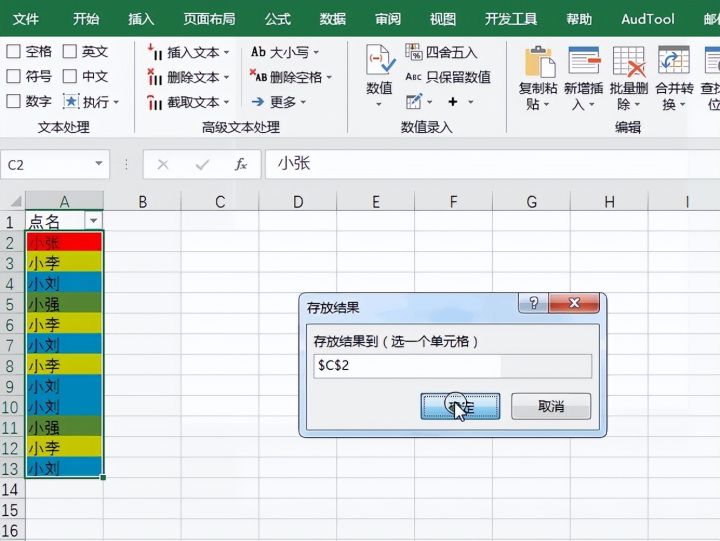
6.确定后选择结果的存放区域。
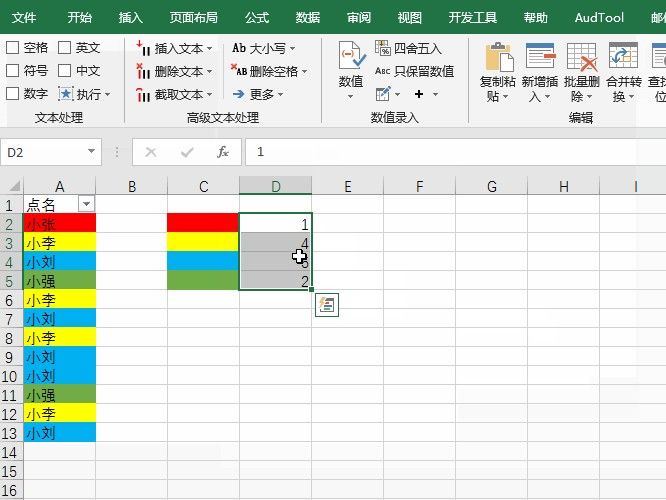
7.即可看到统计结果。
如果经验帮到了你,请记得分享!


 墨衍会员
·
AI 创作全网分发
墨衍智能分发
本文由作者通过墨衍一键同步至各平台
1分发平台
2.6k累计阅读
2.6k平均单平台
已同步平台
优快云
微信公众号
微博
知乎
掘金
百家号
博客园
抖音
小红书
你的文章也可以这样分发
墨衍会员 ¥399起/年,写一次发全网
我也要
今天小编要和大家分享的是,Excel按背景颜色分类统计各颜色个数的操作,如下图被点名的人标记了不同的背景颜色,那如何知道每个人被点名了几次呢
(方方格子插件)
1.先看动图演示吧
2.首先呢,我们需要选择。按背景颜色统计个数的数据区域。
3.然后呢,我们选择方方格子按钮。
4.选择统计与分析命令当中的颜色,统计操作。
5.然后弹出界面,我们需要设置全部颜色求个数的操作。
6.确定后选择结果的存放区域。
7.即可看到统计结果。
如果经验帮到了你,请记得分享!
数理逻辑1 -- 命题演算1
一直对逻辑的东西很感兴趣,尤其最近做的东西和AI相关,因此下定决心系统地学习数理逻辑。这些笔记并不是严谨的描述,只是作为一些概念的快速参考,以及加入一些个人认为好玩的公式、定理和推导。 简单来说,数理逻辑系统是由一串“符号”组成的系统,基本元素是那一堆“符号”,由“符号”组成“式子”。逻辑系统并不关心“式子”是否对错,只关心“式子”是否存在,也即是假定存在某些“式子“,再确定”推导规则“(Rule
Excel按照单元格填充颜色统计数量
此时 D1 单元格的值为 3,这个数值代表了 A1 单元格的背景色的色号。公式区域中 3 就是红色单元格的色号,50 则是绿色单元格的色号。将 D1 单元格向下拖动,使得整个公式区域跟数据表的A1列一致。引用位置:输入“=get.cell(63,A1)”打开名称管理器,也可以ctrl+F3.结束语:可以不爱,请别伤害,多多珍惜!然后回车,就能看到红色单元格数量了。如图,表格中两种背景色。
ESXi 6.7升级17700523补丁全流程:从下载到验证的保姆级教程
本文提供ESXi 6.7升级17700523补丁的完整流程指南,涵盖从下载、上传到验证的详细步骤。通过SSH命令和vSphere Client操作,确保系统管理员能够安全高效地完成补丁升级,提升虚拟化环境的安全性和稳定性。
Excel按不同的字体颜色对数据区域分类汇总求和
今天要和大家分享的是,Excel按不同的字体颜色对数据区域分类汇总求和的操作,如下图所示,不同的省份在地图中标记的颜色不一样,数据统计时,根据他们的颜色标记了销量数据,现在要按字体颜色对销量数据分省份汇总求和。2.在开始之前呢,我们做的第一步操作就是选中销量数据区域。7.选择全部颜色选择求和,并单击确定按钮。9.确定后即可看到按颜色分类汇总的求和。3.然后我们选择方方格子插件按钮。6.弹出对话框选择按字体颜色统计。5.在下拉菜单里我们选颜色统计。8.好了,选择一个数据存放区域。
java写一个多人线上聊天室
课程作业谔谔
基于 STM32 单片机的实验室多参数安全监测系统设计与实现
本系统以 STM32F103C8T6 单片机为核心,集成温湿度监测、烟雾检测、气体泄漏报警、人体移动监测等功能模块,通过 OLED 显示屏实时显示数据,并支持 Wi-Fi 远程传输。系统可对实验室异常环境参数(如高温、烟雾、燃气泄漏)及非法入侵实时报警,保障实验室安全。本文从硬件选型、电路设计到软件实现提供了完整的实验室安全监测系统方案,可根据实际需求调整传感器类型和通信方式,适用于科研、教学等场景的环境安全防护。:可增加继电器模块控制通风设备或切断电源,集成 ZigBee 组网实现多实验室联动监测。
Excel一键统计数据区域被每种颜色标记的个数
今天小编要和大家分享的是按颜色分类汇总,Excel中每种颜色标记的个数,比如下图点过名字的都标记了不同的颜色。6.选择全部颜色,然后是选择求个数。如果经验帮到了你,请记得分享!4.选择统计与分析操作命令。3.然后选择方方格子按钮。8.确定后即可看到结果。2.首先选中数据区域。5.选择颜色统计操作。7.选择数据存放区域。
如何设置Xilinx以太网IP核的Pause帧处理
这里要注意,为什么是或,第一个条件是该功能使能取反,也就是说,如果你设置使能不打开的话,这个条件是直接满足的;先来看图中第二句,判断该以太网数据包为Global Pause帧(gpp),首先要满足Step1,然后是由上图中第二句代码(assign global_pause_packet)后面的所有项“与”(&&)起来的,就是说要满足后面所有的项,分别是DA符合,SA符合,Etype符合,Opcode符合,并且使能了该功能(即设置ctl_rx_enable_gpp=1)。如果没通过,则进入Step3。
统计excel中带颜色的单元格的数量以及求和问题
统计excel中带颜色的单元格的数量以及求和问题
第5.2章 【自动驾驶行业融合定位核心】:手把手详解ESKF(误差卡尔曼滤波)理论公式及代码
自动驾驶定位中的ESKF(误差卡尔曼滤波)技术是解决IMU累积误差的关键,通过分离名义状态与误差状态实现高精度定位。其核心步骤包括:1)名义状态递推(位置/速度/姿态的基础物理计算);2)误差传播建模(雅可比矩阵F量化误差影响);3)协方差更新(评估定位不确定性)。ESKF在GNSS信号丢失(如隧道场景)、无卫星定位(地下车库)等场景发挥重要作用,通过融合多传感器数据维持定位精度。工程实现需解决零偏校准、协方差投影等关键问题,噪声参数需通过数据标定而非随意设置。掌握ESKF原理与实现是自动驾驶定位工程师的核
【100%通过率】2023华为od机试C卷【电脑病毒感染】C语言 实现
一个局域网内有很多台电脑,分别标注为 0 ~ N-1 的数字。相连接的电脑距离不一样,所以感染时间不一样,感染时间用t 表示。其中网络内一台电脑被病毒感染,求其感染网络内所有的电脑最少需要多长时间。如果最后有电脑不会感染,则返回-1.
Excel如何统计指定背景颜色数据个数
今天跟大家分享一下Excel如何统计不同背景颜色数据个数 1.如下图表格中部分单元格被填充了不同的背景颜色,现在我们想要快速统计出绿色背景颜色数据个数。 2.全选表格区域,点击下图选项(Excel工具箱,百度即可了解详细下载安装信息,本文这里就不做详细解说。) 3.点击【统计与分析】,然后选择【颜色统计】 4.点击【指定的颜色】后面的粉色方形 5.点击任意一个绿色单元格,然后点击【确定】 6.勾选【求个数】,然后点击【确定】 7.
29、高速低功耗采样保持放大器设计
本文详细介绍了适用于低功耗模数转换器的高速低电压采样保持放大器(SHA)的设计技术,包括传统SHA的局限性、采样技术分类以及全NPN型和BiCMOS型SHA的具体设计实现。同时,文章深入探讨了优化输入电容、采样开关驱动及低功耗设计等具体措施,并提供了10位ADC前端和无线通信应用中的实例分析,为相关领域的工程师提供有价值的参考。
excel怎么按颜色统计单元格个数
今天跟大家分享一下excel怎么按颜色统计单元格个数 1.打开Excel文件,如下图我们想要统计黄色背景颜色单元格个数 2.选中表格区域 3.点击下图选项(Excel工具箱,百度即可了解详细下载安装信息,本文这里就不做详细解说。) 4.点击【统计与分析】,【颜色统计】 5.然后点击【指定的颜色】后面的色块 6.任选一个黄色背景单元格 7.勾选求个数,点击【确定】 8.最后选择一个保存位置即可完成
WINCC7.3破解文件
WINCC7.3硬件够破解文件,有需要的下载!WINCC7.3硬件够破解文件,有需要的下载!
VB摄像头监控
该VB模块可对摄像头捕获的画面进行录像等,可在创建的窗口进行控制
Excel一键按背景颜色统计个数的操作
如下图所示,今天小编要和大家分享的是,Excel一键按背景颜色统计个数的操作,比如说下图的出库次数的统计。3.然后我们要选择的是方方格子插件按钮。4.选择统计与分析中的颜色统计操作。5.弹出对话框我们选择颜色抓取按钮。2.首先第一步当然是选中数据区域。6.然后找到对应颜色所在的单元格。如果经验帮到了你,请记得分享!7.确定后选择求个数操作。8.然后选择数据存放区域。9.确定后即可得到结果。
文档:亲测可用解决vnc灰屏,黑屏,鼠标大黑叉情况
主要解决vnc-viewer灰屏,黑屏,鼠标大黑叉等现象,详细见文档。
Excel如何统计不同背景颜色单元格数据
今天跟大家分享一下Excel如何统计不同背景颜色单元格数据 1.如下图表格单元格填充了不同的背景颜色,现在我们想要快速统计出各个背景颜色数据个数。 2.首先我们全选表格区域 3.然后我们点击下图选项(Excel工具箱,百度即可了解详细的下载安装信息,本文这里就不做具体解说) 4.点击【统计与分析】,然后选择【颜色统计】 5.在【背景颜色】选项中勾选【全部颜色】 6.点击【求个数】,然后点击【确定】 7.最后我们选择一个单元格作为存放位置,然.
IDEA的使用指南
IDEA基于java的使用手册,可以最快速的上手,在使用中不断的丰富自己的使用技巧.
Excel如何快速统计指定填充颜色的数据个数
老板在看销售表时,会将一些他不满意的销量单元格底色填充为黄色。现在让我快速统计一下黄色单元格个数 1.如下图,是老板交给我的一份文件,让我统计一下背景为黄色的单元格个数。 2.选中整个B列数据 3.点击下图选项 4.选择【统计分析】 5.选择【颜色统计】 6.点击【指定颜色】选项右边的粉色 7.在弹出对话框中输入任意一个背景色为黄色的单元格,本文这里输入B2单元格。然后点击【确定】 8.在【统计方
统计 表格_表格技巧—Excel表格如何按颜色统计个数
我们在制作Excel表格时,为了突出某些数值的重要性,会选择不同的背景颜色填充单元格。那么,在这种情况下呢,我们怎么才能对同一背景色的数据进行统计呢?今天,小编就教各位在Excel表格中如何按照颜色统计个数,大家一起来学习吧!1、首先,选中我们需要的单元格范围;2、然后,我们按“Ctrl+F”组合键,调出查找页面,单击右侧的【选项】按钮;3、接着,单击【格式】选项,选择【从单元格选择格式】项下的【...
Excel怎么提取相同背景颜色数据
今天跟大家分享一下Excel怎么提取相同背景颜色数据 1.打开Excel文件,小编想要将表格中黄色背景单元格数据提取出来。 2.全选表格区域 3.点击下图选项(Excel工具箱,百度即可了解详细下载安装信息,本文这里就不做详细解说。) 4.点击【统计与分析】,选择【提取指定区域】 5.勾选【背景颜色】,然后点击后面的色块 6.选择一个黄色背景单元格。然后点击【确定】 7.点击【确定】 8.最后点击
如何用excel计算断色断码_Excel如何根据背景颜色汇总统计?复制这段代码,2分钟轻松搞定...
原标题:Excel如何根据背景颜色汇总统计?复制这段代码,2分钟轻松搞定文 | 明哥,前麦肯锡战略咨询顾问,埃森哲管理咨询顾问,一个喜欢用思维导图架构PPT的老司机,欢迎关注,一起成为职场精英。做统计、咨询的人都知道,Excel文件经常需要对其中某些数据进行特殊处理,比如加上背景色提醒,对某些特定数据进行统计,如下图,ABC公司要对最近6个月的销售进行分析,基于销售经理的经验,需对图中蓝色和橙色背...
【EasyExcel】导出excel并支持自定义设置数据行背景颜色等
1、在 beforeCellCreate 方法中统计出 每个数据行的 name 出现的次数,在 afterCellDispose 方法中处理满足设置背景颜色数据的背景颜色。由于目前系统中多处使用的是file插件导出类,是由统一形成的,直接改动,对其它项目引入,从而导出的性能产生一定的影响,所以选择自定义策略实现,故选1。note:原本考虑的是选择1,但是在实现的时候,统计name出现次数一直会出现问题,在easeExcel的源码中:----------------------
Excel如何快速汇总不同背景颜色数据和
今天跟大家分享一下Excel如何快速汇总不同背景颜色数据和 1.如下图我们想要将表格数据中所有不同颜色背景数据汇总 2.首先我们选择全部数据区域 3.点击下图选项 4.点击【统计与分析】、【颜色统计】 5.勾选【全部颜色】,点击【确定】 6.最后我们选择一个适合的保存位置即可完成 7.完成效果如下图所示 ...
vba 字体颜色_逆天啦!Excel居然能按颜色统计|Excel120
数据场景大家好,之前很多小伙伴提问如何按照单元格填充色或者字体颜色对数据进行统计(求和或计数),今天就跟大家分享一个自定义函数GetColor,按颜色求和计数再也不是梦。那么如何使用这个函数呢?一粘贴代码将下面的代码粘贴到Excel VBE编辑器,具体操作参见动图演示:① ALT+F11快捷键进入VBE编辑器② 插入模块③ 将代码粘贴到模块中代码如下:本文不对代码做具体讲解,详情参见 网...
Excel获取填充背景的单元格个数
应用背景 对班级上交的团费进行一个统计,交了团费的同学设置成绿色背景,不用交团费的同学为黄色背景,没交的团费的同学背景为白色,目的为统计上交了团费的同学的人数。 1. GET.CELL函数的应用 我们对Markdown编辑器进行了一些功能拓展与语法支持,除了标准的Markdown编辑器功能,我们增加了如下几点新功能,帮助你用它写博客: 全新的界面设计 ,将会带来全新的写作体验; 在创作中心设置你喜爱的代码高亮样式,Markdown 将代码片显示选择的高亮样式 进行展示; 增加了 图片拖拽 功能,你可以将
Excel如何提取指定背景颜色数据
1.如下图是某公司销售表,在C列销售数据中单元格分别填充了三种颜色。现在想要提取出红色单元格整行数据内容。 2.选中表格数据区域 3.点击下图选项 4.选择【统计与分析】 5.选择【提取指定区域】 6.勾选【背景颜色】然后点击右边颜色 7.在弹出对话框中输入任意一个红色单元格 8.选【此单元格的整行】最后点击确定即可完成 9.完成效果如下图 ...
在Excel中根据背景颜色来计算数据
第一次用Excel的宏,挺好玩。找了点资料。原帖在 http://club.excelhome.net/viewthread.php?tid=81978&extra=&page=3也有代码下载,我就不提供了。 我用的版本是03步骤:1.打开Excel, Alt+F11 打开VBA宏编辑器,新建一个模块,并在里面定义一个VBA函数。代码FunctionCountcolor(col...

 被折叠的 条评论
为什么被折叠?
 到【灌水乐园】发言


 1831


 扫一扫


