


 这篇博客详细介绍了如何利用Excel辅助工具方方格子进行数据排序。通过公式向导的步骤,包括选择数据、拉选操作、设置排名存放位置等,逐步教会读者如何快速对销量数据进行排名,无需手动逐个查找。
如下图所示。如何对下列的销量数据进行排名呢,有的同学说我不会排序,我也不知道什么函数。我只能一个一个从里面去找。
(方方格子插件)
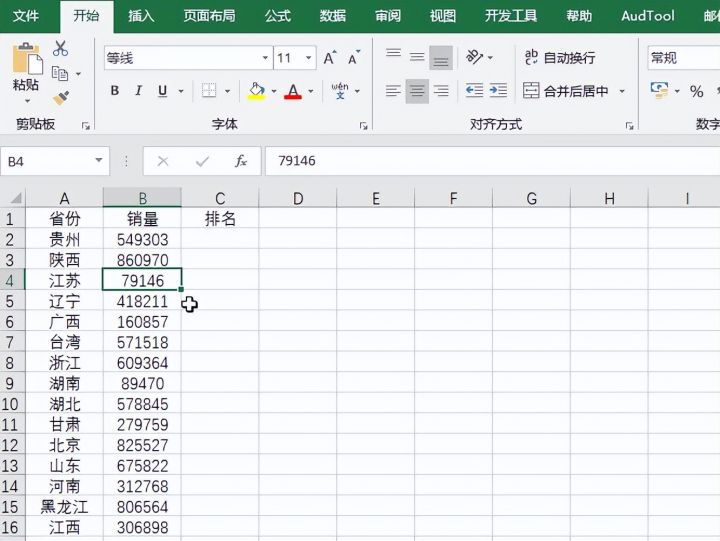
1.动图演示如下
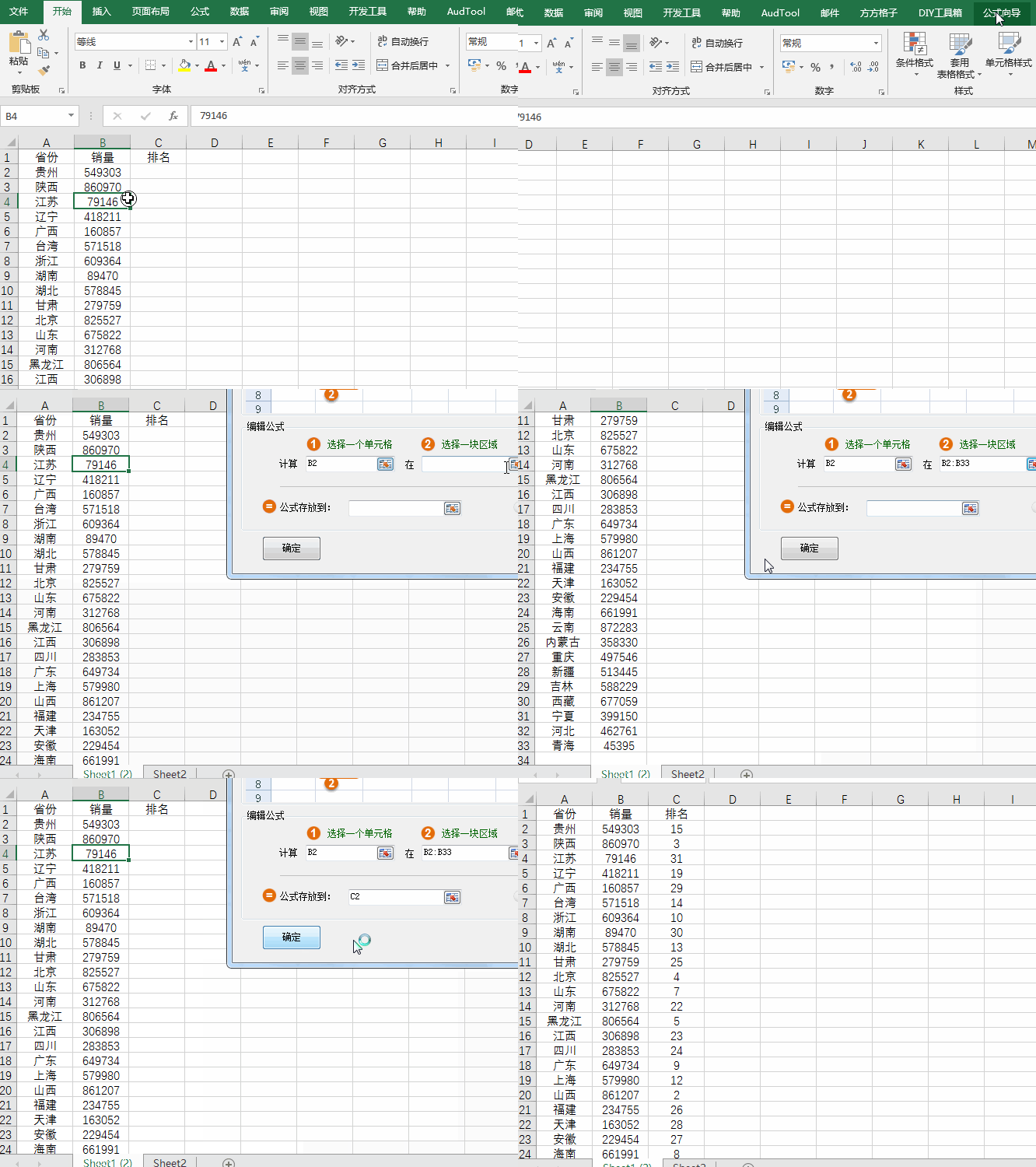
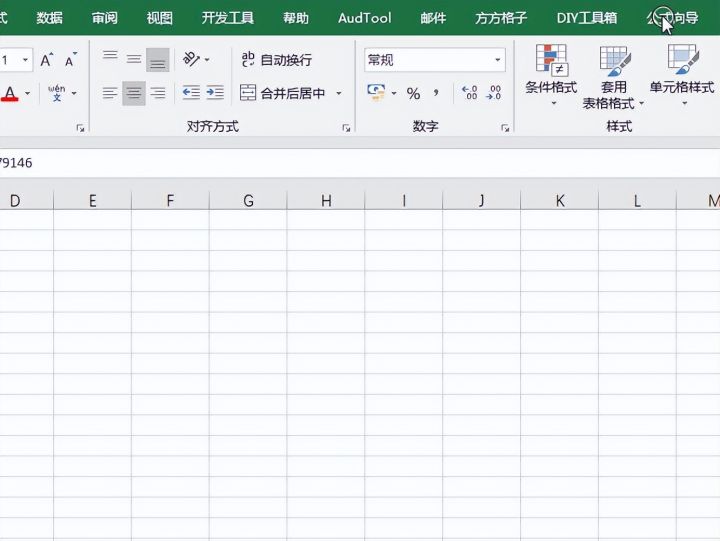
2.既然这样,那我们可以选择方方格子的公式向导按钮。
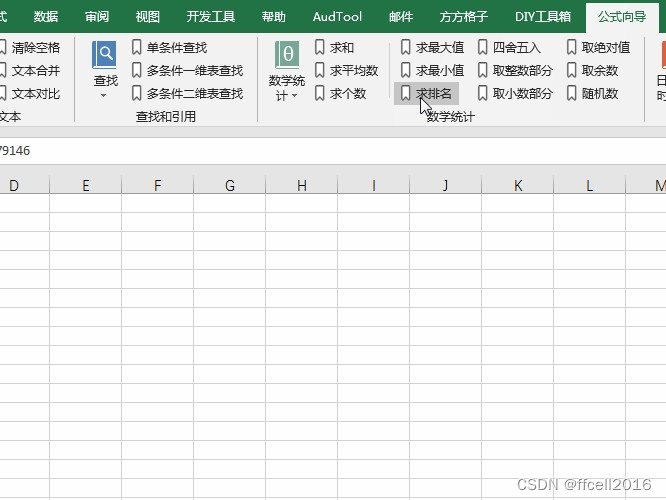
3.然后选择排名操作。
4.弹出对话框我们选择数据拉选按钮。
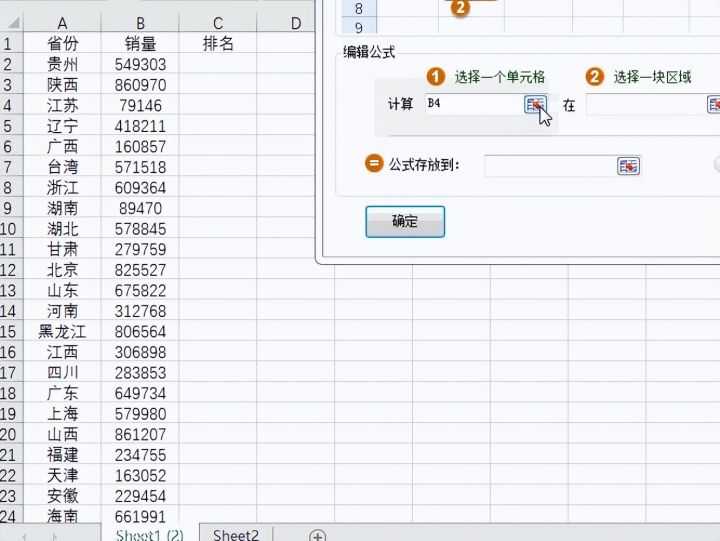
5.我们选择第一个销量数据。
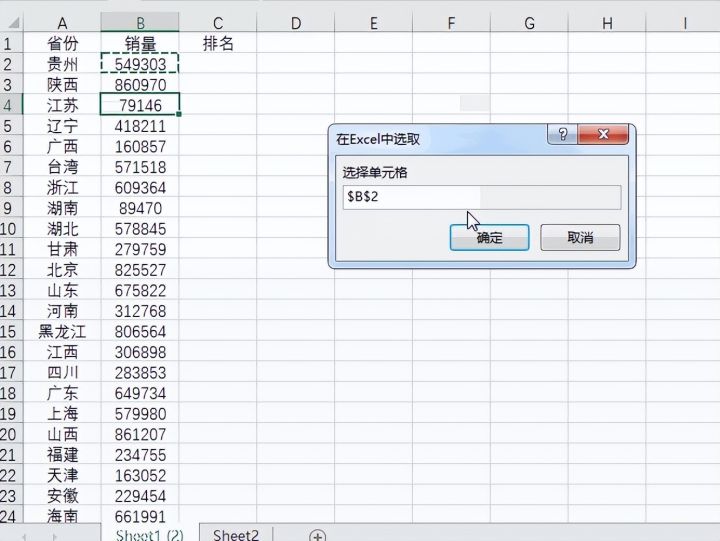
6.接着我们选择整体数据的拉选按钮。
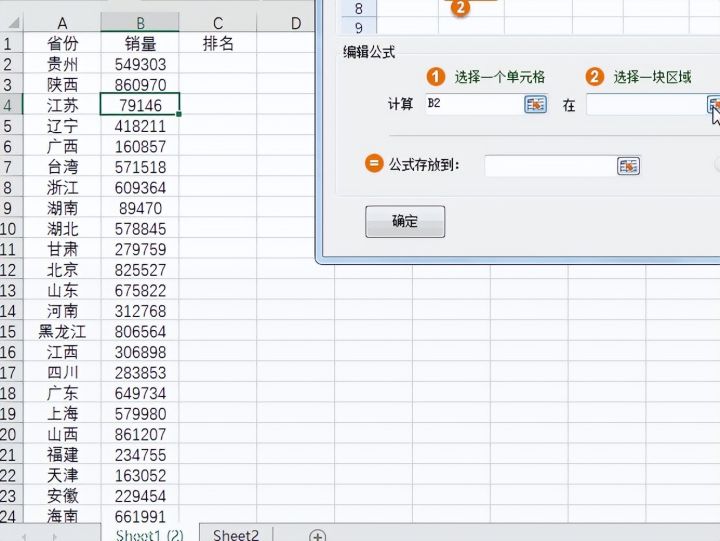
7.拉选整个销量数据区域。
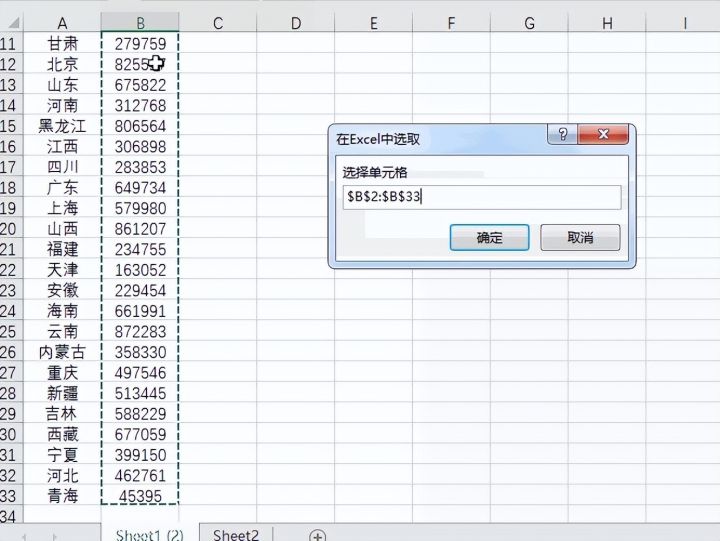
8.然后我们选择公式存放按钮
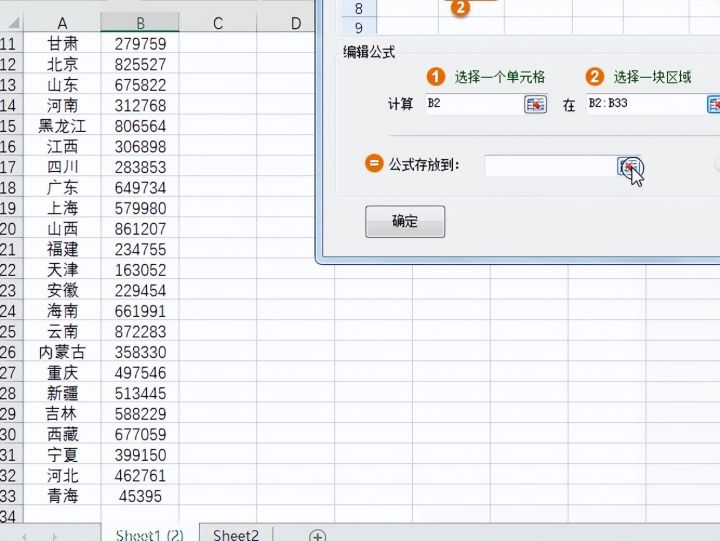
9.选择排名存放的第一个单元格。
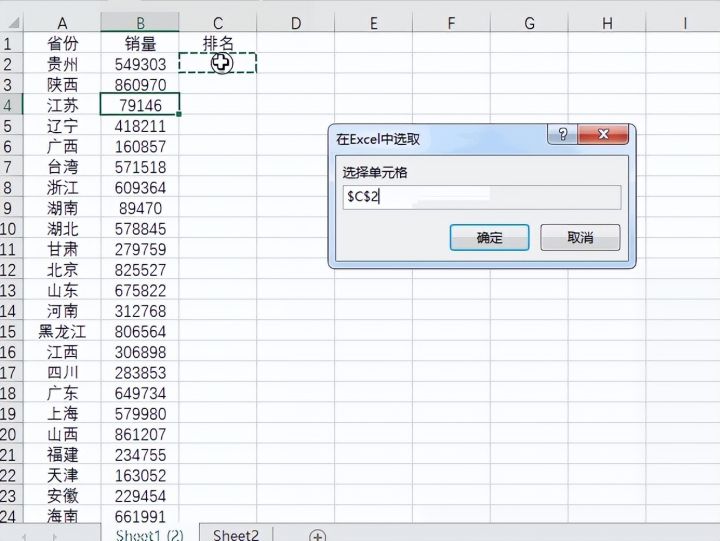
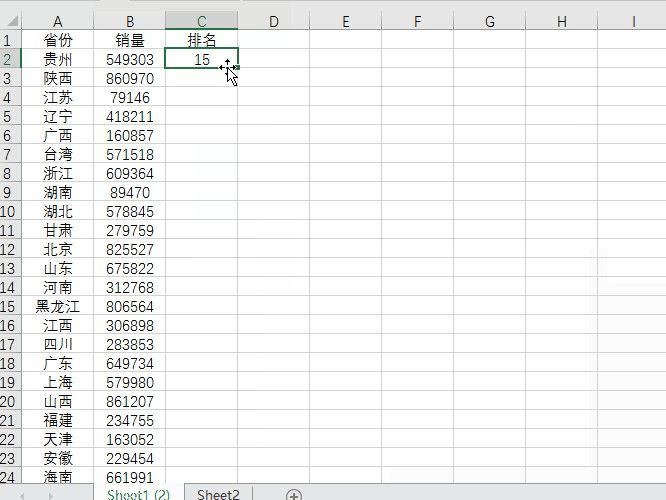
10确定后即可得到结果。
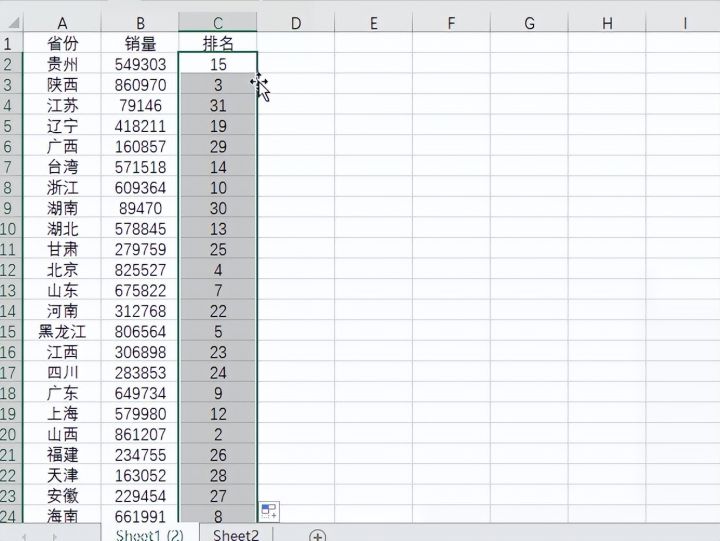
11.下拉复制单元格即可得到全部的排名。
如果经验帮到了你,请记得分享!





 扫一扫
扫一扫


 3791
3791

 被折叠的 条评论
为什么被折叠?
被折叠的 条评论
为什么被折叠?
 到【灌水乐园】发言





