


 本文介绍了一种使用方方格子插件在 Excel 中每隔一列插入新列的方法。通过特定步骤,用户可以轻松实现这一功能,提高工作效率。
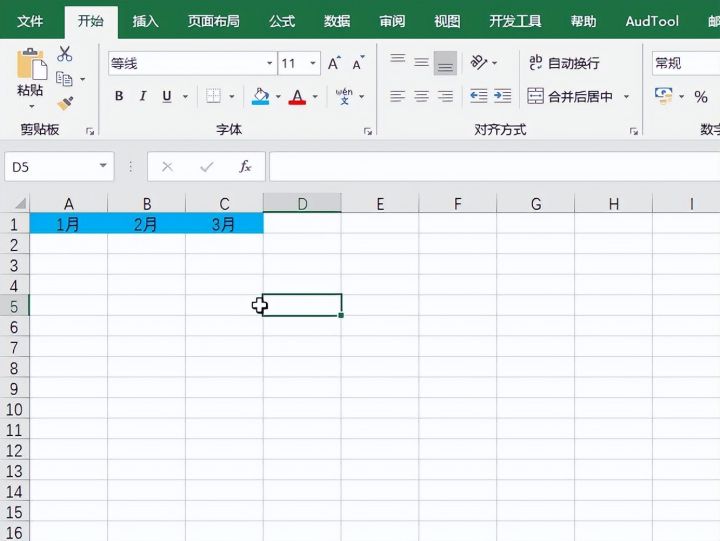
如下图所示小编现在想每隔1列插入一列,这里呢我们可以通过选区每列定位的操作结合快捷键Ctrl+shift+加号的操作实现
编辑切换为居中
添加图片注释,不超过 140 字(可选)
(方方格子插件)
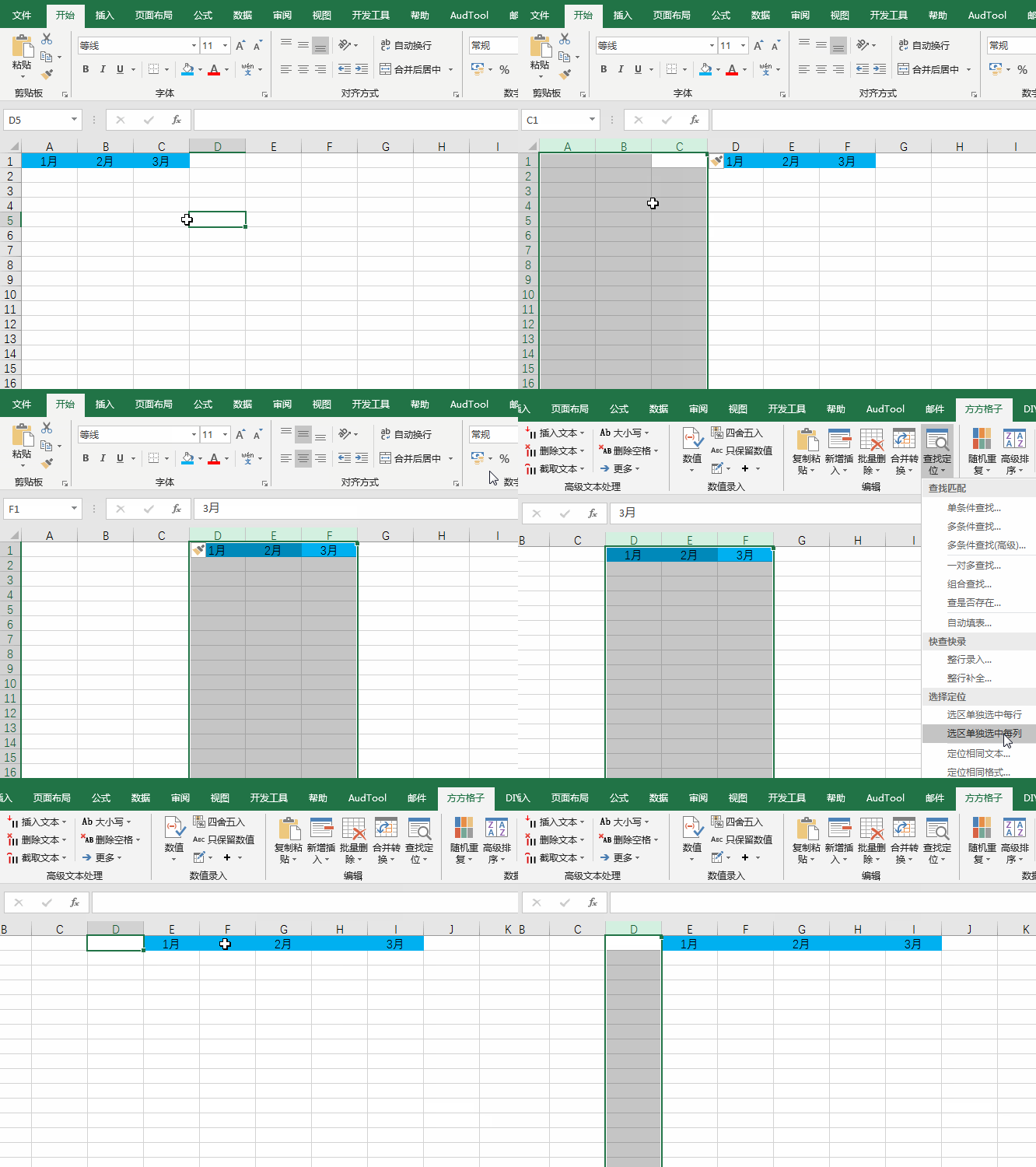
1.动图演示如下
编辑切换为居中
添加图片注释,不超过 140 字(可选)
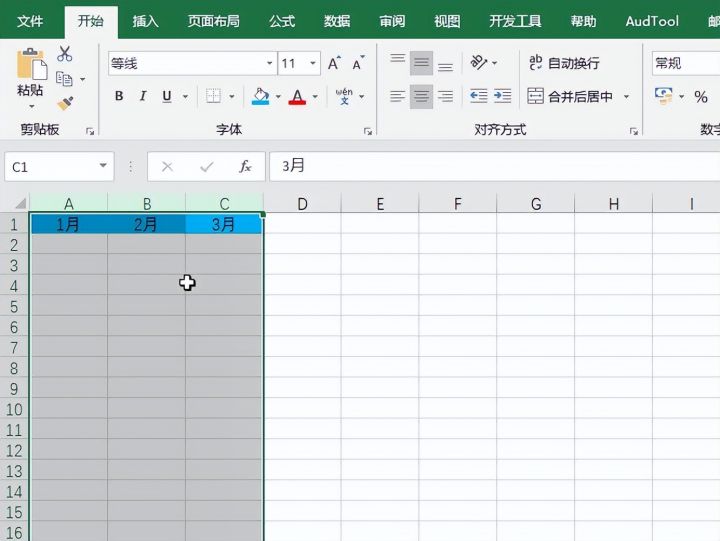
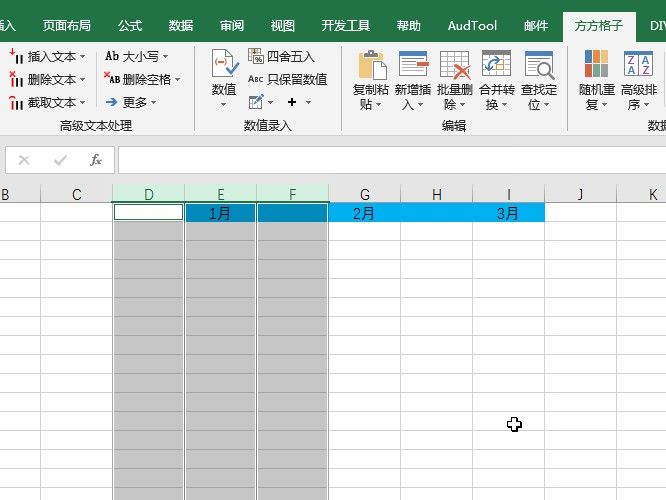
2.为了对比我们先整体选中这3列
编辑切换为居中
添加图片注释,不超过 140 字(可选)
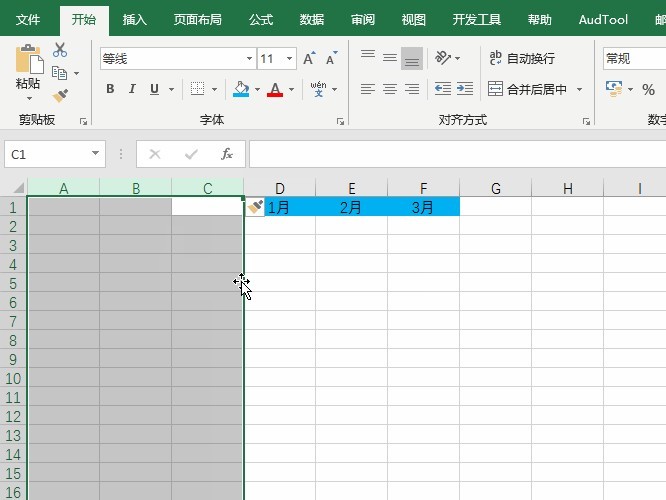
3.好了我们直接按Ctrl+shift+加号的操作,发现整体又插入了3列,明显不是我们想要的结果
编辑切换为居中
添加图片注释,不超过 140 字(可选)
4.好了我们再次选中这3列
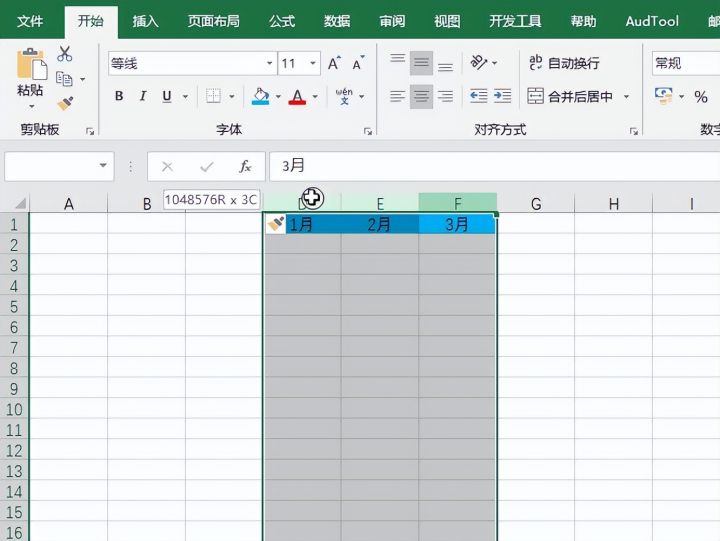
编辑切换为居中
添加图片注释,不超过 140 字(可选)
5.选择方方格子按钮操作
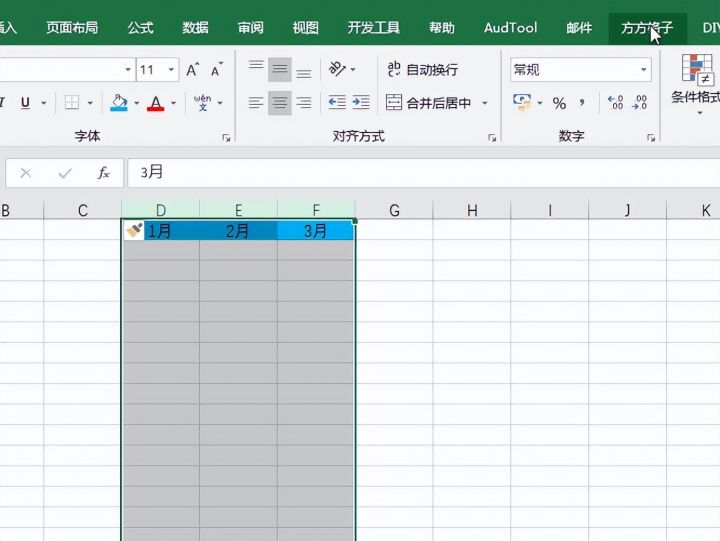
编辑切换为居中
添加图片注释,不超过 140 字(可选)
6.选择查找定位操作哦
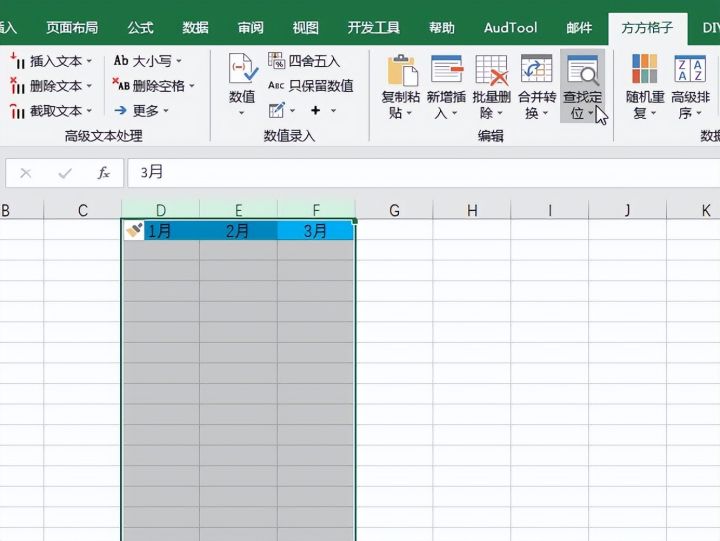
编辑切换为居中
添加图片注释,不超过 140 字(可选)
7.选择选区单独选中每列
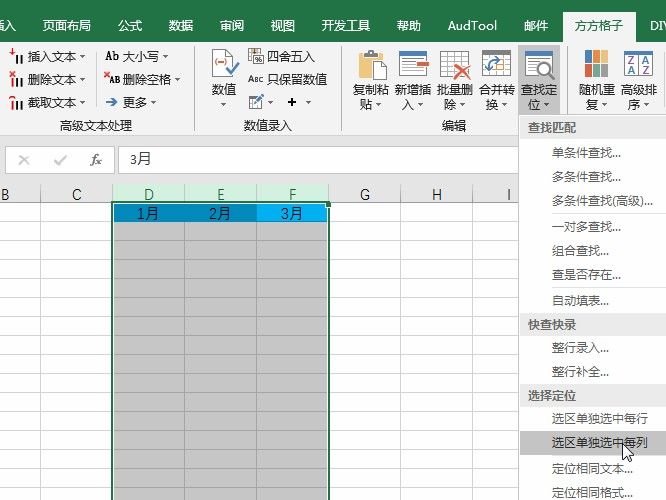
编辑切换为居中
添加图片注释,不超过 140 字(可选)
8.然后我们再按Ctrl+shift+加号就会实现每隔一列插入一列的操作
编辑切换为居中
添加图片注释,不超过 140 字(可选)
如果经验帮到了你,请记得分享!





 扫一扫
扫一扫


 1750
1750

 被折叠的 条评论
为什么被折叠?
被折叠的 条评论
为什么被折叠?
 到【灌水乐园】发言





