


 这篇博客介绍了如何使用方方格子插件在Excel中进行随机抽选操作,以实现通关人选的筛选。具体步骤包括选择数据区域,使用随机抽取功能,设置抽取人数并置空已选取的单元格,以此类推完成所有通关阶段的人选确定。该方法适用于需要批量随机选取人员的场景。
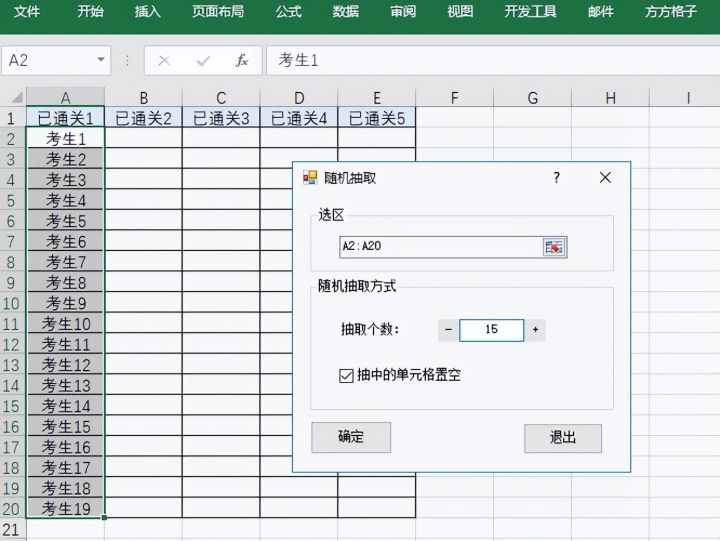
如下图所示有5个通关内容,其中已通关1的考生有20个,现在需要随机抽取其中15名,进入下一关,依次类推,分别随机收取10人、5人、3人,进行通关
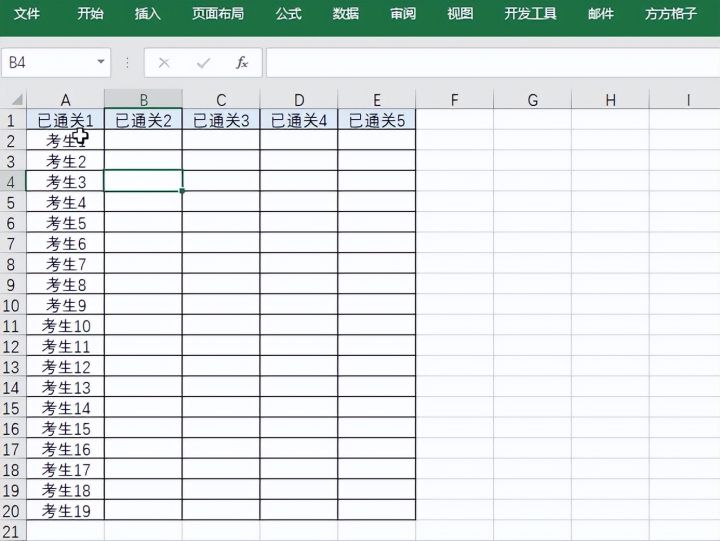
(方方格子插件)
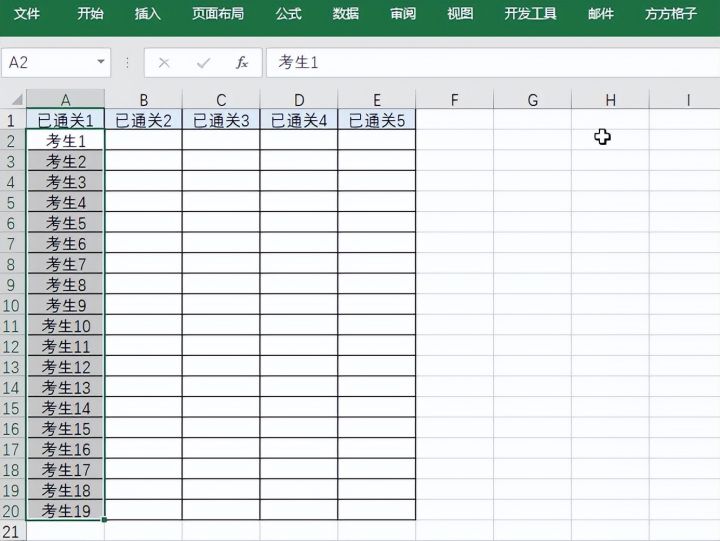
1.选中数据区域内容
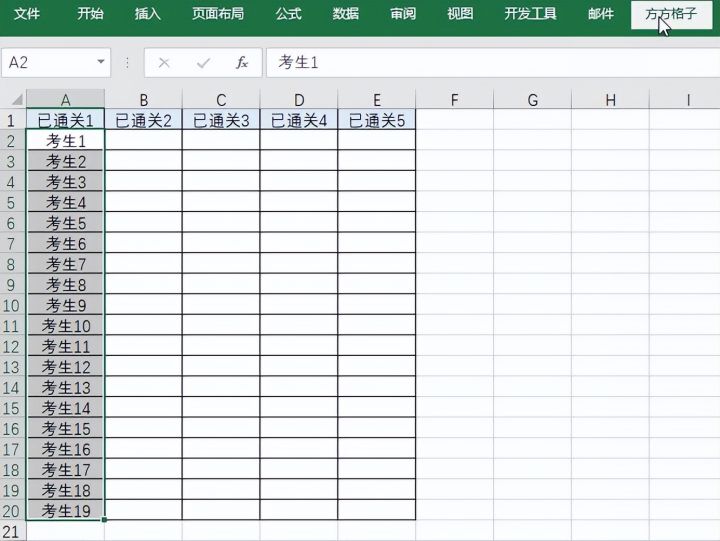
2.选择方方格子按钮操作
3.要选择的是随机操作中的随机抽取按钮

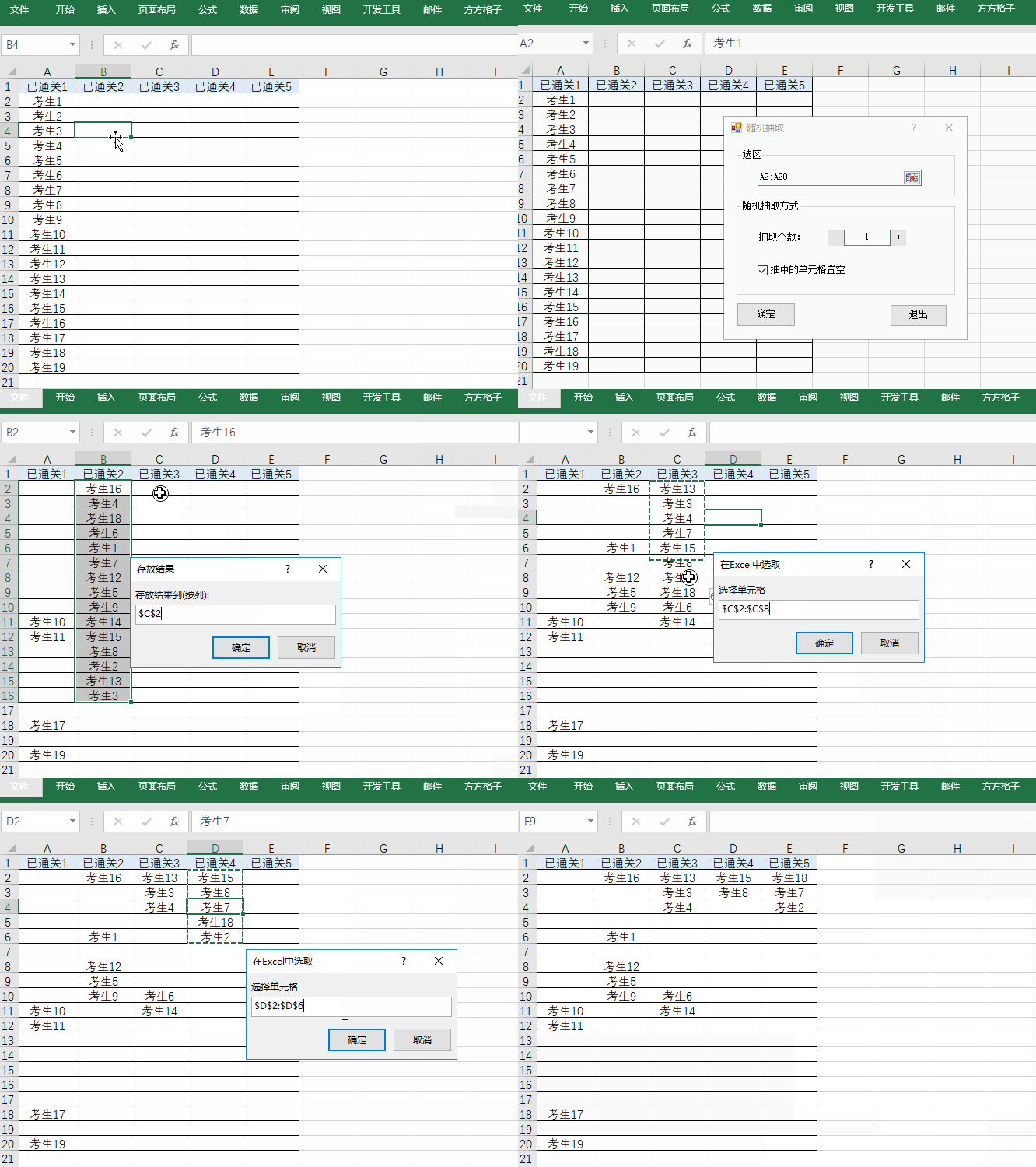
4.弹出对话框设置抽取个数为15个,并将抽中的单元格置空,用以体现出进度的操作
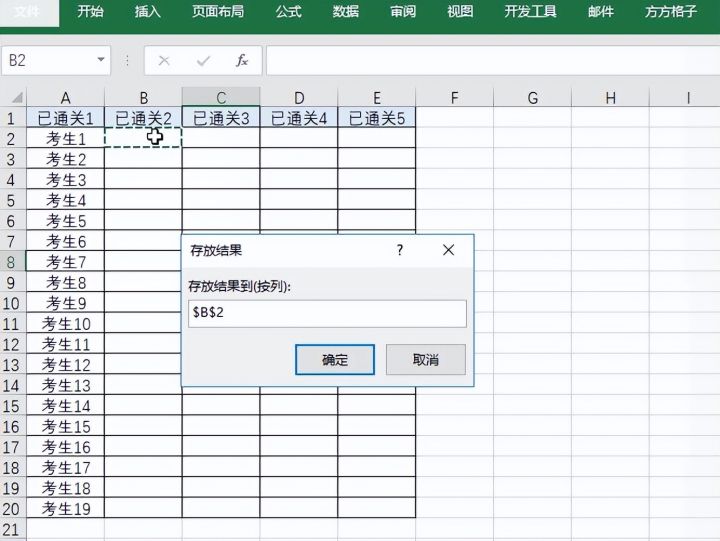
5.确定后选择存放通关B2单元格
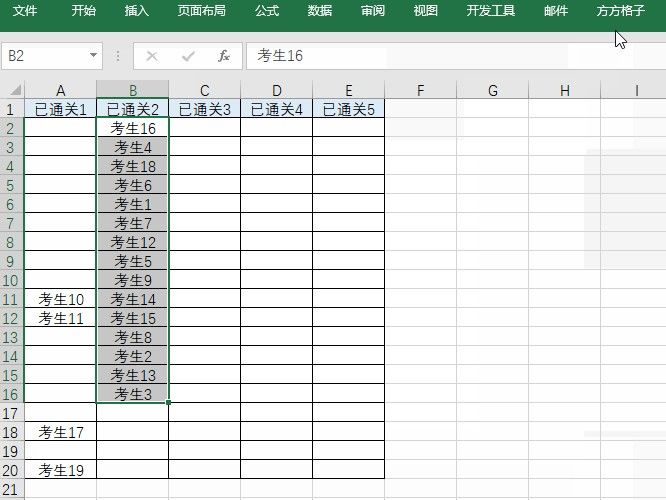
6.好了确定操作即可将15个人随机抽取到通过2
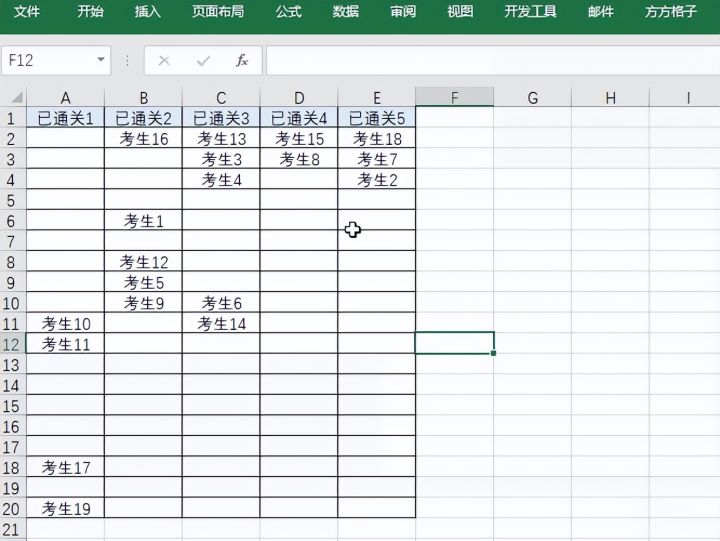
7.依此类推,同样的操作方法,全部完成。在这里不再赘述,请看动图演示
如果经验帮到了你,请记得分享!





 扫一扫
扫一扫


 3126
3126

 被折叠的 条评论
为什么被折叠?
被折叠的 条评论
为什么被折叠?
 到【灌水乐园】发言





