


如下图的一维表,想按照省份和城市2个维度作为条件,进行销量的分类汇总,看小编的一键动图演示吧
(方方格子插件)
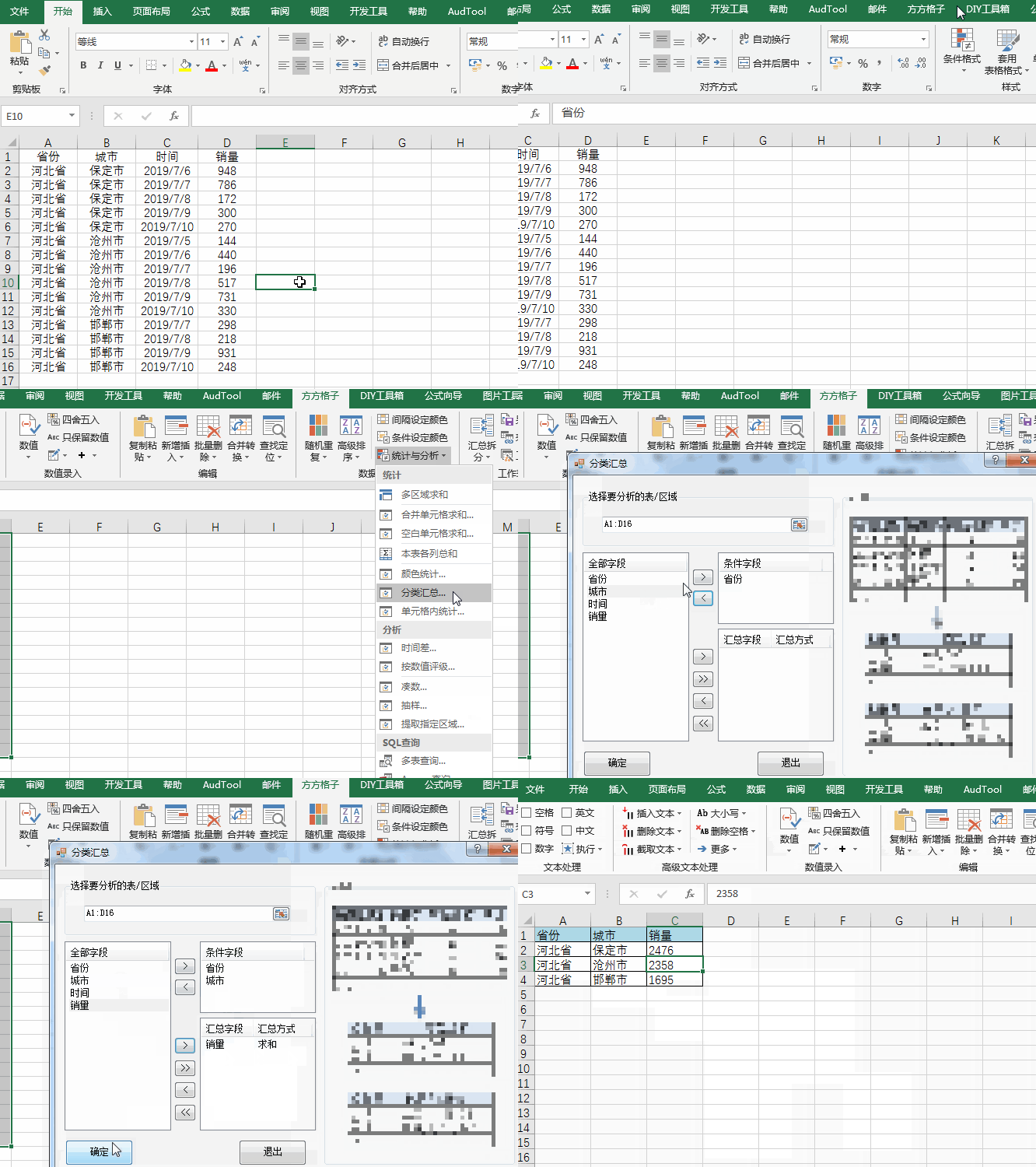
1.选中数据区域。

2.选择方方格子按钮。
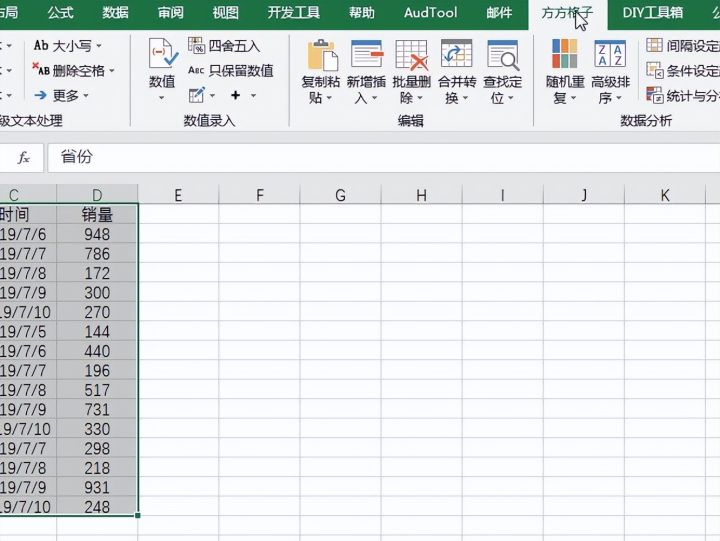
3.选择统计与分析命令。

4.选择分类汇总。
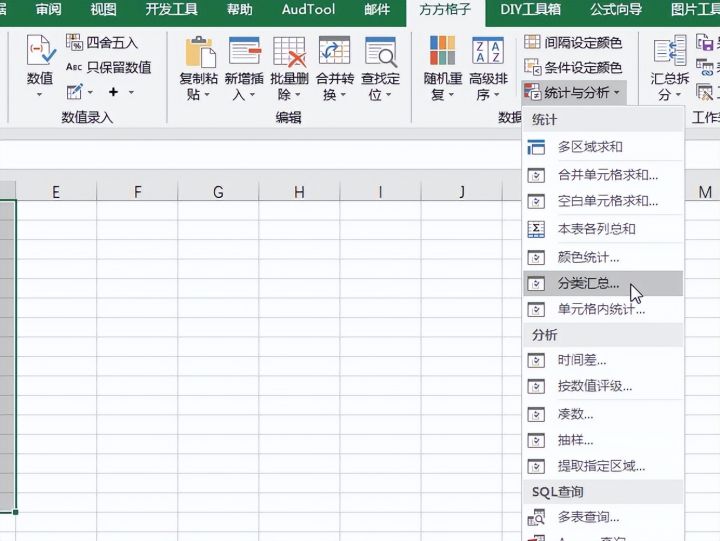
5.弹出对话框,分别将省份和城市调整到条件字段。
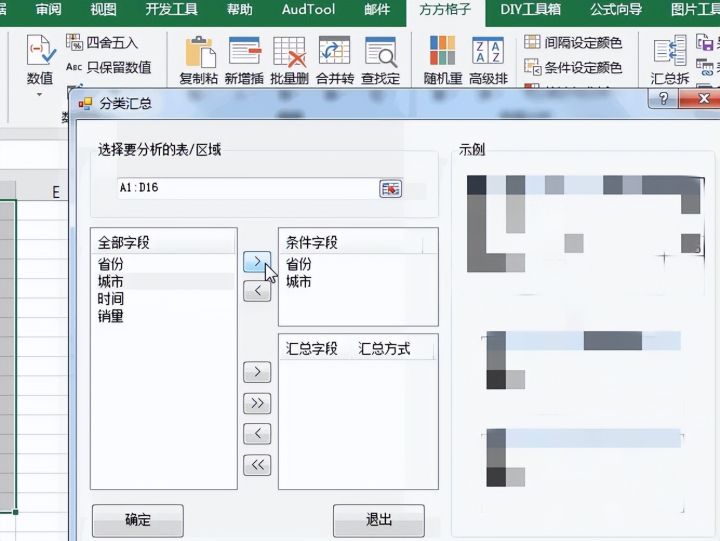
6.后将销量调整到汇总字段。并以求和方式进行汇总。
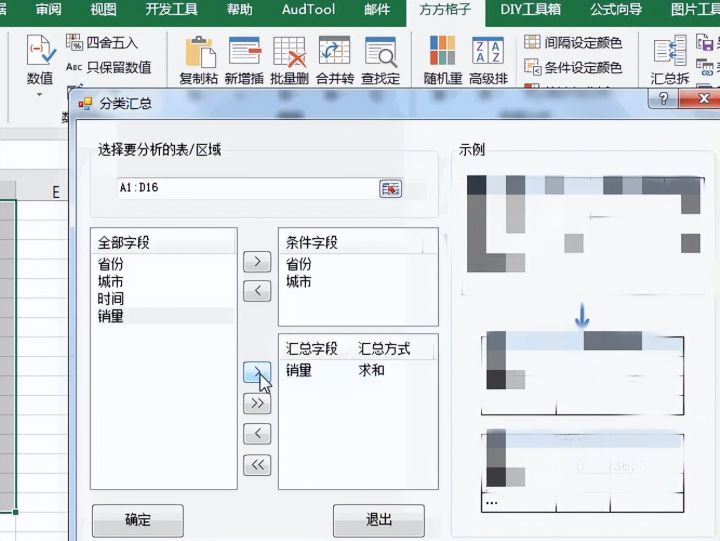
7.点击确定完成操作。
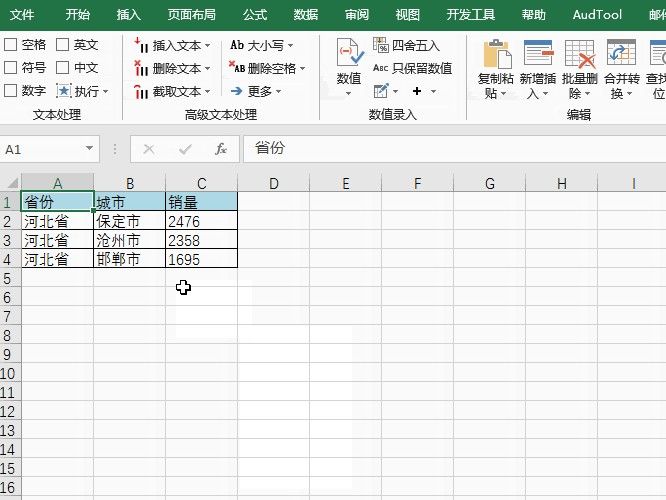
8.即可看到汇总结果。
如果经验帮到了你,请记得分享!
 该教程介绍了如何利用方方格子插件在Excel中进行数据统计与分析,具体步骤包括选择数据区域、点击方方格子按钮、选择统计与分析命令、设置省份和城市为条件字段、将销量设为汇总字段并选择求和方式,最终得到按省份和城市分类的销量汇总结果。
如下图的一维表,想按照省份和城市2个维度作为条件,进行销量的分类汇总,看小编的一键动图演示吧
(方方格子插件)
1.选中数据区域。
2.选择方方格子按钮。
3.选择统计与分析命令。
4.选择分类汇总。
5.弹出对话框,分别将省份和城市调整到条件字段。
6.后将销量调整到汇总字段。并以求和方式进行汇总。
7.点击确定完成操作。
8.即可看到汇总结果。
如果经验帮到了你,请记得分享!
 1万+
1万+

 被折叠的 条评论
为什么被折叠?
被折叠的 条评论
为什么被折叠?
 到【灌水乐园】发言








 扫一扫
扫一扫


