


 本文通过动图演示了如何使用方方格子插件在Excel中进行多条件查找,步骤包括选择插件、查找定位、添加条件和条件范围,以及设置数据范围和结果存放区域,最终成功找到对应分数值。此方法适用于需要结合班级、姓名、科目等多字段进行数据匹配的情景。
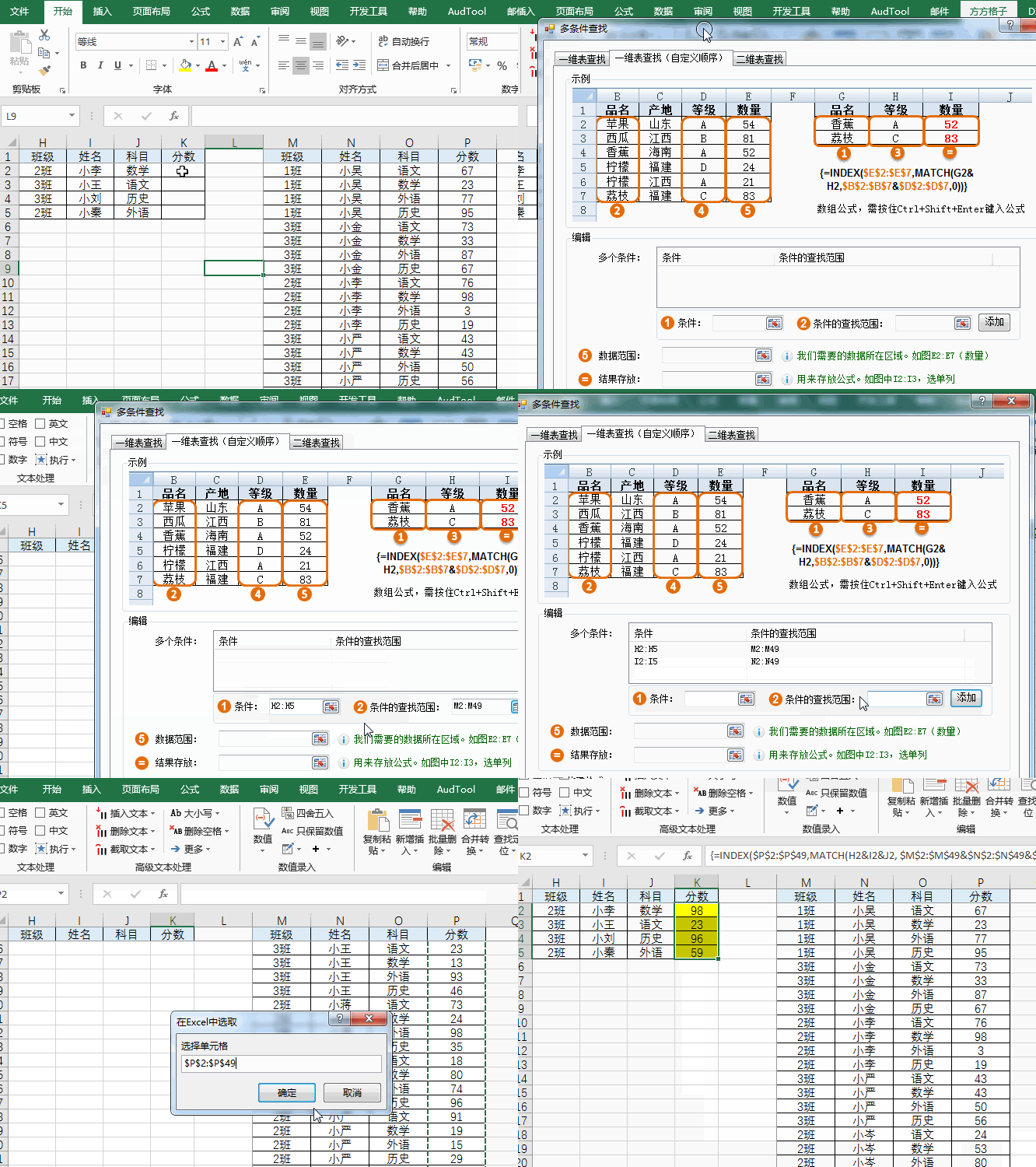
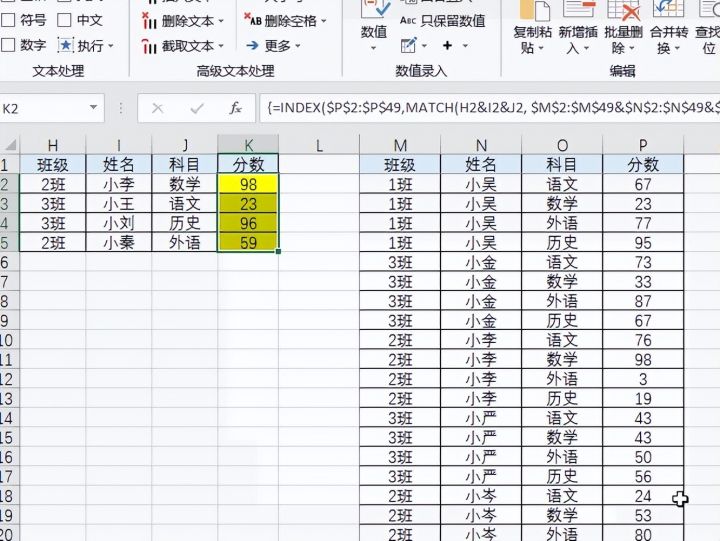
如下图所示现在要根据班级、姓名、科目3个条件字段,进行匹配,找出对应的分数值,先看小编的动图演示吧
(方方格子插件)
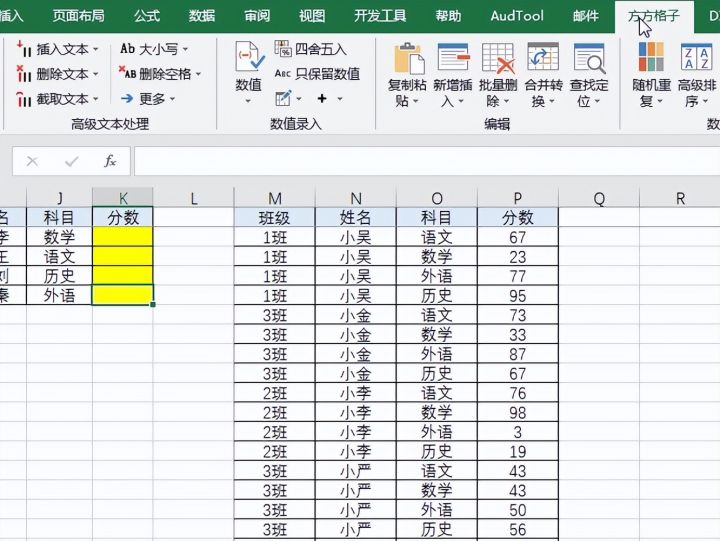
1.选择方方格子按钮
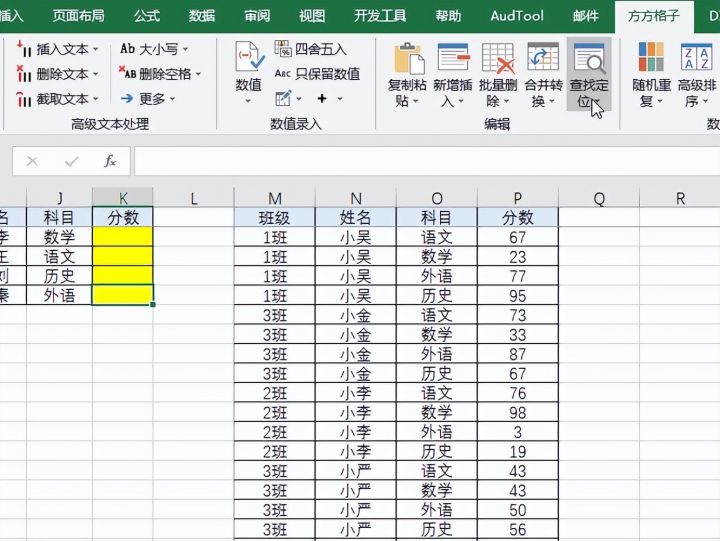
2.选择查找定位按钮
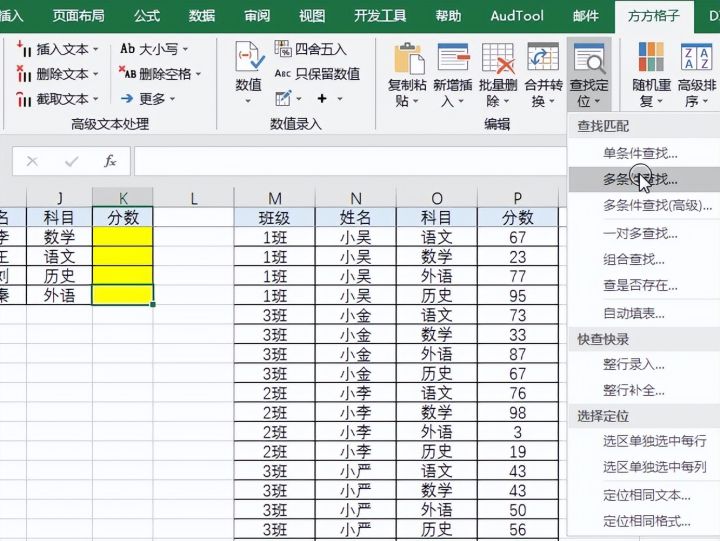
3.选择多条件查找操作
4.弹出对话框选择一维表自定义查找
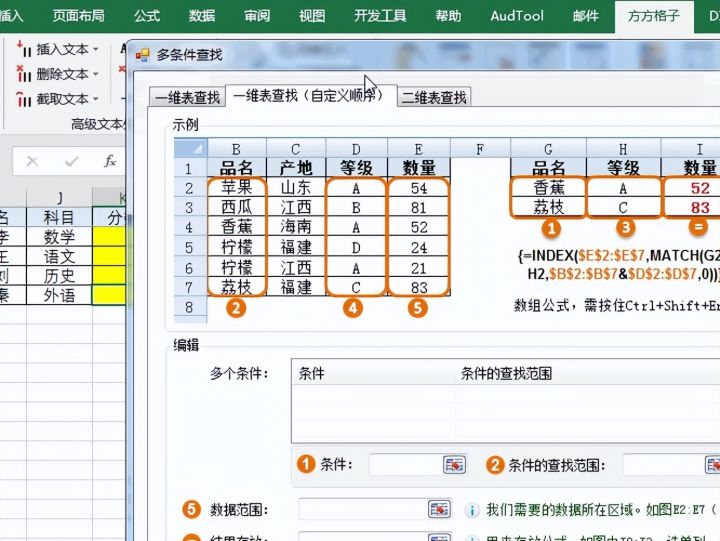
5.好了我们来逐一的添加条件和条件范围,首先选择条件拉选按钮
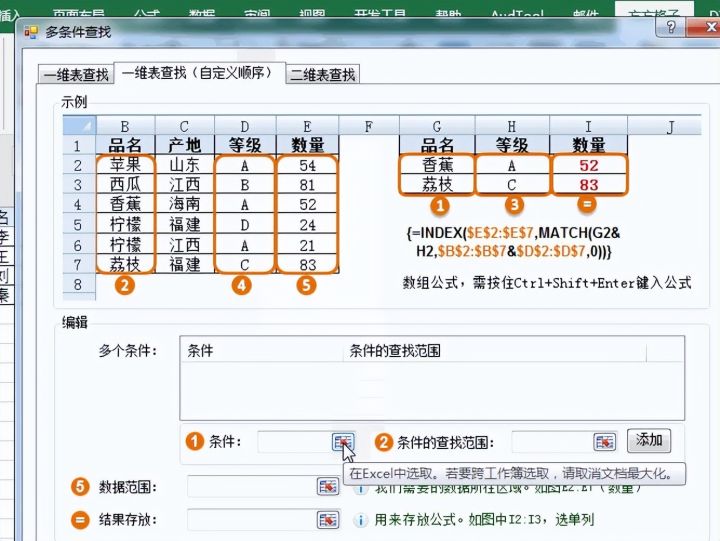
6.选择条件区域班级
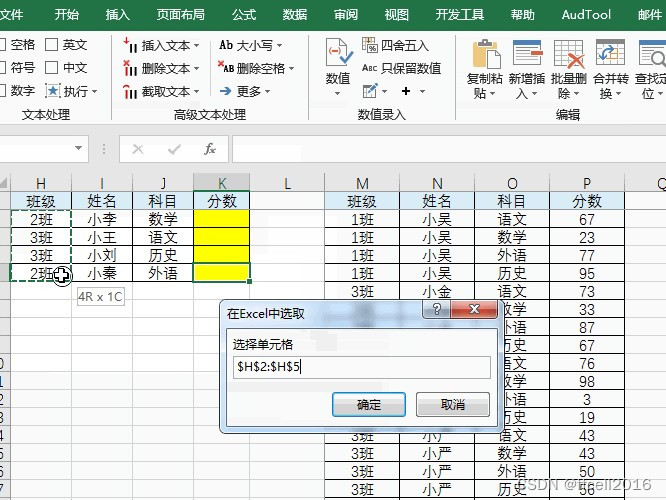
7.然后选择条件的查找范围按钮
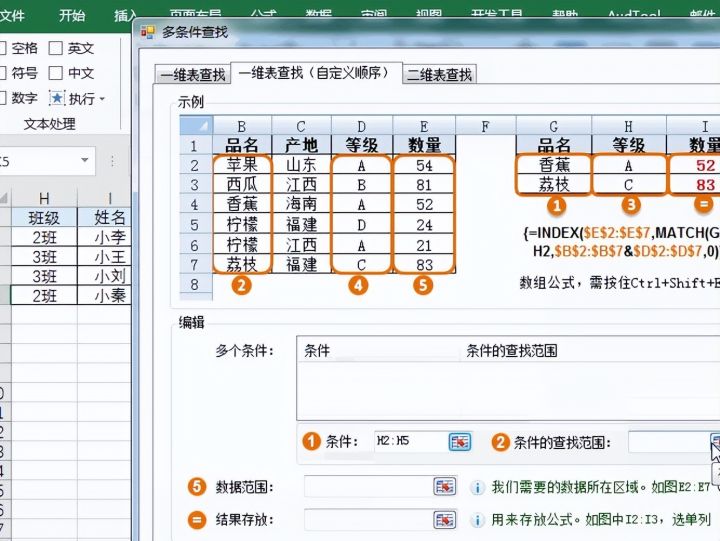
8.拉选数据源的班级
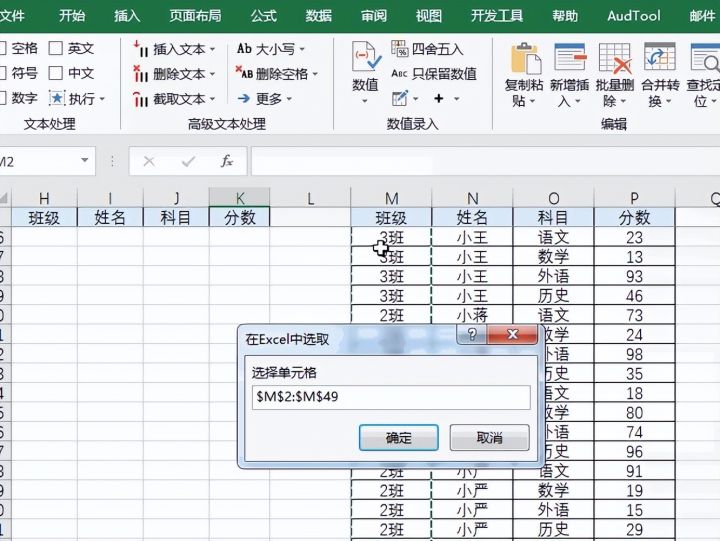
9.然后选择添加按钮
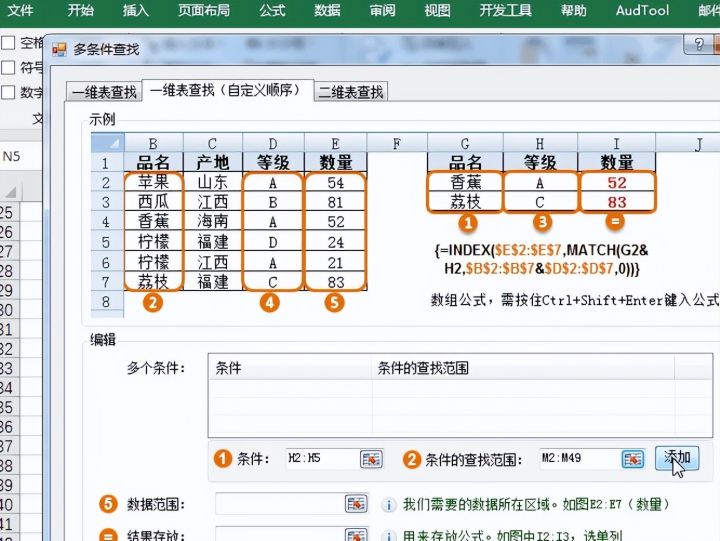
10.依次类推,按照同样的方法,将姓名和科目依次添加
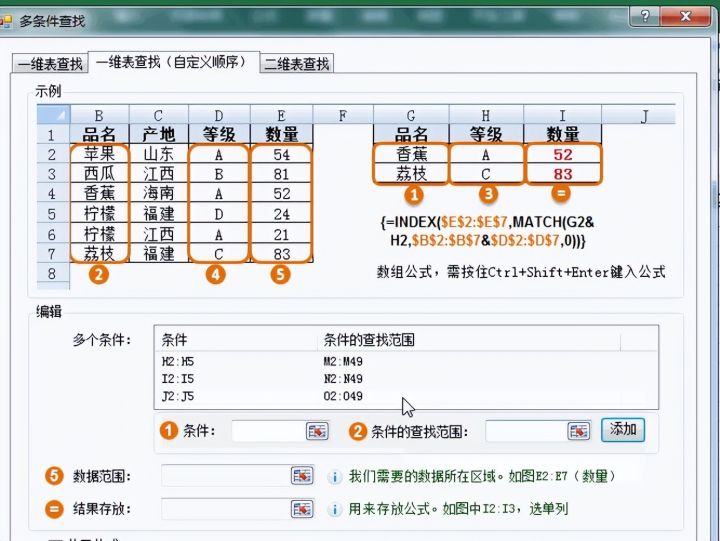
11.选择数据范围拉选按钮
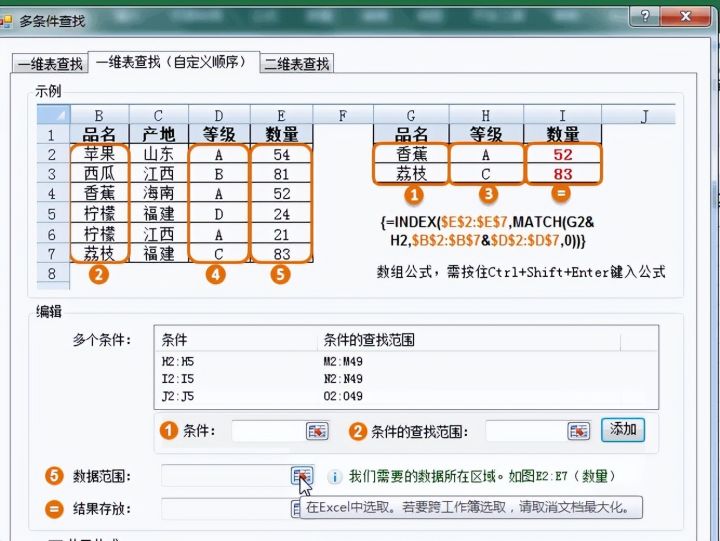
12.弹出对话框拉选分数按钮
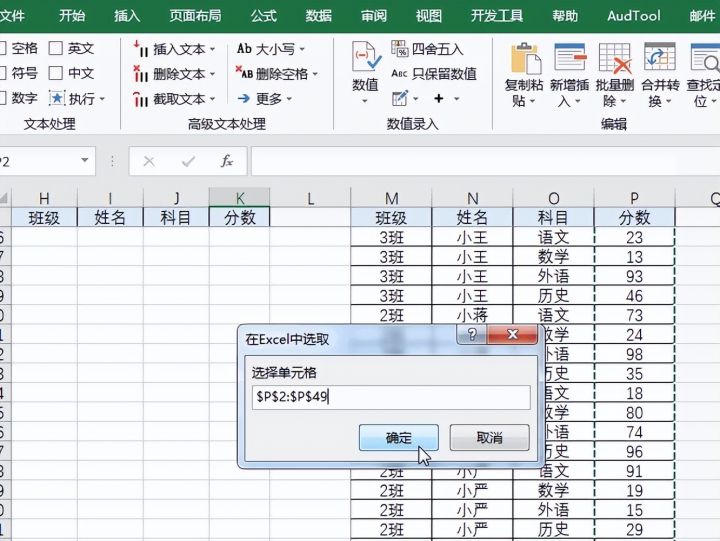
13.选择结果存放按钮
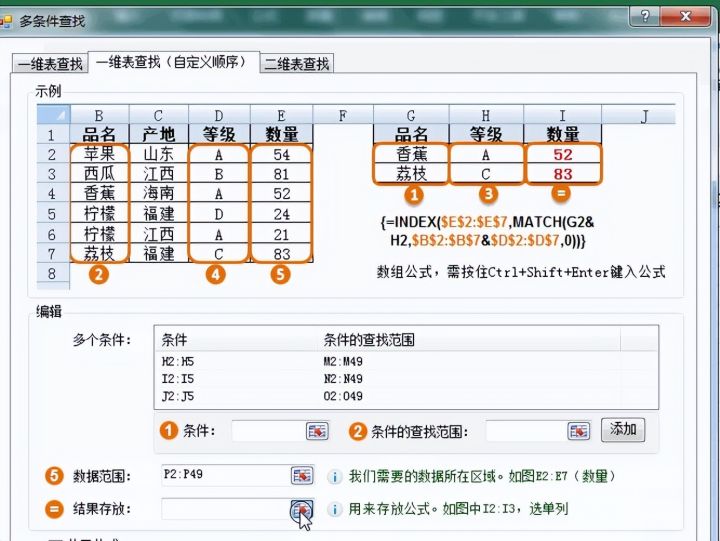
14.拉选结果存放区域
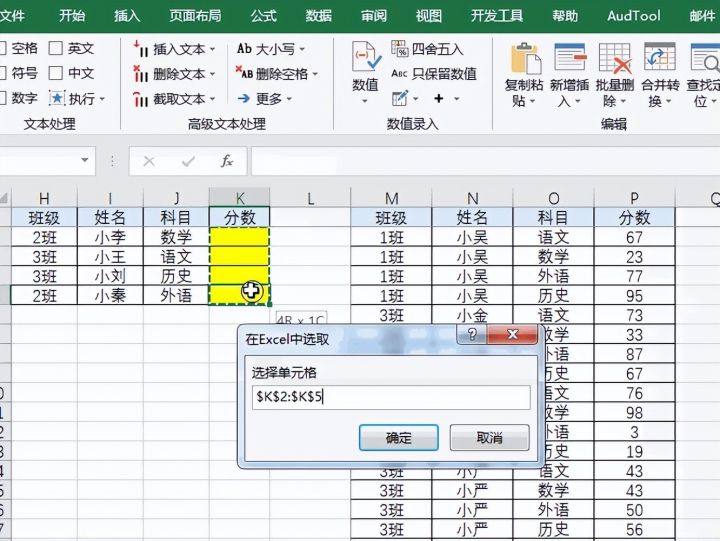
15.确定后完成操作
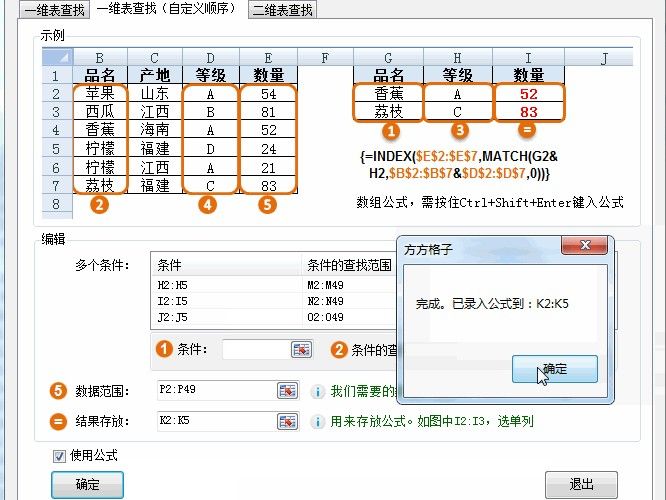
16.即可看到输出结果
如果经验帮到了你,请记得分享!





 扫一扫
扫一扫


 4532
4532

 被折叠的 条评论
为什么被折叠?
被折叠的 条评论
为什么被折叠?
 到【灌水乐园】发言





