


 本文介绍如何使用方方格子插件中的NumSection函数快速完成高考志愿的填报指导工作,通过设置分数区间匹配不同类型的高校。
开始之前请先下载安装方方格子函数扩展包,看下图,高考评估成绩出来了,现在老师根据评估成绩进行志愿的填报,刚开始粗略的想根据分数,设置一下拟报告的学校性质,看下面动图演示
(方方格子插件)
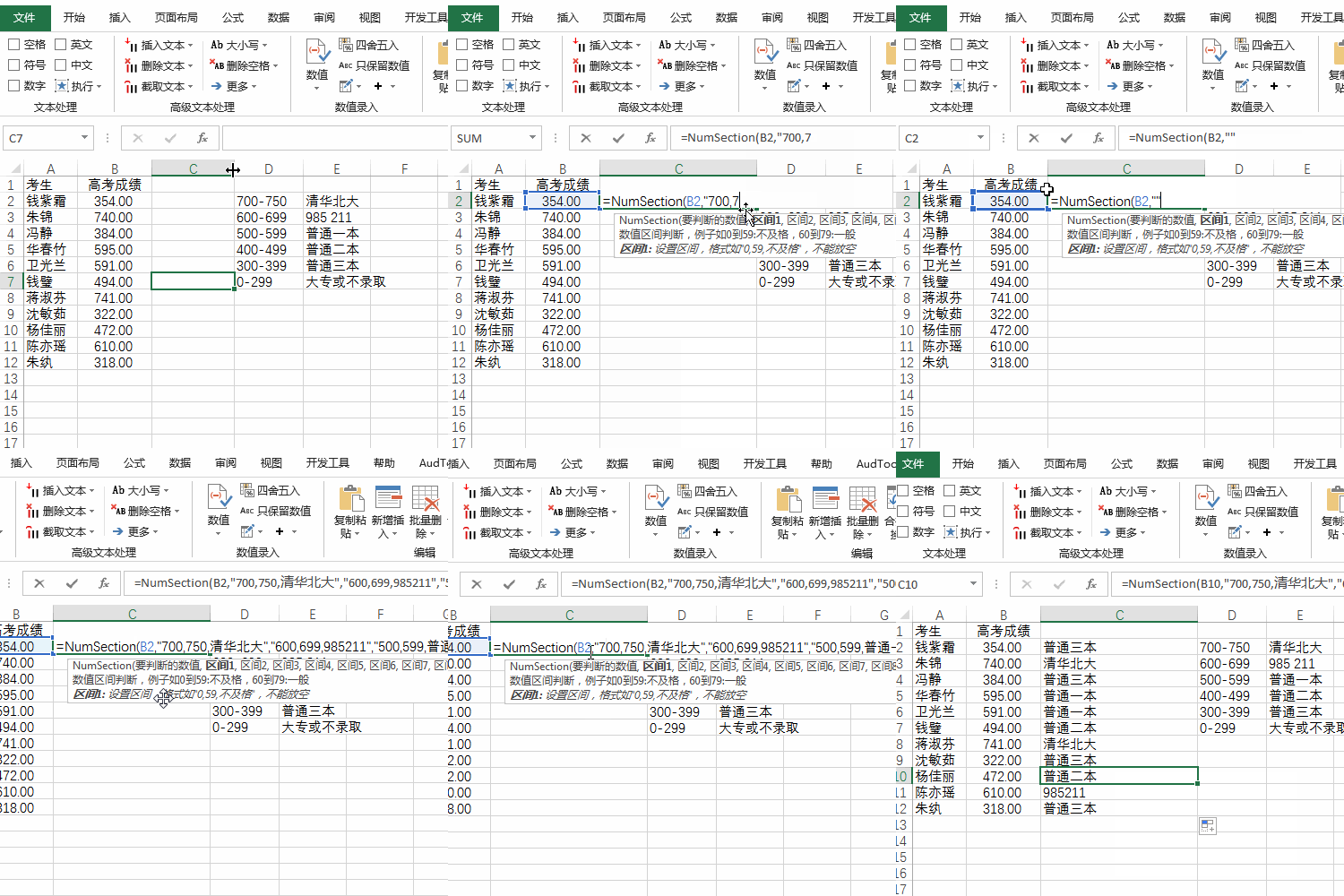
1.这里呢我们可以知道,无非就是看到分数区间设置,这里应用的是NumSection
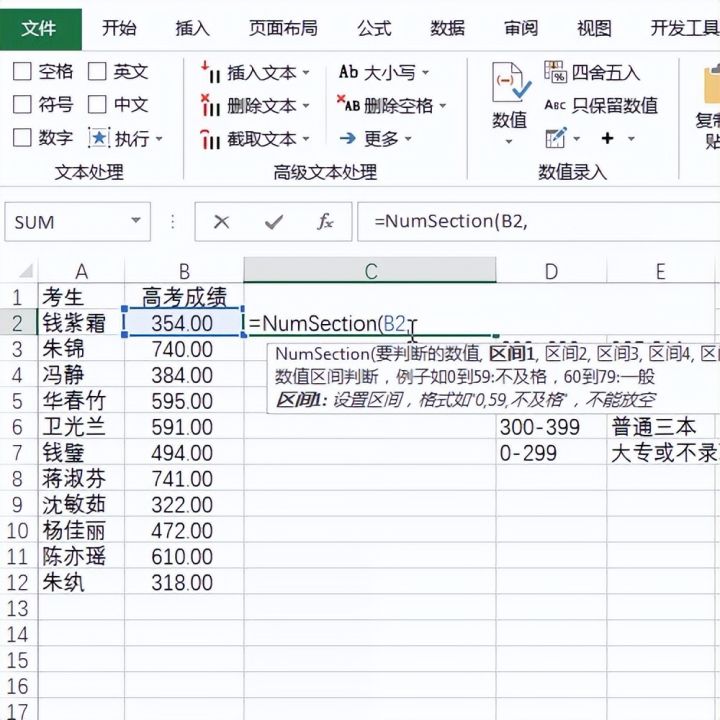
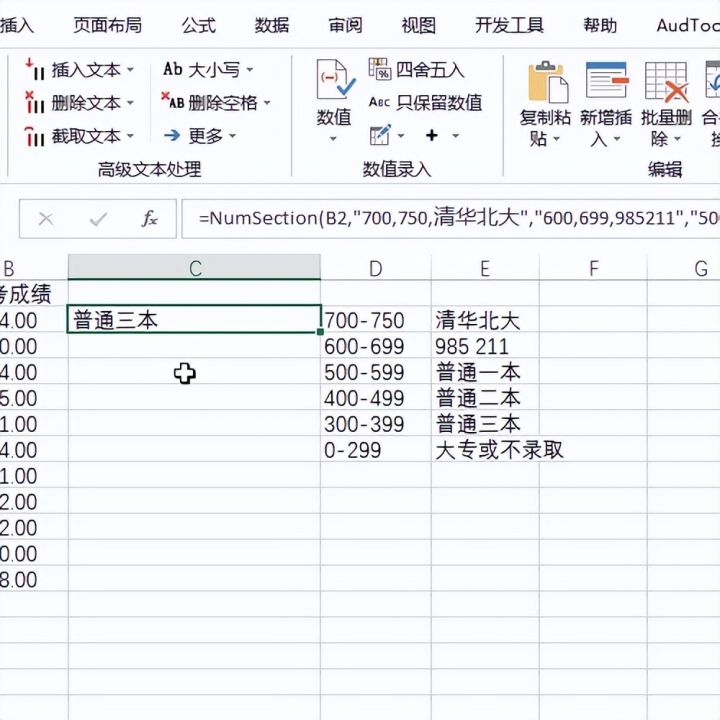
2.好了选择分数单元格后,重点是后边数据区间参数设置,先看第一个区间"700,750,清华北大",就是700-750的可能会走清华北大
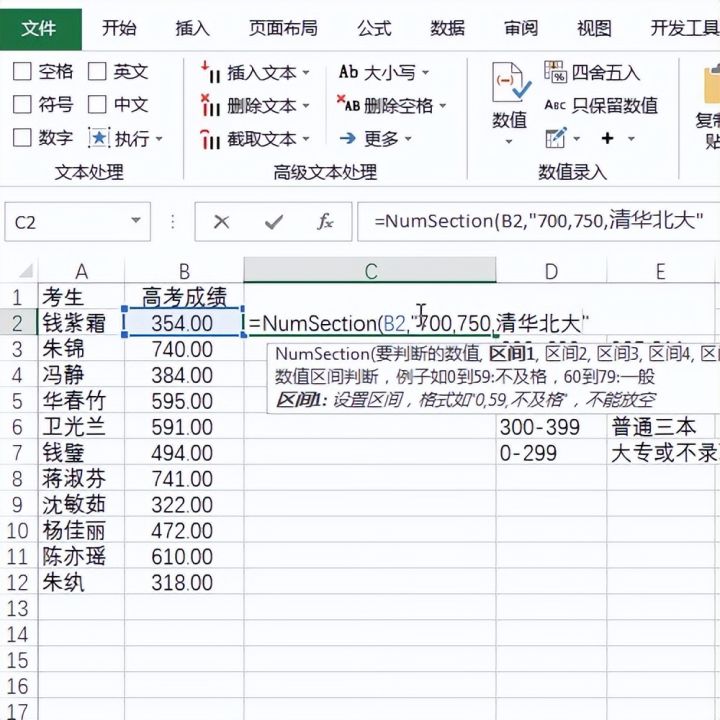
3.按照同样的操作,将后边所有的数据区间都设置好,这里给大家提供参考函数,方便复制操作=NumSection(B2,"700,750,清华北大","600,699,985211","500,599,普通一本","400,499,普通二本","300,399,普通三本","0,299,大专或不录取")
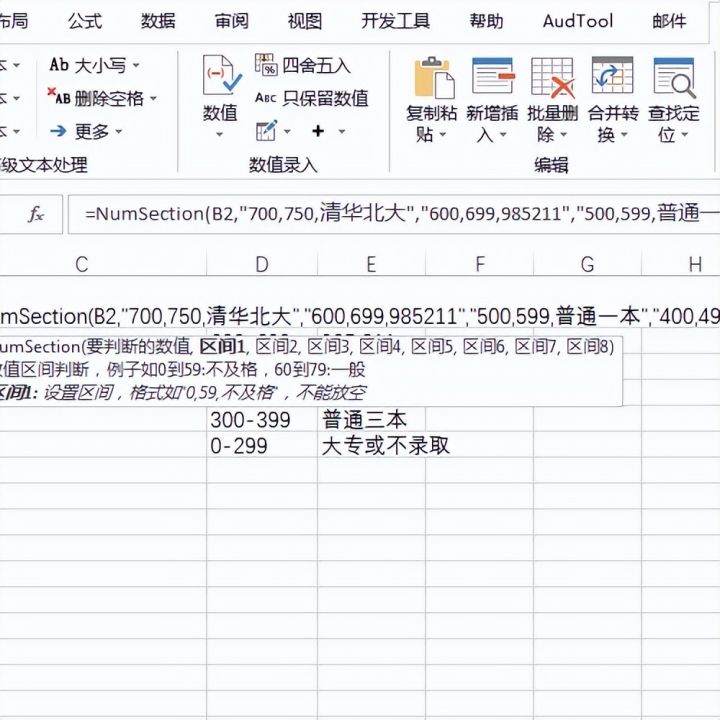
4.好了单击enter,即可看到计算结果
5.下拉复制可得到全部内容
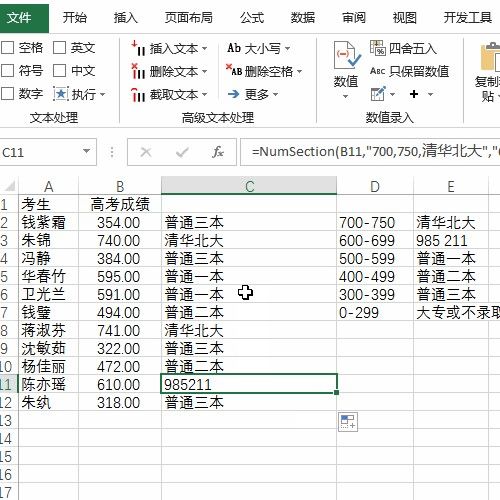
6.注意函数里面所有的标点符号都是英文状态下的
如果经验帮到了你,请记得分享!





 扫一扫
扫一扫


 317
317

 被折叠的 条评论
为什么被折叠?
被折叠的 条评论
为什么被折叠?
 到【灌水乐园】发言





