


今天我和大家分享的是,Excel快速根据银行卡号判定银行名称,详见下面的动图演示。注意银行卡为虚拟卡号,如有雷同纯属巧合
(方方格子插件。)
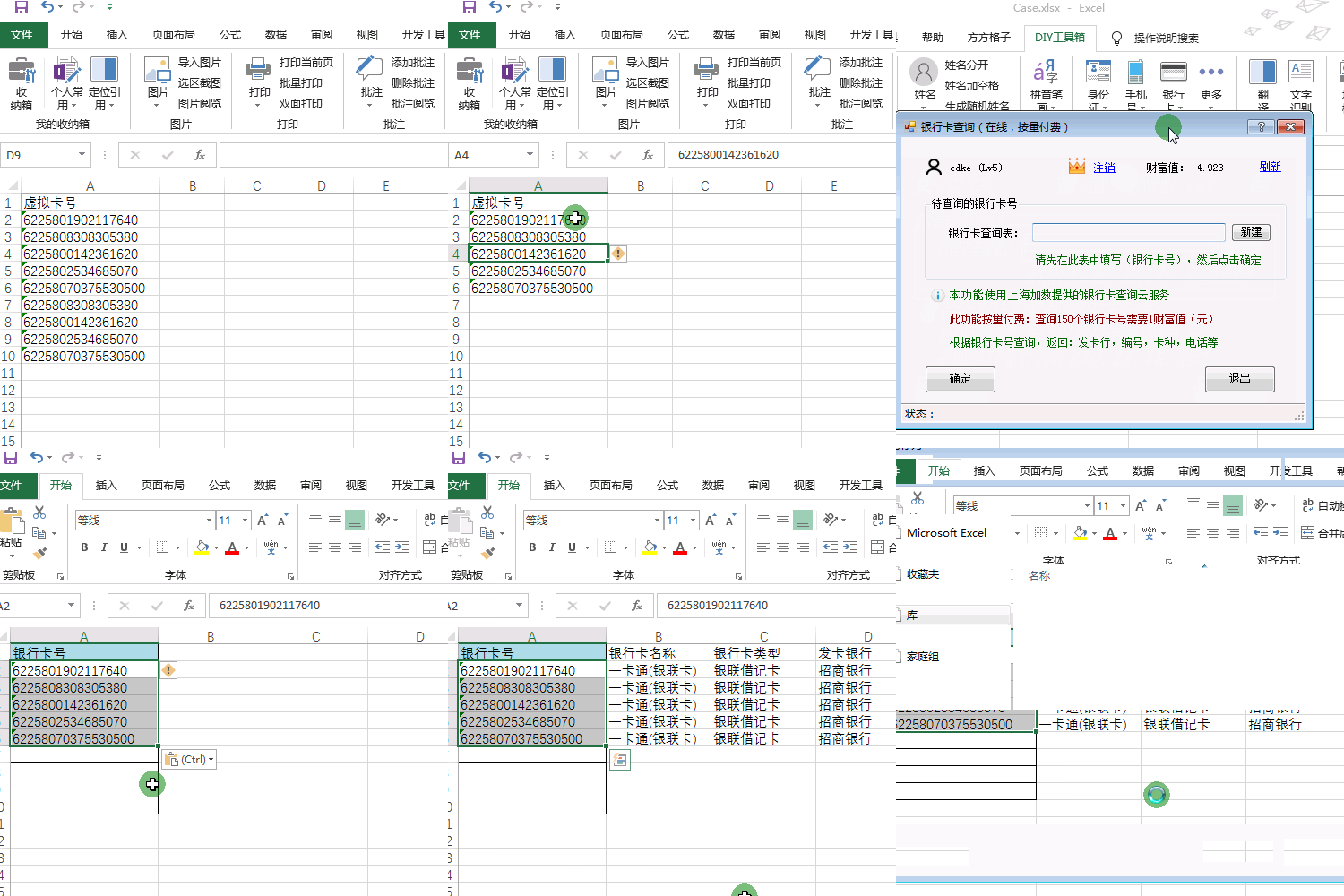
1.首先打开表格。
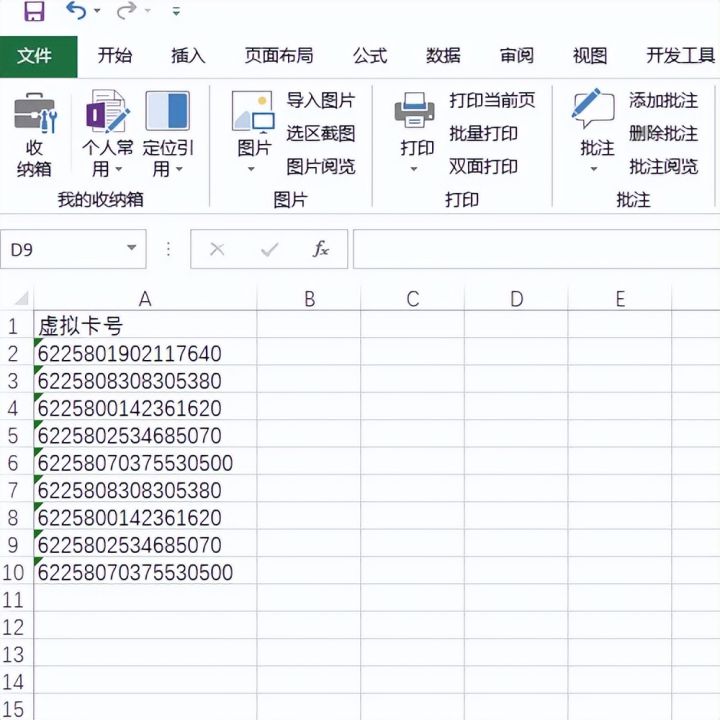
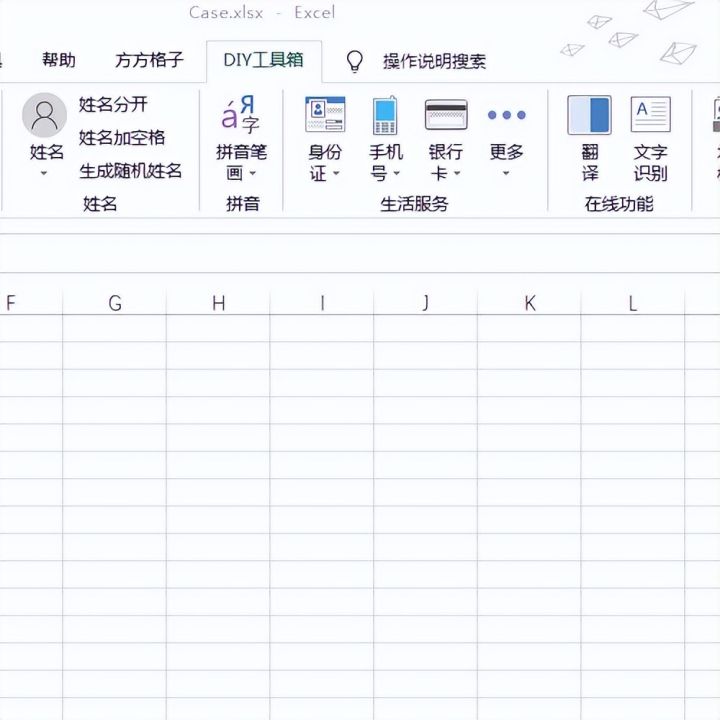
2.选择DIY工具箱。
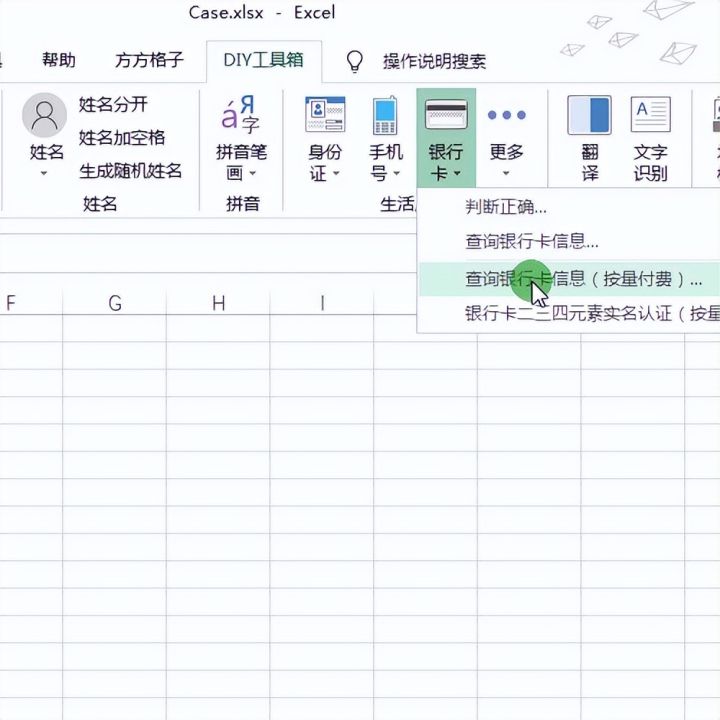
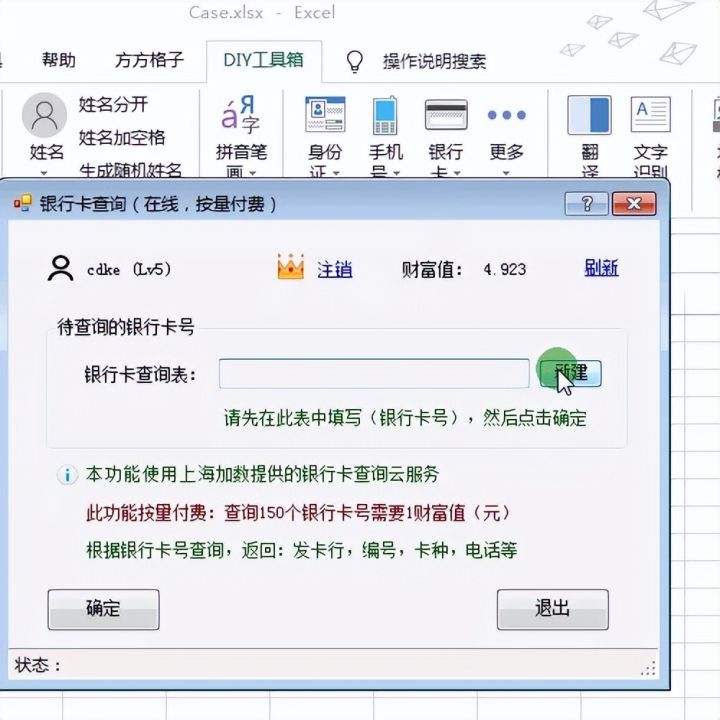
3.选择银行卡选项卡,选择查询银行卡信息。
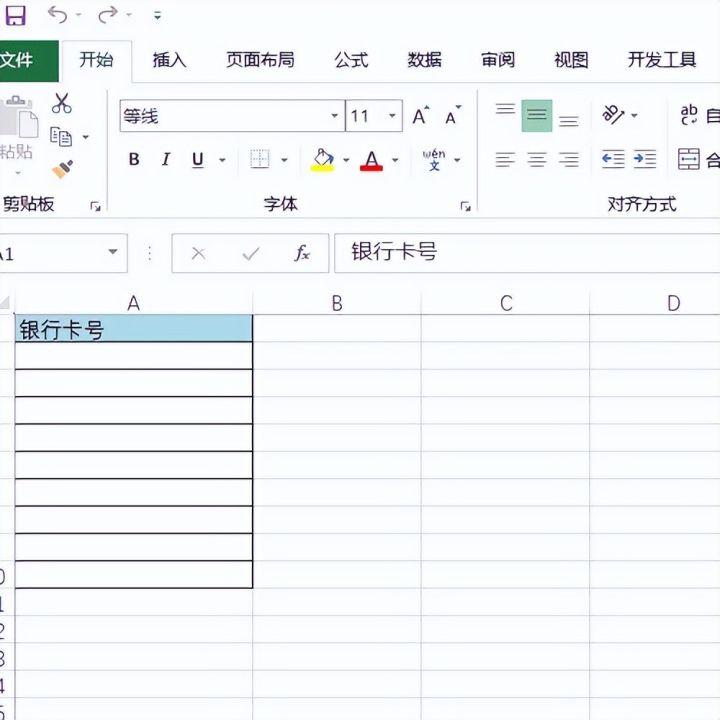
4.弹出对话框选择新建按钮,此时会新建一个工作簿。
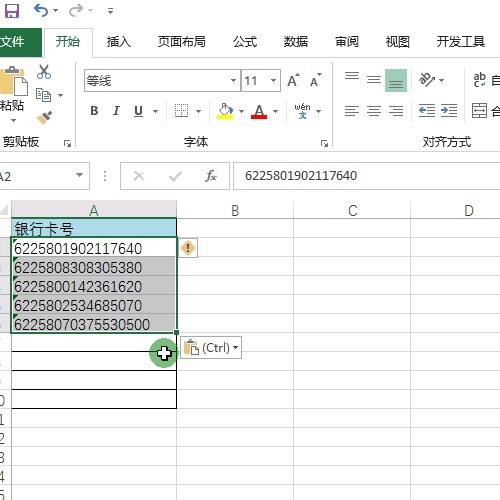
5.然后将原表中的银行卡号复制粘贴到新工作簿中
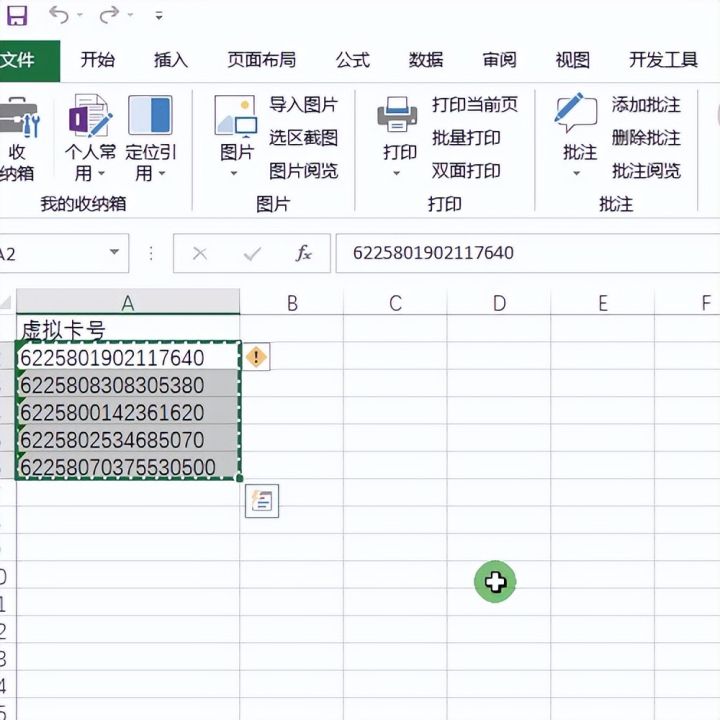
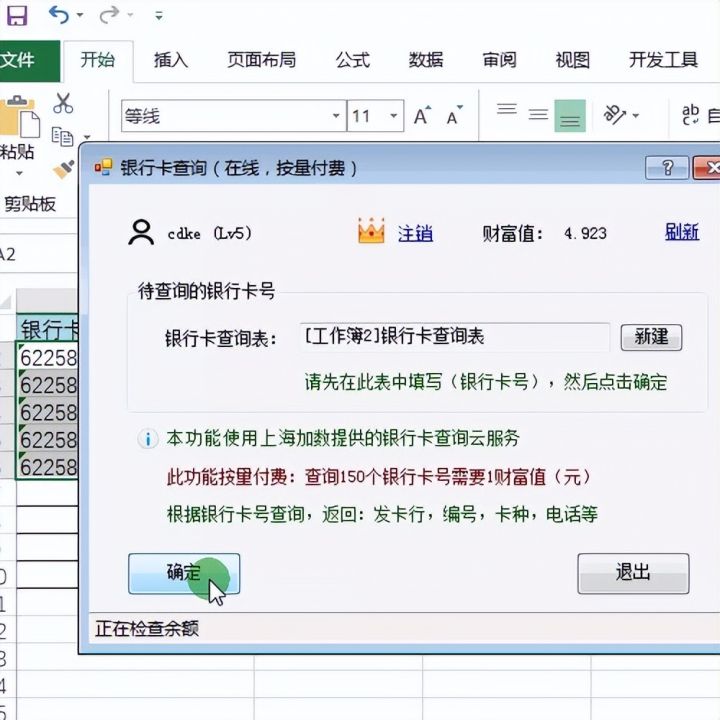
6.单击对话框中的确定按钮
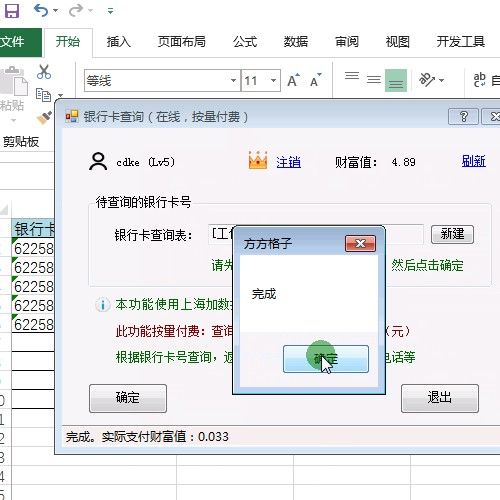
7.单击完成按钮
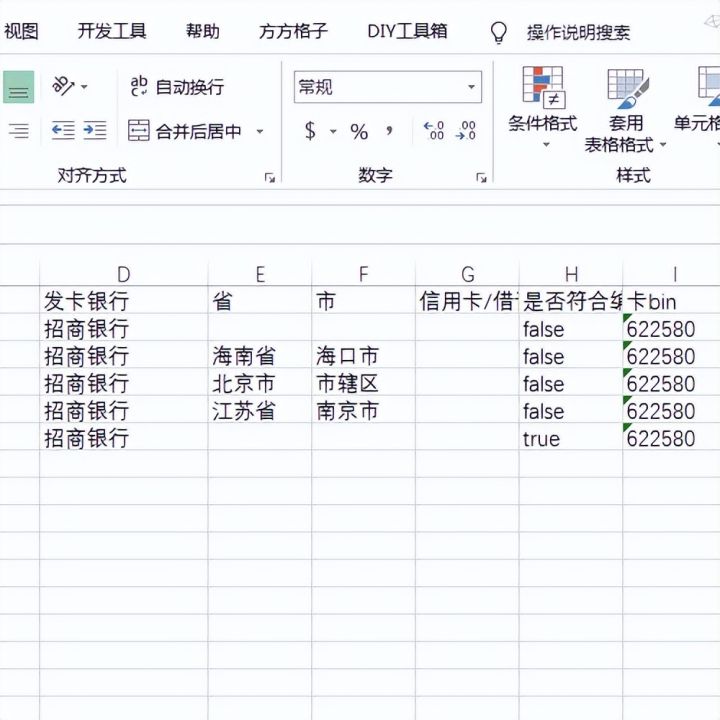
8.确定即可看到银行卡号的详细银行信息。
如果该经验帮到了你,请记得分享与点赞。
 本文介绍了如何使用Excel中的方方格子插件,通过DIY工具箱的银行卡选项卡,快速查询并获取银行卡的详细银行信息。步骤包括打开表格、选择工具、新建工作簿、复制粘贴银行卡号,最后确认获取信息。
今天我和大家分享的是,Excel快速根据银行卡号判定银行名称,详见下面的动图演示。注意银行卡为虚拟卡号,如有雷同纯属巧合
(方方格子插件。)
1.首先打开表格。
2.选择DIY工具箱。
3.选择银行卡选项卡,选择查询银行卡信息。
4.弹出对话框选择新建按钮,此时会新建一个工作簿。
5.然后将原表中的银行卡号复制粘贴到新工作簿中
6.单击对话框中的确定按钮
7.单击完成按钮
8.确定即可看到银行卡号的详细银行信息。
如果该经验帮到了你,请记得分享与点赞。
 1904
1904

 被折叠的 条评论
为什么被折叠?
被折叠的 条评论
为什么被折叠?
 到【灌水乐园】发言








 扫一扫
扫一扫


