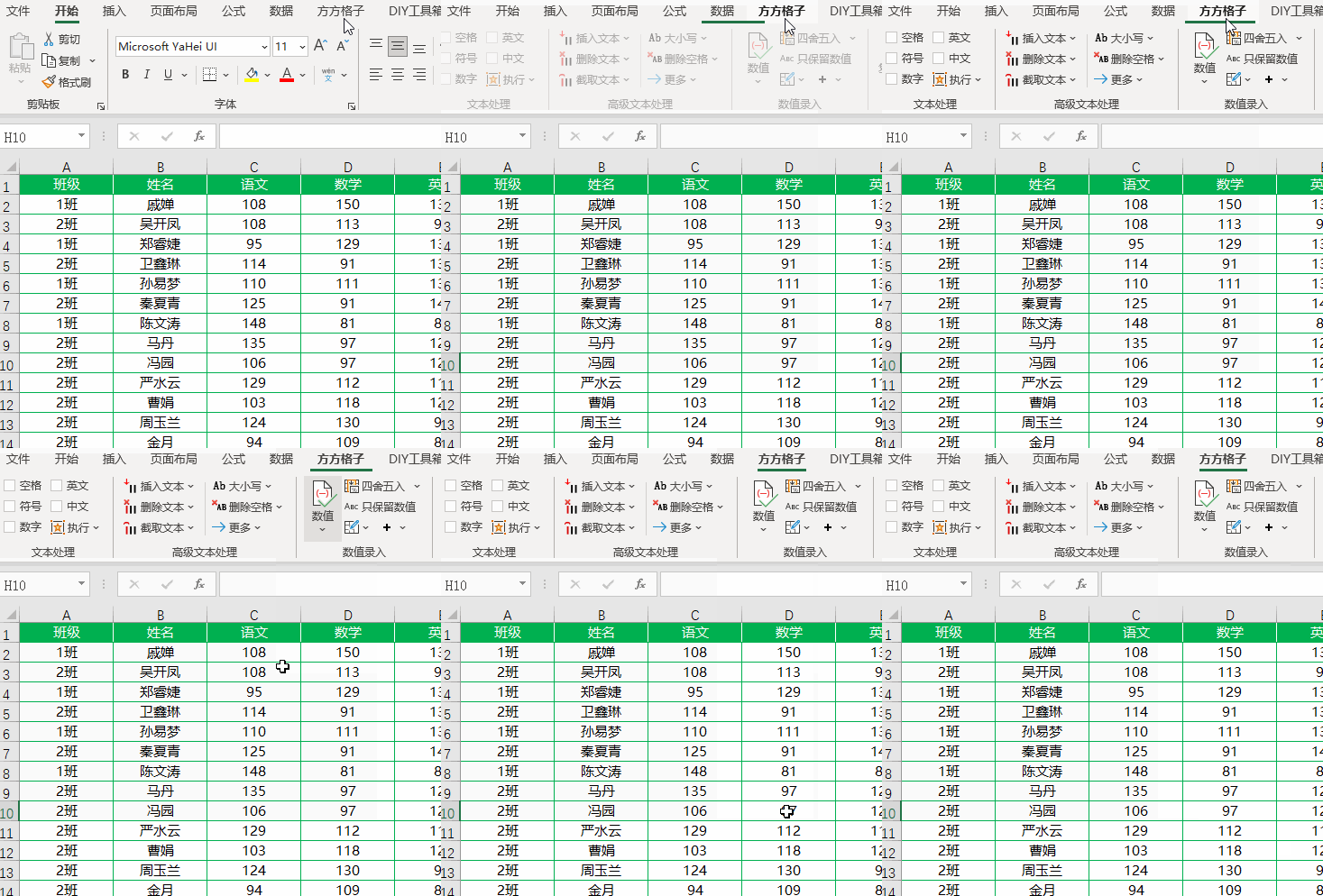
怎么用excel做表格拆分

这篇博客介绍了如何在Excel中将班级考试成绩表格按照班级进行拆分。通过点击‘汇总拆分’选项,设置表头行数,然后确认操作,可以快速实现数据的分类整理,使得每个班级的成绩独立成表,方便管理和分析。

1.如下图,是某班级考试成绩表格,领导要求我们将表格数据按照班级拆分开
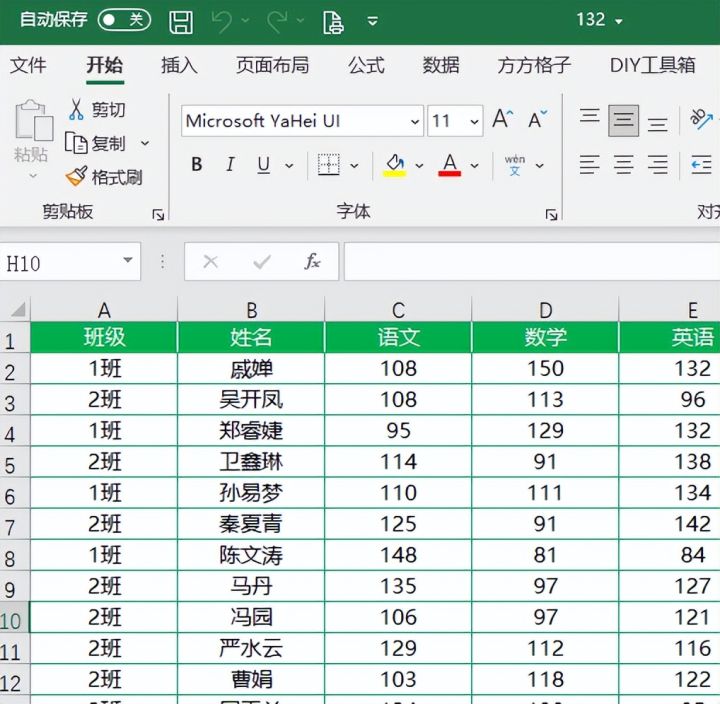
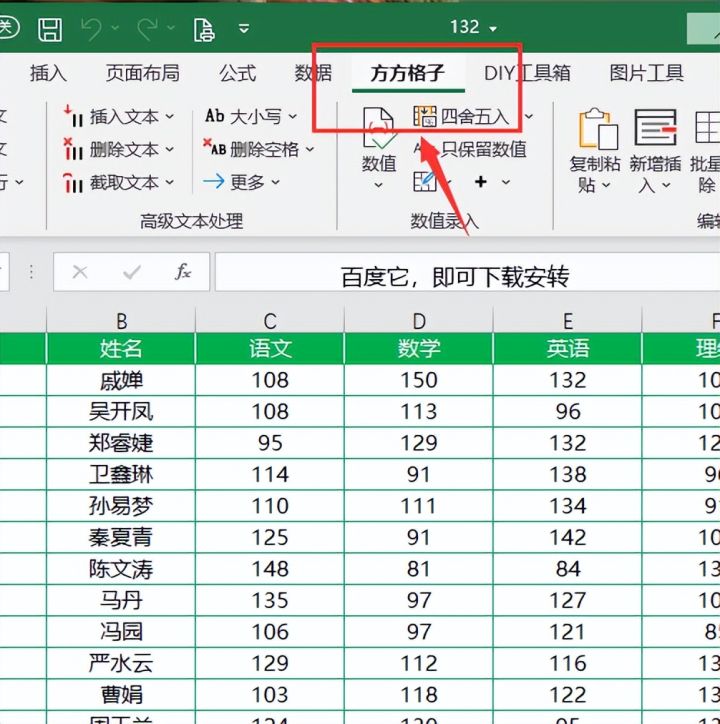
2.首先点击下图选项
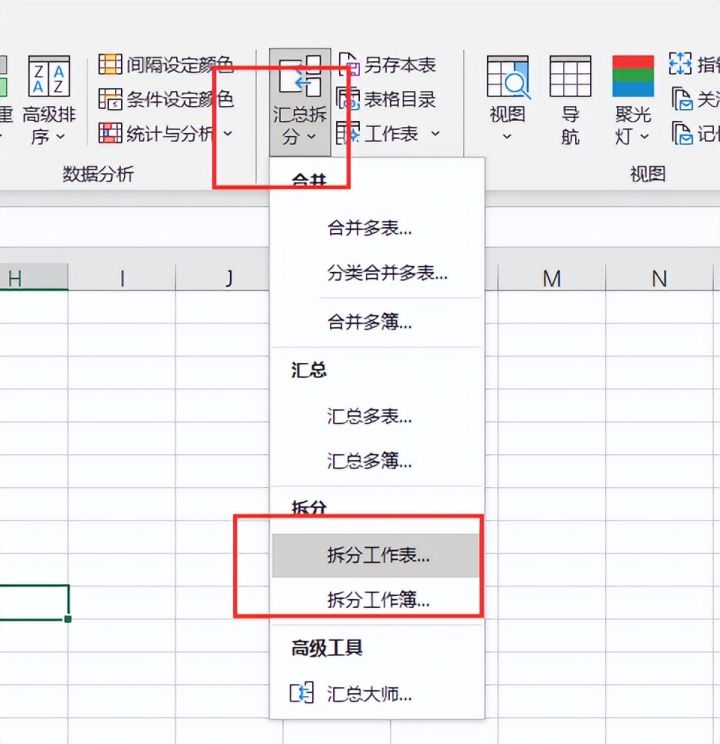
3.选择汇总拆分,点击拆分工作表
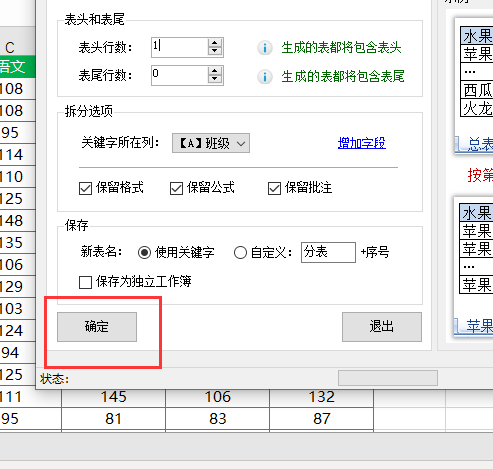
4.然后设置表头行数

5.最后点击确定
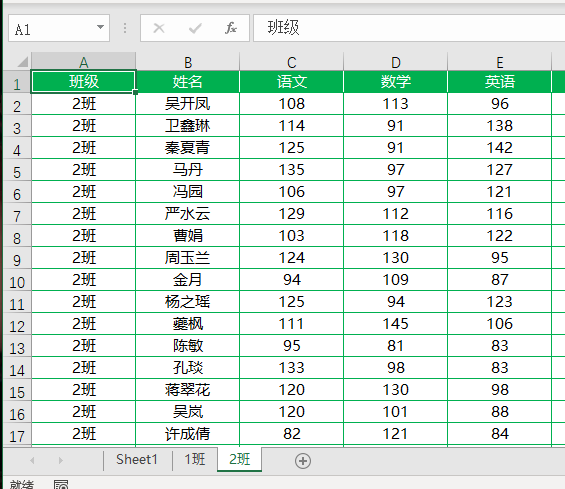
6.完成效果如下图所示

### 如何使用 AppleScript 将 Excel 表格拆分 以下是实现将 Excel 表格按特定条件(例如每张工作表或指定范围)拆分为多个文件的示例代码: #### 示例代码:按工作表拆分 以下脚本会遍历当前打开的工作簿中的所有工作表,并将其保存为单独的 `.xlsx` 文件。 ```applescript -- 定义目标路径用于存储拆分后的文件 set outputFolder to (choose folder with prompt "请选择保存拆分文件的目标文件夹") tell application "Microsoft Excel" -- 获取当前活动工作簿 set activeWorkbook to workbook 1 -- 遍历每个工作表并保存为独立文件 repeat with ws in worksheets of activeWorkbook tell ws -- 创建一个新的工作簿并将当前工作表复制到其中 activate object chartObject 1 copy worksheet ws destination (workbook new workbook) -- 设置新工作簿变量 set newWorkbook to workbook 2 -- 构建输出文件名 set sheetName to name as text set fileName to quoted form of POSIX path of ((outputFolder as string) & sheetName & ".xlsx") -- 保存新工作簿 save workbook as newWorkbook filename fileName file format workbook normal format overwrite yes -- 关闭临时创建工作簿 close newWorkbook saving no end tell end repeat display dialog "拆分完成!" buttons {"OK"} default button "OK" end tell ``` --- #### 示例代码:按指定行数拆分 如果需要按照一定数量的行来分割数据,则可以采用如下方法。假设我们希望每次最多处理 `maxRowsPerFile` 的行数。 ```applescript -- 用户定义的最大行数 set maxRowsPerFile to 100 -- 定义目标路径用于存储拆分文件 set outputFolder to (choose folder with prompt "请选择保存拆分文件的目标文件夹") tell application "Microsoft Excel" -- 获取当前活动工作簿及其第一个工作表 set activeWorkbook to workbook 1 set sourceSheet to first worksheet of activeWorkbook -- 获取源数据区域 set usedRange to used range of sourceSheet set rowCount to count rows of usedRange -- 初始化计数器和索引 set currentRow to 1 set fileIndex to 1 repeat while currentRow ≤ rowCount -- 计算本次操作涉及的起始与结束行号 set startRow to currentRow set endRow to min(currentRow + maxRowsPerFile - 1, rowCount) -- 复制部分数据至剪贴板 tell range ("A" & startRow & ":IV" & endRow) of sourceSheet copy end tell -- 新建空白工作簿并粘贴数据 make new workbook set targetWorkbook to workbook 2 paste on first worksheet of targetWorkbook -- 构建输出文件名 set fileName to quoted form of POSIX path of ((outputFolder as string) & "Split_" & (fileIndex as text) & ".xlsx") -- 保存新工作簿 save workbook as targetWorkbook filename fileName file format workbook normal format overwrite yes -- 清理资源 close targetWorkbook saving no -- 更新指针 set currentRow to endRow + 1 set fileIndex to fileIndex + 1 end repeat display dialog "拆分完成!" buttons {"OK"} default button "OK" end tell ``` --- 以上两段代码分别实现了 **按工作表拆分** 和 **按行数拆分** 功能[^6]。可以根据实际需求调整逻辑,比如更改命名规则或者扩展支持其他格式导出。 --- ###
评论
添加红包

请填写红包祝福语或标题

红包个数最小为10个

红包金额最低5元

当前余额3.43前往充值 >
需支付:10.00
成就一亿技术人!
领取后你会自动成为博主和红包主的粉丝 规则
hope_wisdom
发出的红包
实付
使用余额支付
点击重新获取
扫码支付
钱包余额 0

抵扣说明:

1.余额是钱包充值的虚拟货币,按照1:1的比例进行支付金额的抵扣。
2.余额无法直接购买下载,可以购买VIP、付费专栏及课程。

余额充值


