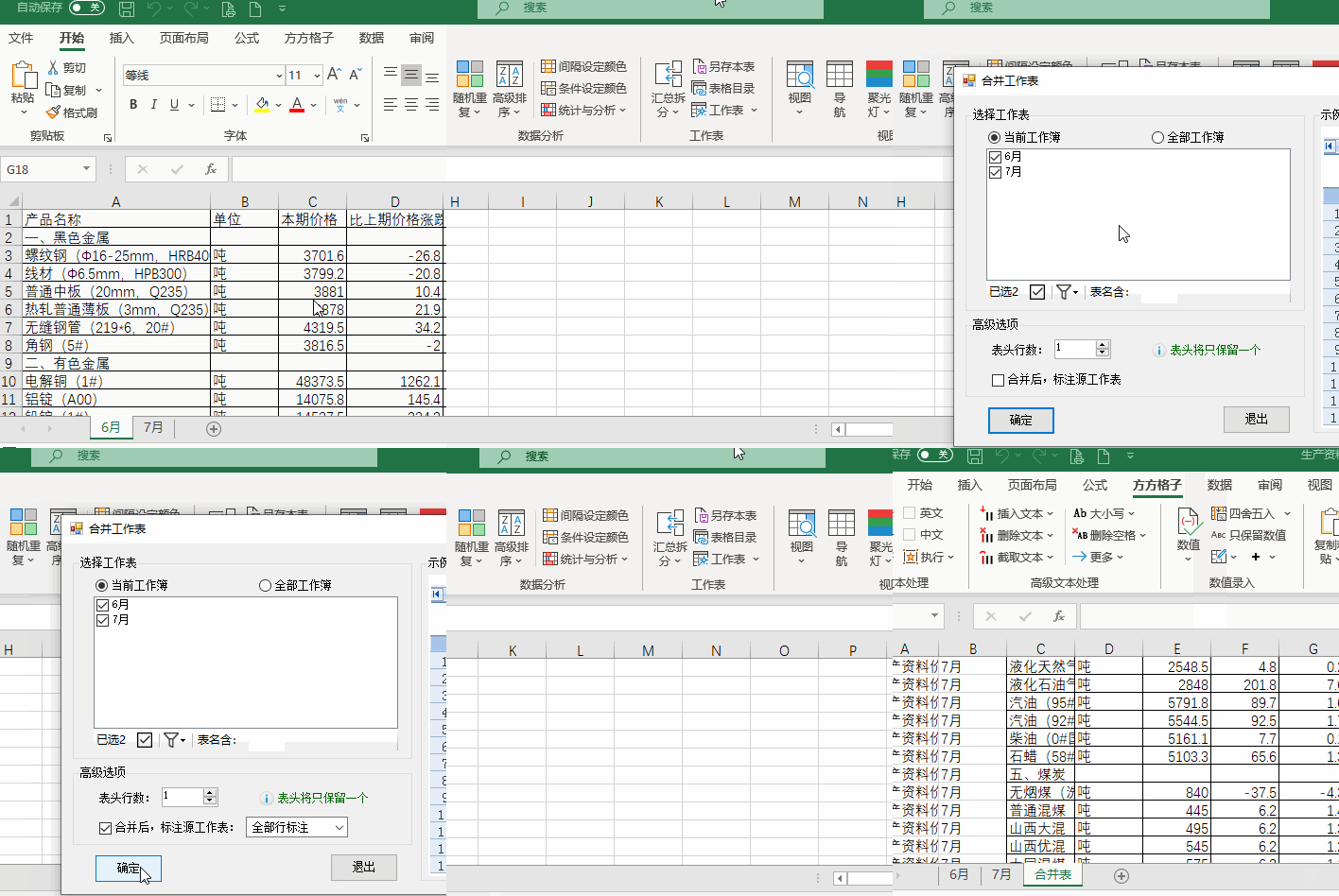
怎样把表格合并

这篇博客分享了如何使用Excel工具箱中的【汇总拆分】功能,简单几步就能合并工作簿中的6月和7月两个表格。通过设置表头行数并选择合并后标注源工作表,轻松实现多个表格的整合,提高工作效率。

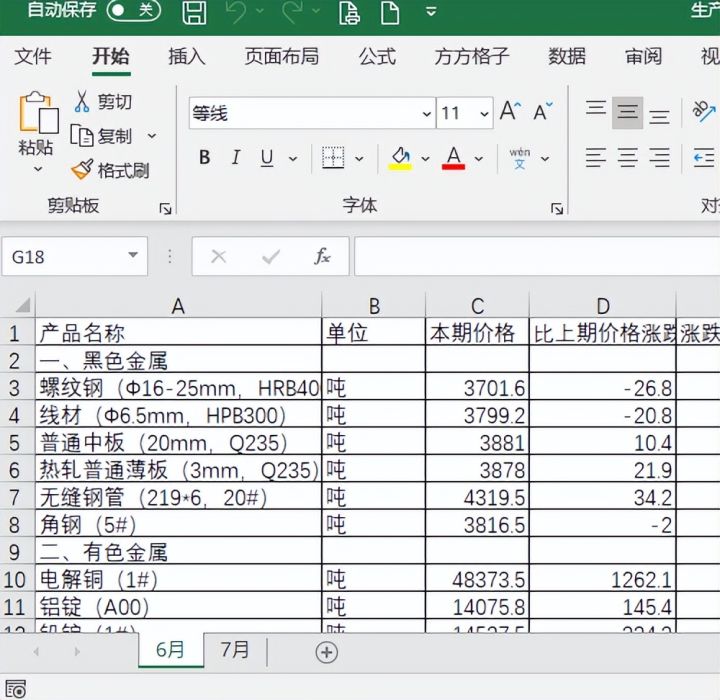
1.今天以下图为例跟大家分享一下如何将两个表格合并为一个。
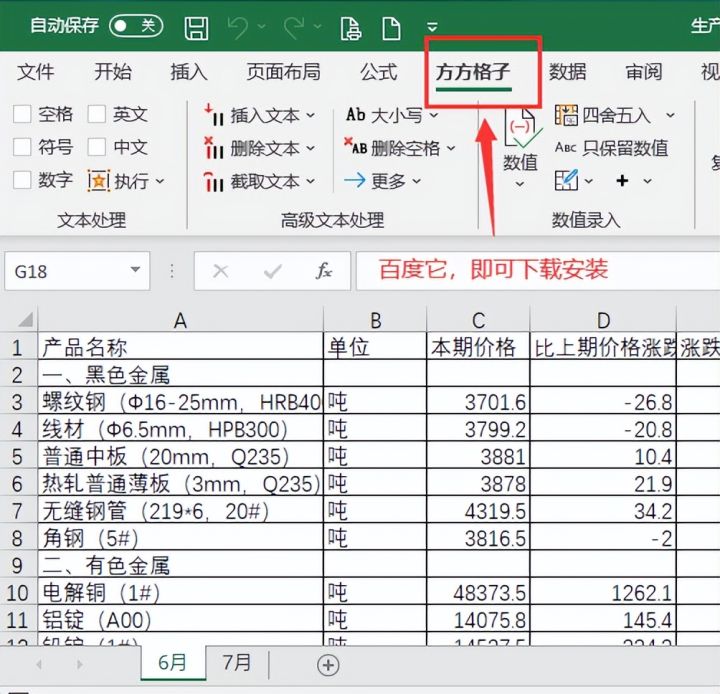
2.点击下图选项(Excel工具箱,百度即可了解详细的下载安装信息,本文这里就不做具体解说)
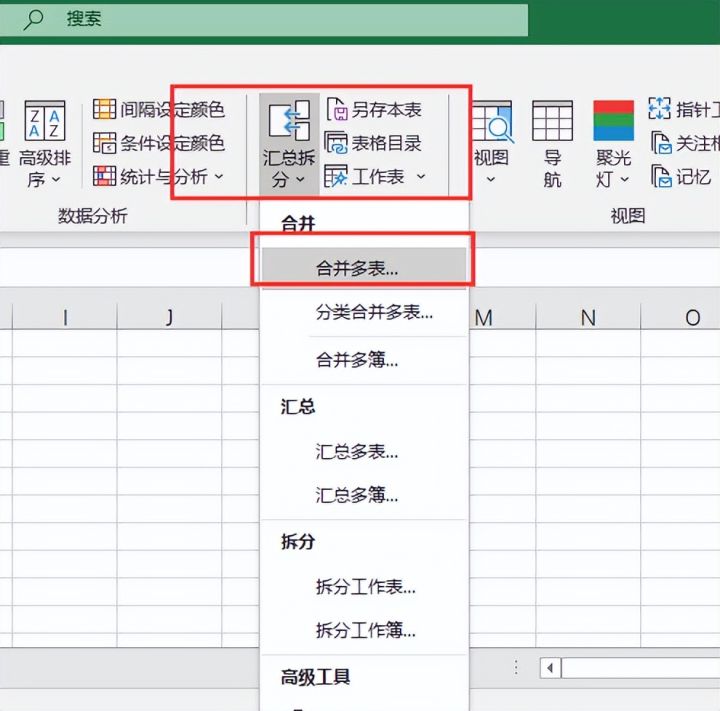
3.点击【汇总拆分】,然后选择【合并多表】
4.点击当前工作簿,然后勾选6月和7月

5.将【表头行数】设置为1,然后勾选【合并后标注源工作表】全部行标注。
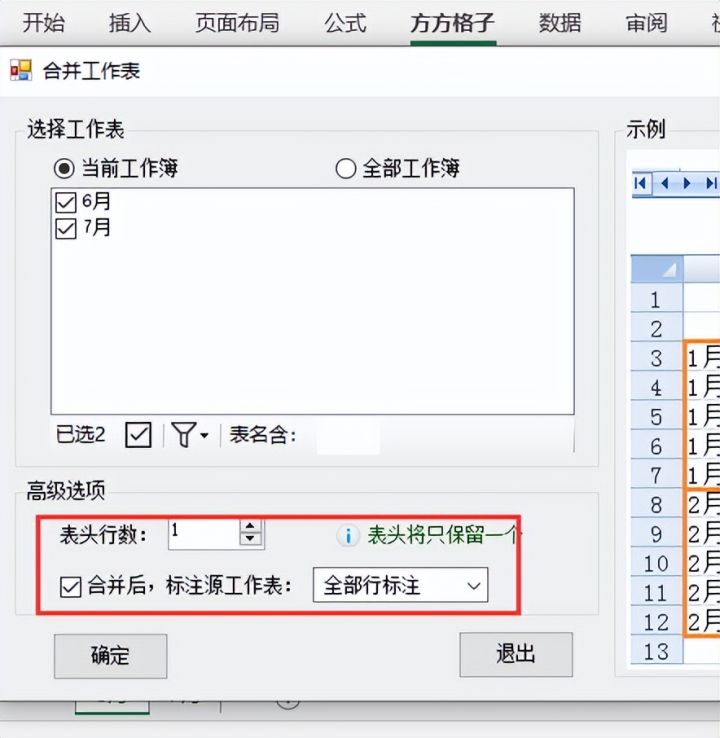
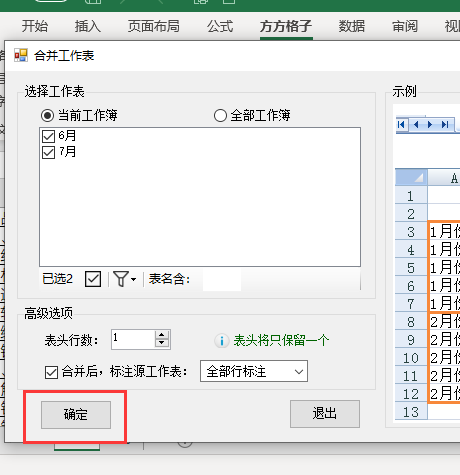
6.最后点击确定即可完成
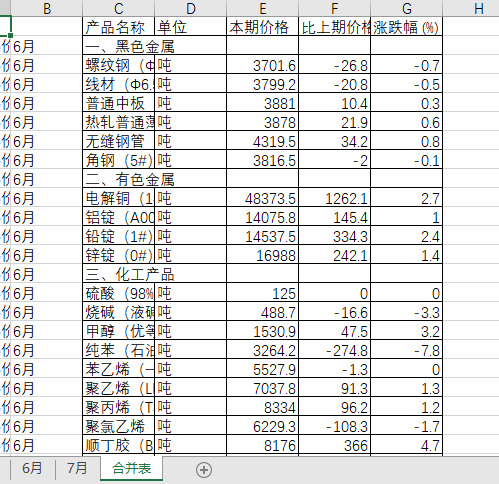
7.完成效果如下图

表格单元格合并并居中的操作方式取决于你使用的工具或环境。以下是几种常见工具中的具体操作方法: ### Microsoft Excel 或 WPS 表格 #### 合并与居中: 1. **选择要合并的单元格**: - 使用鼠标拖动或按住 `Shift` 键选择多个相邻的单元格。 2. **合并单元格**: - 在工具栏中找到“合并后居中”按钮(通常是一个带有箭头的方块图标),点击它。 - 或者,在“开始”选项卡中找到“对齐方式”组,点击“合并后居中”。 #### 注意事项: - 合并后的单元格会以左上角单元格的内容为准,其他单元格内容将丢失。 - 如果只是想让内容居中但不合并单元格,可以使用“跨列居中”功能。 ### HTML 表格 ```html <table border="1"> <tr> <td colspan="2" align="center">合并居中</td> </tr> <tr> <td>单元格1</td> <td>单元格2</td> </tr> </table> ``` - `colspan="2"`:示该单元格跨越两列; - `align="center"`:使内容水平居中。 ### Python (Pandas DataFrame) ```python import pandas as pd df = pd.DataFrame({'A': [1, 2], 'B': [3, 4]}) styled_df = df.style.set_properties(**{'text-align': 'center'}).set_table_styles([ {'selector': 'th.col_heading', 'props': [('text-align', 'center')]}, {'selector': 'th.index_name', 'props': [('text-align', 'center')]} ]) # 显示合并后的表格(仅显示效果,实际合并需要导出时处理) print(styled_df) ``` - `set_properties` 和 `set_table_styles` 用于设置单元格和头的对齐方式。 ### Adobe InDesign 1. **选择要合并的单元格**: - 使用“表格工具”选中要合并的单元格。 2. **合并单元格**: - 右键选择“合并单元格”。 3. **居中内容**: - 选择单元格,使用工具栏中的对齐工具将内容居中。 请告知你在哪个环境中需要进行此操作,以便我能提供更详细的操作指南。
评论
添加红包

请填写红包祝福语或标题

红包个数最小为10个

红包金额最低5元

当前余额3.43前往充值 >
需支付:10.00
成就一亿技术人!
领取后你会自动成为博主和红包主的粉丝 规则
hope_wisdom
发出的红包
实付
使用余额支付
点击重新获取
扫码支付
钱包余额 0

抵扣说明:

1.余额是钱包充值的虚拟货币,按照1:1的比例进行支付金额的抵扣。
2.余额无法直接购买下载,可以购买VIP、付费专栏及课程。

余额充值


