


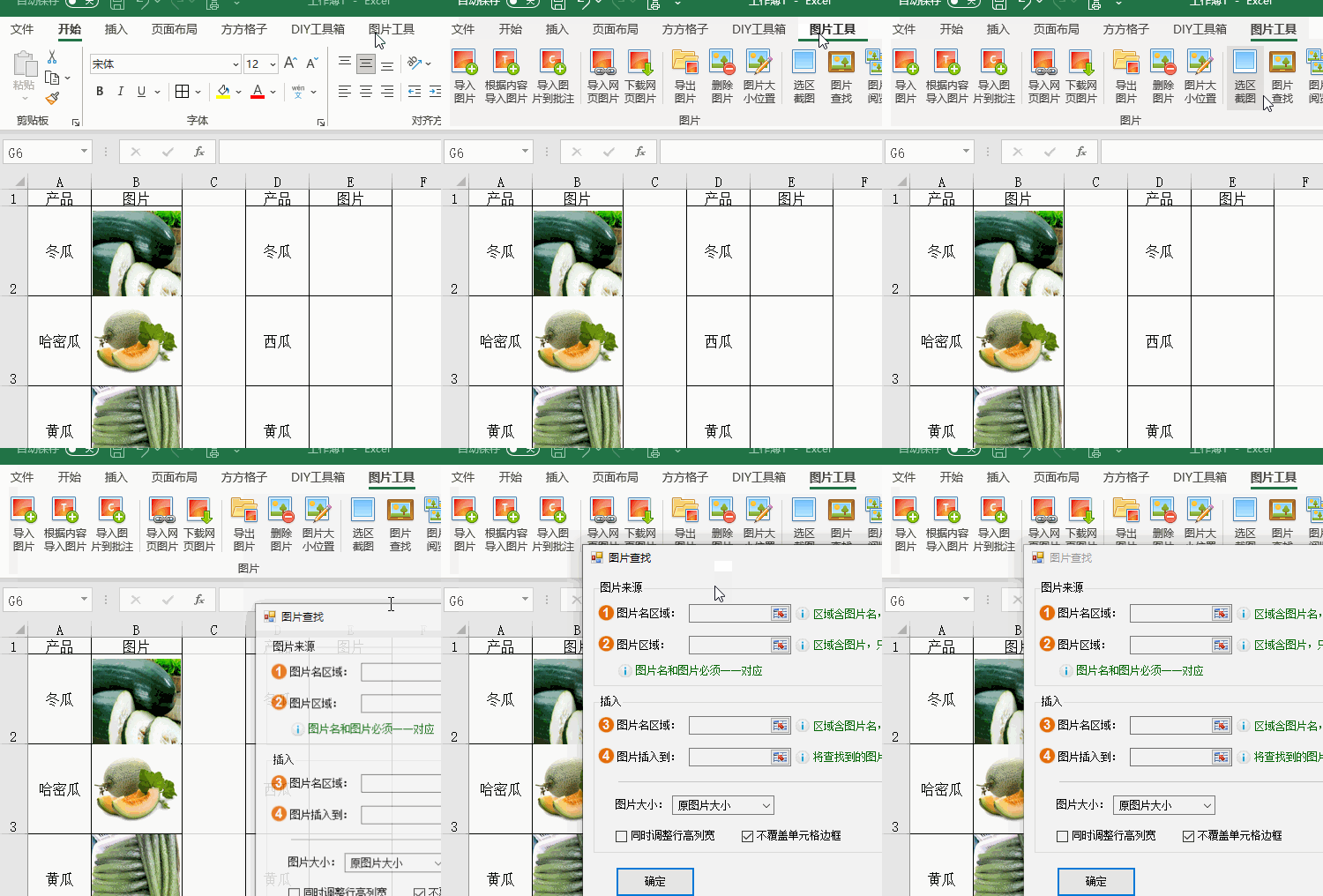
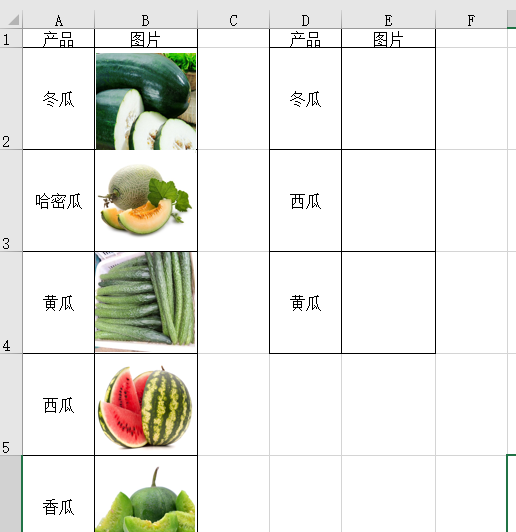
1.如下图我们想要快速完成图片查找
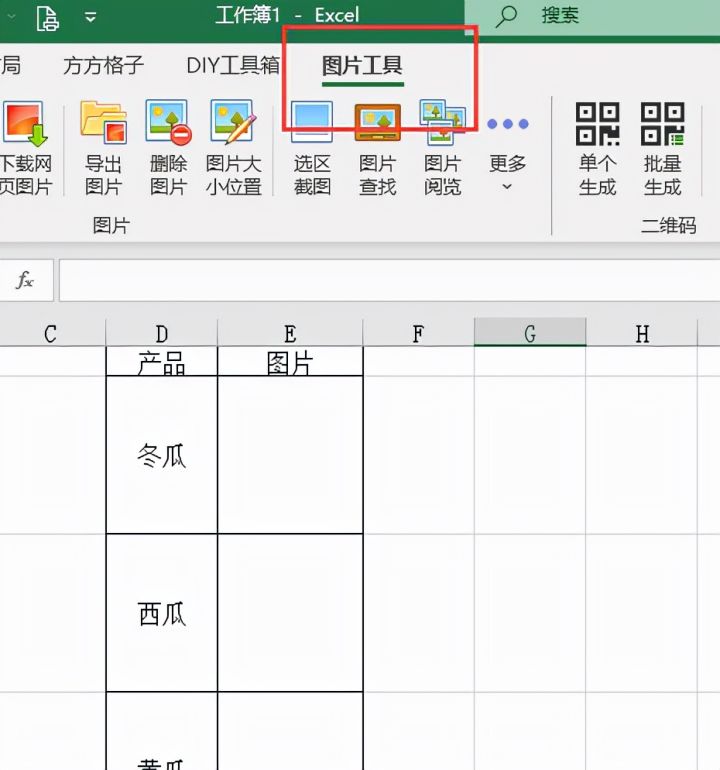
2.首先我们点击【图片工具】选项
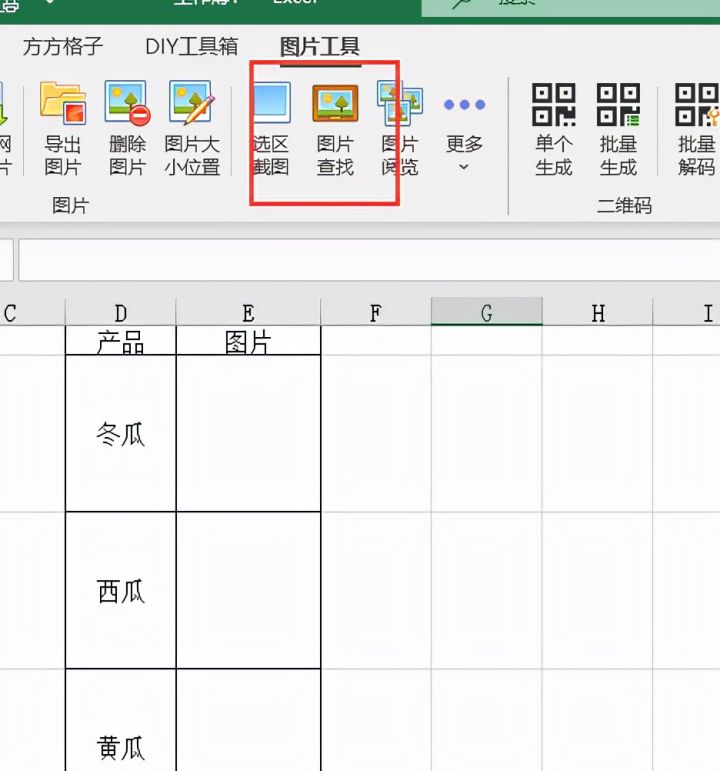
3.接着点击【图片查找】
4.在【图片来源】和【插入】选项中分别录入图片区域和图片名称区域
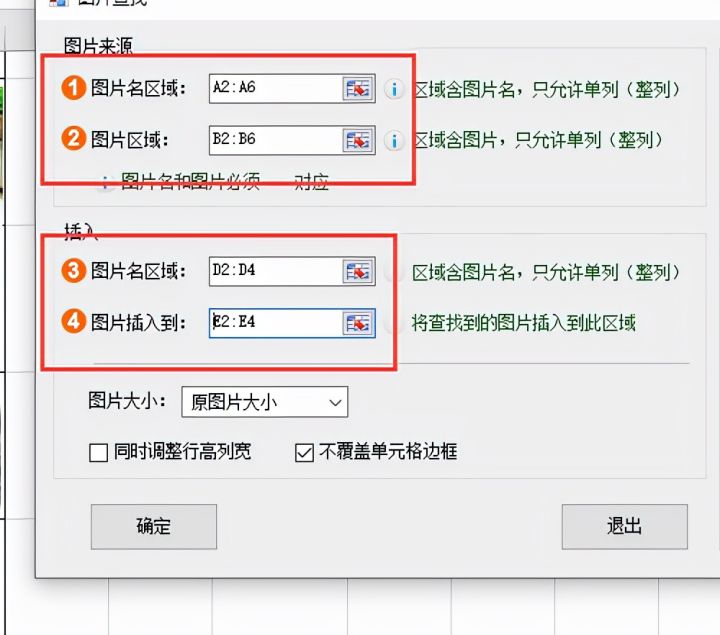
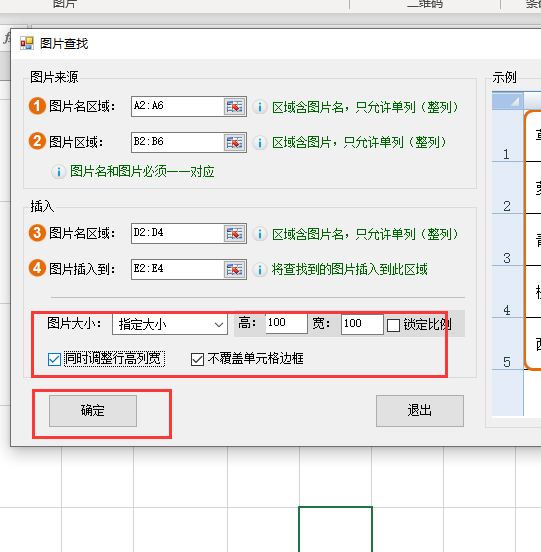
5.最后设置图片大小,勾选【同时调整行高列宽】,点击【确定】即可以完成了
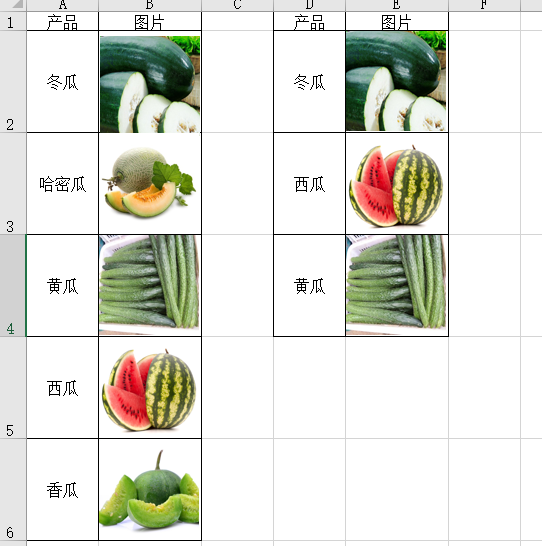
6.最终完成效果如下图
 本文详细介绍了如何通过图片工具的图片查找功能,快速定位图片区域并录入信息,实现精确的图片搜索和调整。步骤包括选择图片工具、设置查找选项、录入区域和名称,最后调整大小并完成操作。
1.如下图我们想要快速完成图片查找
2.首先我们点击【图片工具】选项
3.接着点击【图片查找】
4.在【图片来源】和【插入】选项中分别录入图片区域和图片名称区域
5.最后设置图片大小,勾选【同时调整行高列宽】,点击【确定】即可以完成了
6.最终完成效果如下图
 1756
626
1756
626

 被折叠的 条评论
为什么被折叠?
被折叠的 条评论
为什么被折叠?
 到【灌水乐园】发言








 扫一扫
扫一扫


