


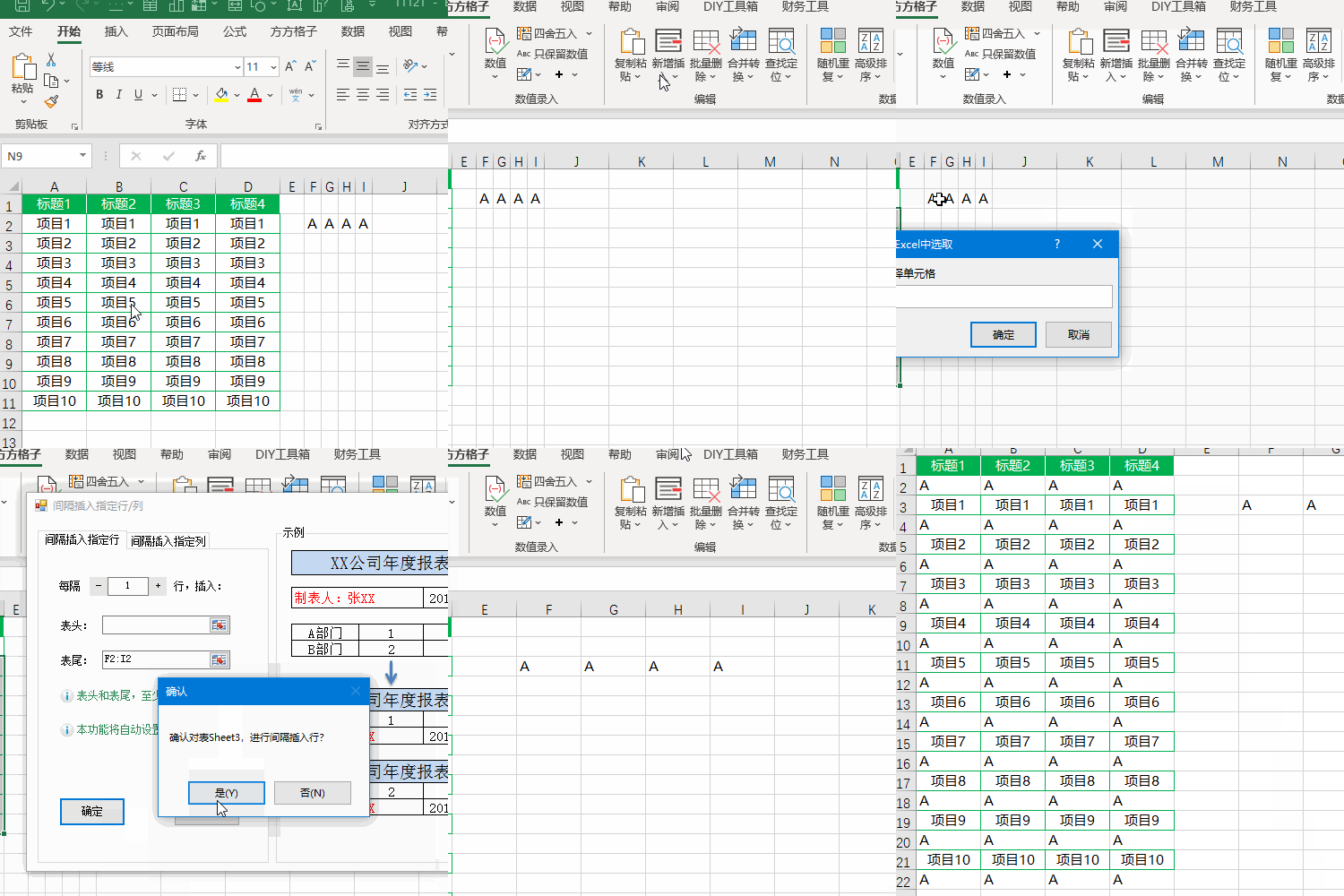
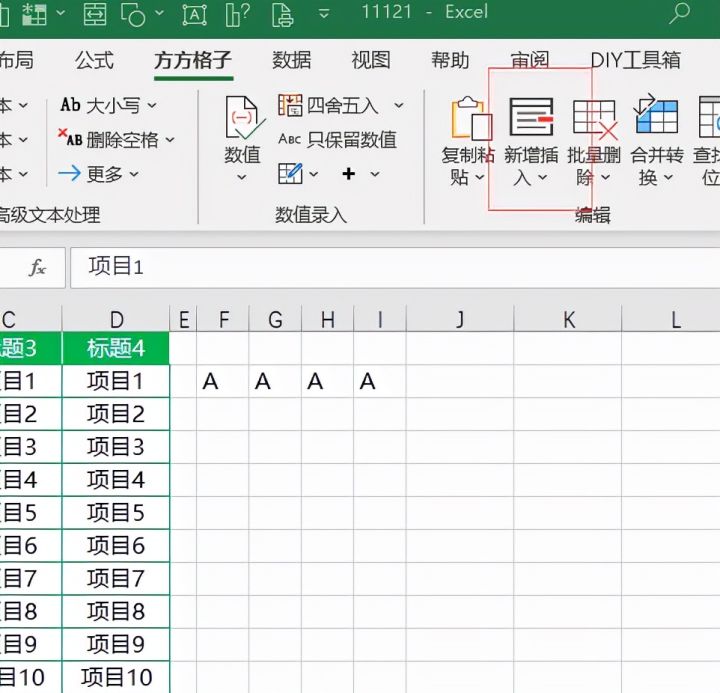
如下图,A~D四列数据是我随意输入的表格数据,现在想要在表格每行数据下插入F2:I2单元格数据。
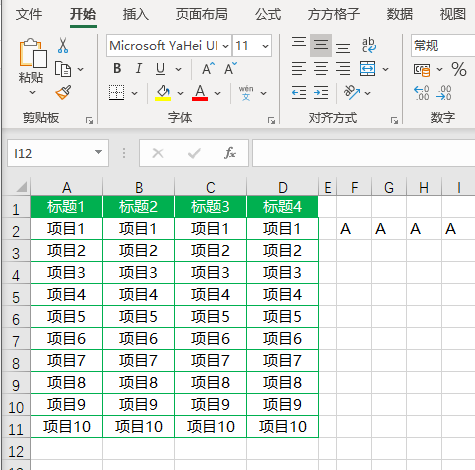
选中A3:D11单元格区域
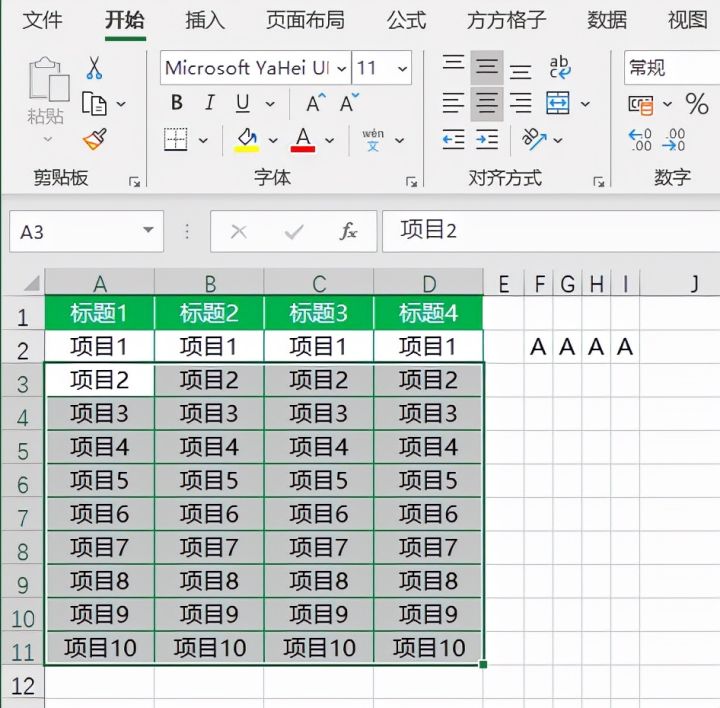
点击下图选项(Excel插件,百度即可了解详细的下载安装方法,本文这里不作详细叙述)
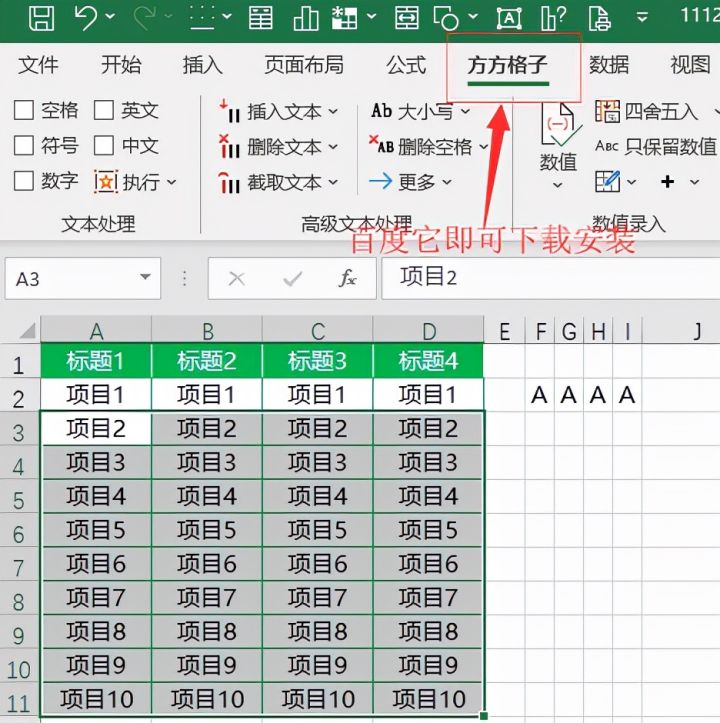
选择【新增插入】
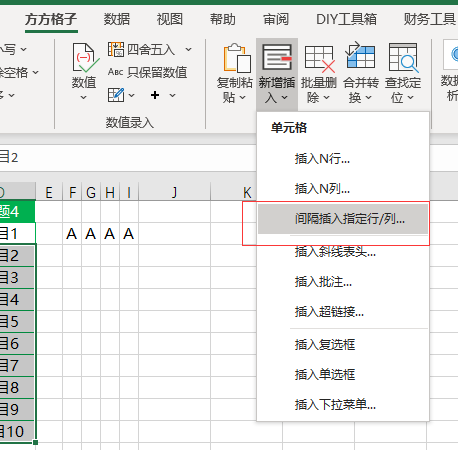
点击【间隔插入指定行/列】
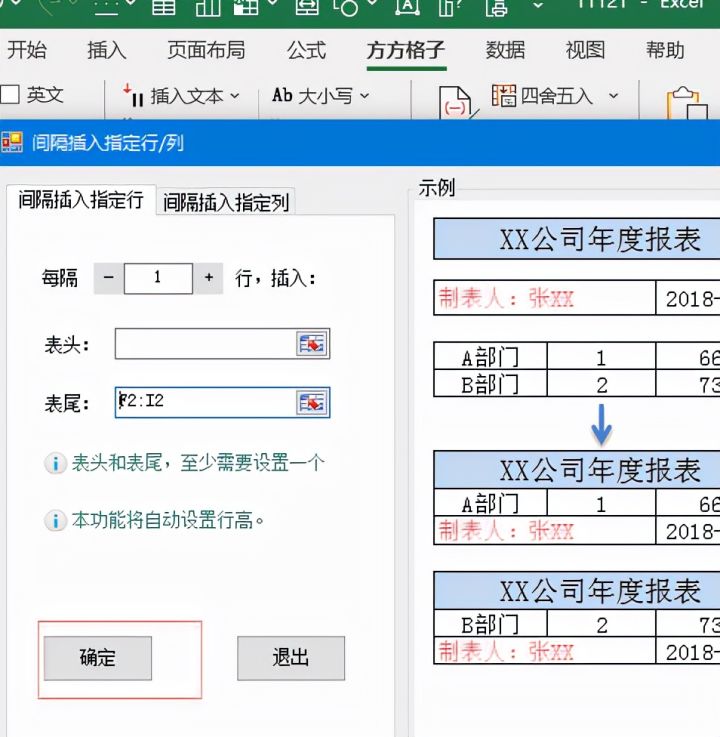
点击【表尾】后方框区域

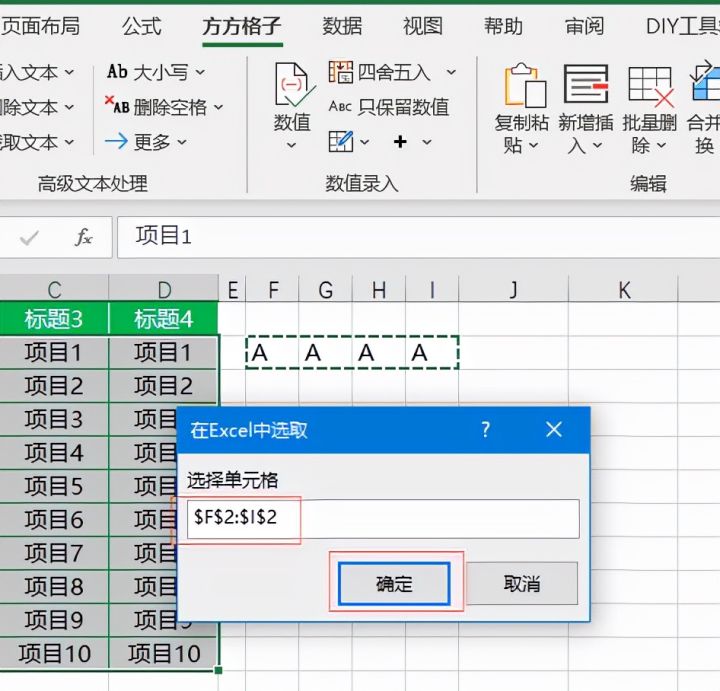
选中F2:I2单元格区域,然后点击【确定】
点击【确定】即可完成
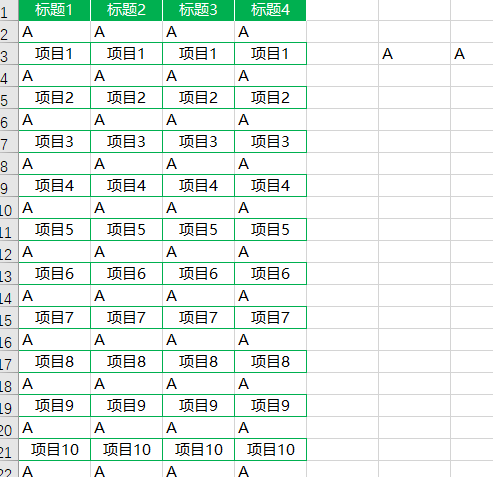
完成效果如下图
 本文介绍如何使用Excel插件在表格指定位置批量插入行的方法。通过选中目标区域并利用插件的功能选项,可以轻松实现数据的批量插入,提高工作效率。
如下图,A~D四列数据是我随意输入的表格数据,现在想要在表格每行数据下插入F2:I2单元格数据。
选中A3:D11单元格区域
点击下图选项(Excel插件,百度即可了解详细的下载安装方法,本文这里不作详细叙述)
选择【新增插入】
点击【间隔插入指定行/列】
点击【表尾】后方框区域
选中F2:I2单元格区域,然后点击【确定】
点击【确定】即可完成
完成效果如下图

 被折叠的 条评论
为什么被折叠?
被折叠的 条评论
为什么被折叠?
 到【灌水乐园】发言








 扫一扫
扫一扫


 1595
1595


