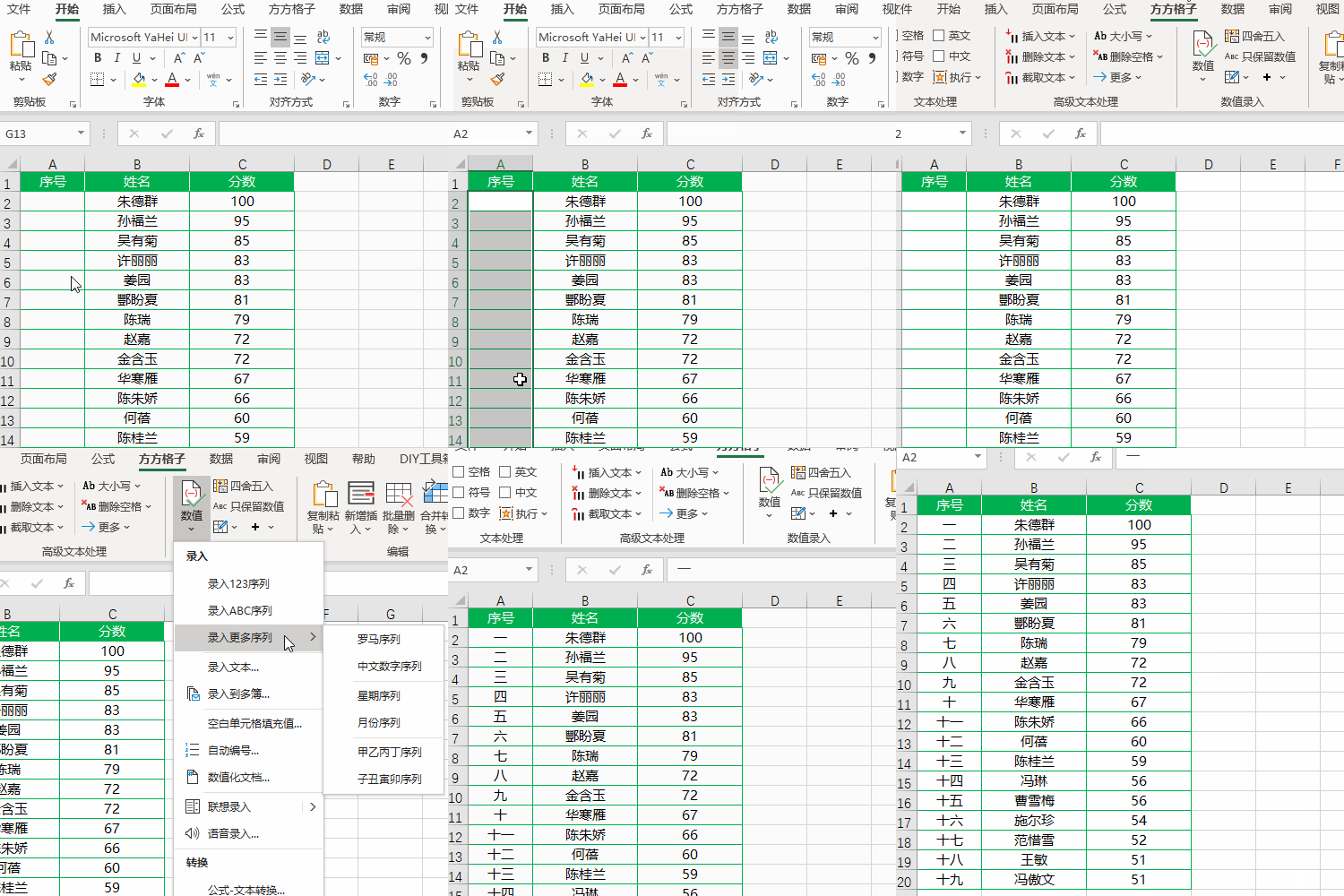
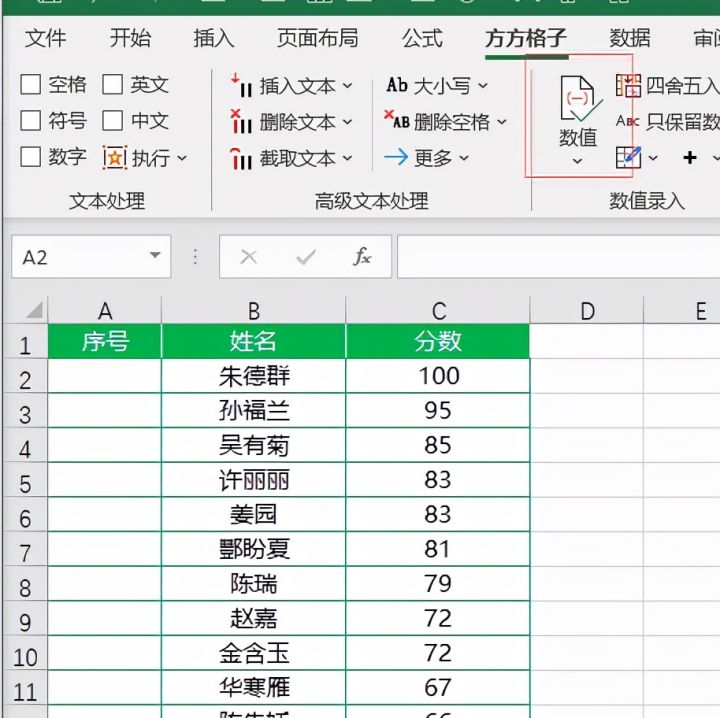
如下图,是某学校成绩表,现在想要在A列快速录入大写数字序列。
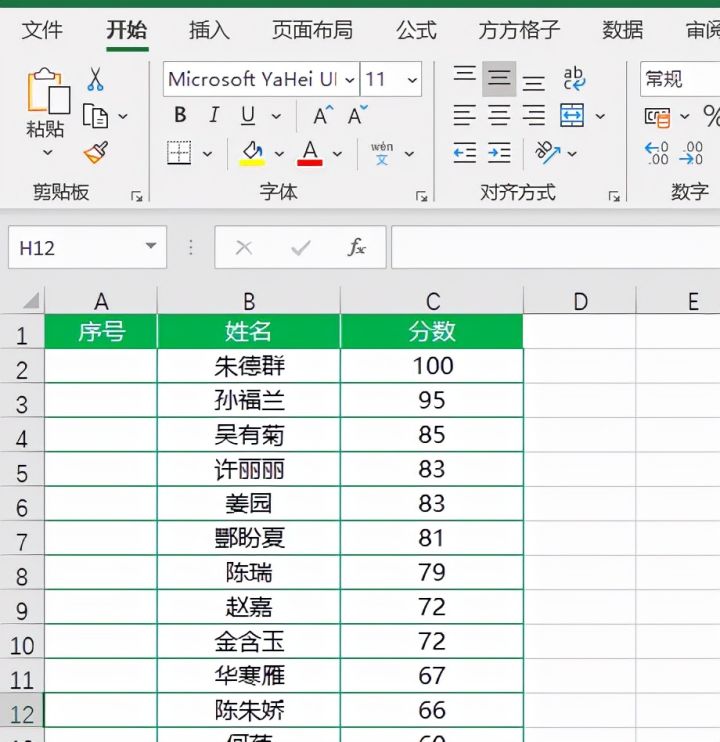
全选A列要录入序列的单元格
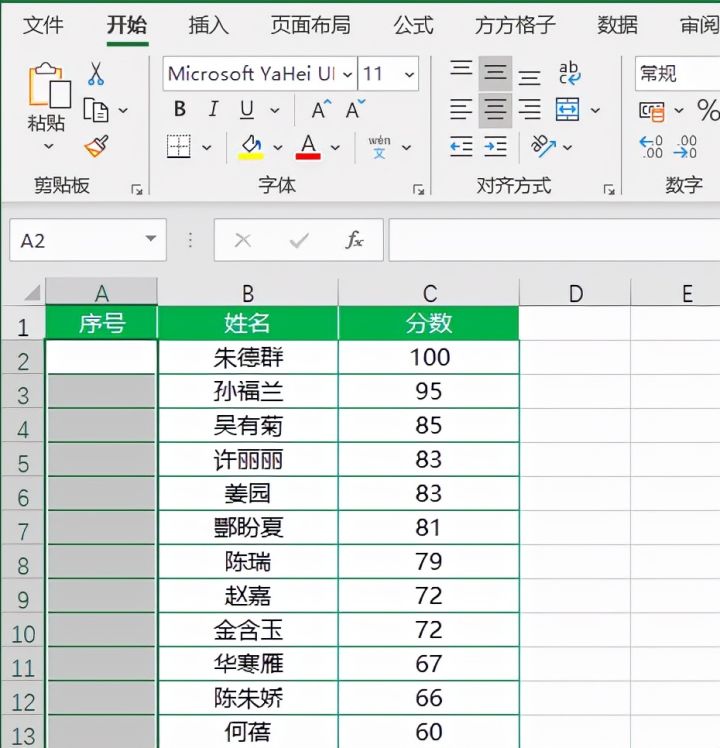
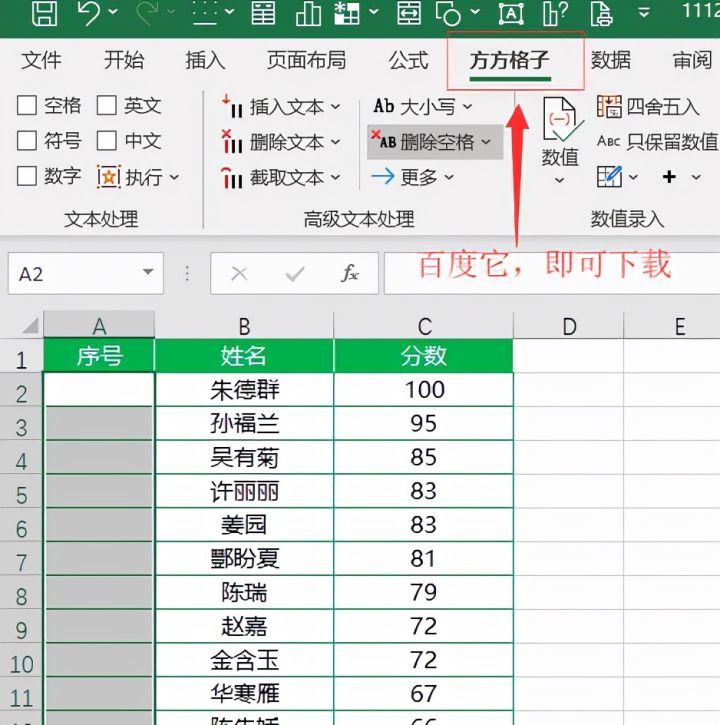
点击下图选项(Excel插件,具体的下载安装方法百度即可,本文不做详细解说)
点击【数值】
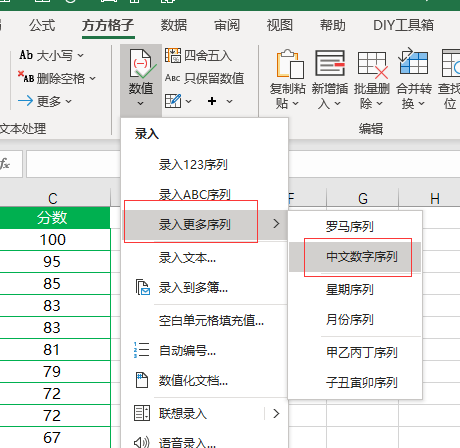
选择【录入更多序列】,然后点击【中文数字序列】。
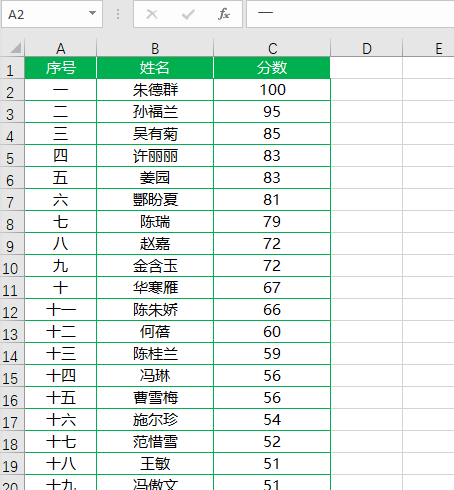
完成效果如下图


 墨衍会员
·
AI 创作全网分发
墨衍智能分发
本文由作者通过墨衍一键同步至各平台
1分发平台
600+累计阅读
679平均单平台
已同步平台
优快云
微信公众号
微博
知乎
掘金
百家号
博客园
抖音
小红书
你的文章也可以这样分发
墨衍会员 ¥399起/年,写一次发全网
我也要
如下图,是某学校成绩表,现在想要在A列快速录入大写数字序列。
全选A列要录入序列的单元格
点击下图选项(Excel插件,具体的下载安装方法百度即可,本文不做详细解说)
点击【数值】
选择【录入更多序列】,然后点击【中文数字序列】。
完成效果如下图
ArcMap对遥感图像进行语义分割标注
使用arcmap对遥感图像进行语义分割标注
Excel如何快速录入大写字母序列
如下图,是某班级成绩表,现在我们想要快速在序列列输入大写字母序号 一、 1.点击如下图选项 2.选中要录入序列的单元格区域 3.点击数值,点击录入ABC序列 4.完成效果如下图 二、 1.在A2单元格输入公式=SUBSTITUTE(ADDRESS(1,ROW(B1),4),1,"") 2.点击A2单元格出现小十字时下拉到底即可完成 ...
DSP TMS320C6657中FFT函数的调用与具体使用方法
首先明确一点,C6678中FFT的函数形式为: N : length of FFT in complex samples ptr_x : pointer to complex data input ptr_w : pointer to complex twiddle factor ptr_y : pointer to complex output data brev : pointer to bit reverse table containing 64 entries n_min : should be
【Excel神技】之 数字大小写转换
Excel内容如下,如何将数字转换成大写: 一张图演示神技: 看懂了吗?效果如下:
从寄存器配置到G值:一份给STM32开发者的SC7A20加速度数据换算保姆级指南
本文为STM32开发者提供SC7A20三轴加速度传感器的数据换算保姆级指南,详细解析从寄存器配置到G值转换的全过程。涵盖量程选择、输出值换算原理及优化代码实现,帮助开发者快速掌握加速度数据的物理意义转换技巧,提升运动感知系统开发效率。
在PyCharm中配置使用Anaconda环境
在PyCharm中配置使用Anaconda环境一、步骤1.Anaconda2.PyCharm总结 一、步骤 1.Anaconda 如未安装Anaconda可至其官网下载,学习使用个人版就可以了。 下载地址:https://www.anaconda.com/products/individual 1、打开Anaconda Navigator,点击Environments可以看到anaconda中已经有了默认的“base”环境,其中包含了大多数我们会用到的包,在PyCharm中可以直接使用该环境,而无需自行下载
excel填充序列_Excel中快速填充序号的3种技巧一次性都教你
在Excel中填充序号可能是最基础的操作,但是今天我们要分享的并不是简单的1、2、3的填充,而是可以让你录入速度快10倍的excel技巧,其中一些操作90%的人都不知道。一、按数字顺序快速填充当我们在Excel中输入1、2、3这种顺序的序号时,可能很多人的操作都是在第一个单元格输入1、第二个单元格输入2,然后向下填充;其实,最简单的方法是在第一个单元格输入1,按住Ctrl键向下填充即可。还有一种方...
Docker “docker login“ 失败? 登录阿里云镜像仓库仓库 unauthorized: authentication required
文章目录听说你 login fail?来,让我们解决一下!登录,撒花 听说你 login fail? 美滋滋的在服务器上安装完成Docker应用,开始配置阿里云镜像加速?然后被阿里云官方文档蹂躏?别急别急,让我来拯救你。 我们先来看看 阿里云官方文档 Docker镜像基本操作: 好家伙,emmm… 上来直接就Login Succeeded,这不简直so easy?我们也来照着操作操作: docker@default-online:~$ docker login registry.cn-hangzhou.a
特殊的Excel填充序号技巧,总有一种你会遇到【特别实用,赶紧收藏】
简单的序号填充,相信大家都比较清楚。但是今天主要跟大家分享的是不一样的序号填充方法,相信在你漫长的职业生涯中,至少会有一种是你将会遇到且需要的,一定要看到最后哦! 场景一、根据部门填充序号 例如:一份公司的人员名单,想要给姓名按部门分开编排序号。比如:A部门2个人,序号就是1、2;B部门有3个人,序号就是1、2、3,……其它部门依此类推。这应该如何快速填充? ①.相同部门没有合并单元格 方法:在A2单元格中输入:=COUNTIF($B$2:B2,B2),向下填充公式即可! ②.相同部门合并单元格 方法:在
YOLO26 终极蒸馏指南:从入门到 SOTA (The Ultimate Distillation Guide)
《YOLO26 蒸馏技术指南》深入解析了知识蒸馏在目标检测中的应用,提出五大蒸馏范式:响应蒸馏(学习最终输出)、特征蒸馏(模仿中间特征)、关系蒸馏(捕捉通道关联)、CWD(通道语义对齐)和FGD(前景背景分离)。实验表明,"Response KD + CWD + FGD"组合效果最佳,使YOLO26n在0.5ms推理速度下达到0.956 mAP50,甚至超越教师模型。指南提供模块化代码实现和超参数调优建议,强调蒸馏能平衡模型精度与效率,是轻量化部署的有效方案。
STM32F407+OV2640的DCMI+DMA双缓冲JPEG图像采集系统
在嵌入式视觉系统中,数字摄像头接口(DCMI)是MCU连接CMOS图像传感器的关键硬件通道,其与DMA协同实现零CPU干预的高速数据流采集;而JPEG作为一种基于DCT变换与量化压缩的有损图像格式,依赖传感器端硬件编码引擎才能满足实时性要求。理解DCMI三重同步时序(PCLK/HSYNC/VSYNC)与DMA双缓冲机制的流水线协作原理,是突破带宽瓶颈、避免FIFO溢出和帧丢失的技术基础。该架构广泛应用于智能硬件、工业检测与边缘AI前端等需低功耗、高可靠图像捕获的场景,本文以OV2640与STM32F407为
Excel——高效录入数据
Excel录入数据的几个小技巧
【专栏导引贴】100+智能优化算法:从背景原理到代码实战(持续更新)
本专栏系统整理100+种现代优化算法,涵盖粒子群优化(PSO)、遗传算法(GA)、鲸鱼优化(WOA)等经典方法,以及白鲸优化(BWO)、非洲秃鹫优化(AVOA)等新兴算法。每篇详解包含生物启发原理、数学模型、代码实现及工程应用,采用统一编程风格,提供可直接运行的实例代码。专栏持续更新,旨在为研究者提供系统化的智能优化算法参考资料,实现从理论到实践的完整知识链。目前已收录23种算法,包括蚁群系统(ACS)、蝙蝠算法(BA)、天牛须搜索(BAS)等自然启发式优化方法。
Excel数据如何快速录入?
工作中难免会遇到一些需要我们录入的数据,如果我们一个一个的打字录入到Excel,那效率肯定会非常低。那有没有什么办法快速录入数据呢?今天就给职场中经常使用Excel的你,微点阅读小编分享一些快速录入数据的小技巧,收好了。我们在输入数据的时候,经常需要在中英文输入法中进行切换,可以使用数据验证下的功能来自动切换输入法输入汉字时输入法打开,输入英文是输入法关闭(英文模式)选中要录入日期的列,选择菜单栏中的数据格式,选择短日期,然后录入短日期即可。一些有规律的数据,比如星期,月份,天干,地支等等。...
VC中sqlite的使用
在VC中对sqlite的使用,实现数据库大批数据的快速插入,读取数据库中的数据在ListCtrl中显示
假人有限元模型
假人模型,车辆碰撞假人有限元模型,适合做乘员安全的研究者利用
技巧: Excel数据如何快速录入?
转载自品略图书馆http://www.pinlue.com/article/2020/06/3015/4510901697525.html 工作中难免会遇到一些需要我们录入的数据,如果我们一个一个的打字录入到Excel,那效率肯定会非常低。那有没有什么办法快速录入数据呢?答案是肯定的。今天就给职场中经常使用Excel的你,分享一些快速录入数据的小技巧,收好了。1、快速录入递增序列 直接往下拉是重复数字 按住【Ctrl】键往下拉是递增数字序列 输入起始两个数字序列,然后直接往下拉也可以递增数字..
STM32F407中文手册
STM32f407中文手册 本参考手册面向应用开发人员,提供有关使用 STM32F405xx/07xx、STM32F415xx/17xx、 STM32F42xxx 和 STM32F43xxx 微控制器存储器与外设的完整信息。STM32F405xx/07xx、STM32F415xx/17xx、STM32F42xxx 和 STM32F43xxx 构成一个微 控制器系列,各产品具有不同的存储器大小、封装和外设。有关订购信息以及器件的机械与电气特性,请参见数据手册。有关 ARM Cortex™-M4F 内核的信息,请参见《Cortex™-M4F 技术参考手册》。
Excel数据快速录入技巧分享
工作中难免会遇到一些需要我们录入的数据,如果我们一个一个的打字录入到Excel,那效率肯定会非常低。那有没有什么办法快速录入数据呢?今天就给职场中经常使用Excel的你,分享一些快速录入数据的小技巧,收好了。我们在输入数据的时候,经常需要在中英文输入法中进行切换,可以使用数据验证下的功能来自动切换输入法输入汉字时输入法打开,输入英文是输入法关闭(英文模式)选中要录入日期的列,选择菜单栏中的数据格式,选择短日期,然后录入短日期即可。一些有规律的数据,比如星期,月份,天干,地支等等。...
Excel如何快速录入指定范围数字序列
在日常工作中我们可能要录入大量的序号,怎么能快速的录入序号呢,下面就跟大家演示一下。如下图我们想要在A列录入1~100序号。 点击A2单元格 点击下图选项(Excel工具箱,百度它即可了解详细的下载安装信息,本文这里就不做具体解说。) 点击【数值】 点击【录入更多序列】,选择【自定义序列】 勾选【结束值】并在后面录入100,然后点击【确定】即可完成。 完成效果如下图 ...
c++循环输入一个字符可录入空格和换行_Excel快速录入数据大法,你值得拥有!...
1、快速输入日期① 规范日期录入:2019-9-1或2019/9/1② ctrl+; 快速录入当前日期。ctrl+shift+; 快速录入当前时间。注意:可同时在一个单元格内输入当前日期和当前时间(隔一个空格输入)2、快速输入身份证号① 方法1: 输入身份证号,ctrl+1打开设置单元格格式➡️将格式设置为文本② 方法2: 先输入英文单引号,再输入身份证号。3、快速转变单元格数据格式① ctrl+...
Excel如何快速录入罗马序列
一、 1.如下图,是某班级学生成绩表。现在想要在A列中录入罗马序列。 2.选中A列要录入序列的所有单元格区域。 3.点击下图选项(Excel工具箱,百度即可了解详细下载安装方法,本文不作详细解说) 4.点击【数值】 5.选择【录入更多序列】,点击【罗马序列】 6.最后完成效果如下图。 二、 1.在A列前插入一列辅助列 2.在辅助列中录入数字序列。 3.在B2单元格输入公式=ROMA...
c++循环输入一个字符可录入空格和换行_如何快速录入数据?
1、快速输入日期① 规范日期录入:2019-9-1或2019/9/1② ctrl+; 快速录入当前日期。ctrl+shift+; 快速录入当前时间。注意:可同时在一个单元格内输入当前日期和当前时间(隔一个空格输入)2、快速输入身份证号① 方法1: 输入身份证号,ctrl+1打开设置单元格格式➡️将格式设置为文本② 方法2: 先输入英文单引号,再输入身份证号。3、快速转变单元格数据格式① ctrl+...
Excel数据录入完全指南:从基础技巧到高效序列填充
本文系统介绍了Excel数据录入的高效技巧,涵盖基础操作到进阶应用。主要内容包括:1)数据录入方向控制与批量录入方法(如Ctrl+Enter);2)特殊数据处理技巧(分数、符号、身份证录入);3)四种序列填充方式及适用场景;4)复制粘贴的多种实现路径;5)实际工作场景应用示范。特别强调了F4重复操作、自定义序列创建、智能填充等提升效率的关键技巧,并提供了常见问题解决方案。通过掌握这些方法,用户可显著提升数据处理速度,建议建立标准化模板并将技巧融入日常工作流程。
bootstraptable 数字不换行_不知道这些数据录入技巧,你就凹凸了!|Excel093
小伙伴们大家好,今天分享一些数据录入技巧,能让你的工作效率提高那么一丢丢也是再好不过的了。1选定范围录入录入数据之前先框选数据录入范围,结合TAB键就可以达到按行录入并自动换行的效果啦。2输入拼音首字母显示药品全称使用自动更正功能,可以将日常需要录入的比较复杂的内容简化,提高效率那是嗖嗖滴!3数字序列快速填充当只输入一个数字时,按住ctrl键向下填充时是序列方式填充,否则为复制方式填充。...
excel批量删除公式保留数据_在Excel中可以录入的数据类型和适合批量录入什么样的数据?...
上文我们聊了其实Excel并不擅长录入大量的源数据,哪它到底擅长适合录入什么样的数据呢?适合哪些录入场景呢?在解答这两问题之前,我们首选需要了解Excel它在单元格中支持录入什么数据类型?在Excel中,我们录入的数据可以根据录入的数据是否产生变化分为常量和公式,先了解一下Excel中的常量有哪些数据数据类型吧。常量常量是一个计算机语言的术语,它的广义概念就是不变化的量,在我们录入源数据后,不是人...
02 录入数据
学习笔记
android手机版excel怎样填充序列号,规范日期数据的极简法。Excel填充功能快速填充序号操作详解。如何制作工作日序列号填充,快速填充功能无法使用...
Excel基础操作精选第-4.3-节 自动填充说起Excel的自动填充功能,小伙伴们应该都不陌生,不仅可以生成如1、2、3……这样的数字序列,还可以创建顺序排列的日期序列,以为这就是全部,但其实相对于强大的“自动填充”功能,这些只能算是冰山一角,今天小编excel小课堂(ID:excel-xiaoketang 长按复制)就为大家深挖一下Excel中那些不常用的自动填充功能。01自动填充所谓的自动...
Excel基础操作精讲:从高效录入到规范打印的完整指南
在数据处理与分析领域,掌握电子表格软件的基础操作是构建高效工作流的基石。其核心原理在于将数据视为结构化的信息单元,通过规范化的操作逻辑确保数据的准确性与一致性,这对于后续进行数据清洗、公式计算及可视化分析至关重要。从技术价值看,扎实的基础能显著提升个人与团队的数据处理效率,减少人为错误,并为学习高级功能(如数据透视表、VBA宏)乃至与Python pandas等工具进行数据交换奠定坚实基础。常见的应用场景涵盖财务对账、销售统计、行政报表制作及科研数据处理等日常办公与分析的方方面面。本文聚焦于Excel的高效
excel如何将英文星期转为中文星期_Excel基础知识-填充序列玩法详解
“填充序列”听起来挺陌生,其实就是我们常用自动生成序号的功能,只不过哪只是今天要聊功能的冰山一角。今天一起来看看Excel这个功能的全貌,看看它还给我们准备了什么其它的功能?内容从内容上说,它分为日期,文本,数字;日期包括中文月,日,星期天和季度,也包括英文的月份和星期天全称和简写,这些日期都可以按照等差数列的规则,快速按之前的规则填充到单元格内,如果你输入的日期的内容并不能满足的等差数列的规则,...

 被折叠的 条评论
为什么被折叠?
 到【灌水乐园】发言


 4047


 扫一扫


