


 本文介绍了如何在Excel中利用CONCATENATE函数将姓名和成绩结合成新的文本字符串。通过实例展示了公式用法,包括注意事项,如函数支持的最大字符串数量和字符限制。同时,解释了当连接数字时,结果变为文本型数字,无法直接参与计算,并提供了转换文本型数字进行求和的方法。
如下图,A列为姓名,B列为成绩,现在想要将姓名和成绩连接在一起组成一个新文本。
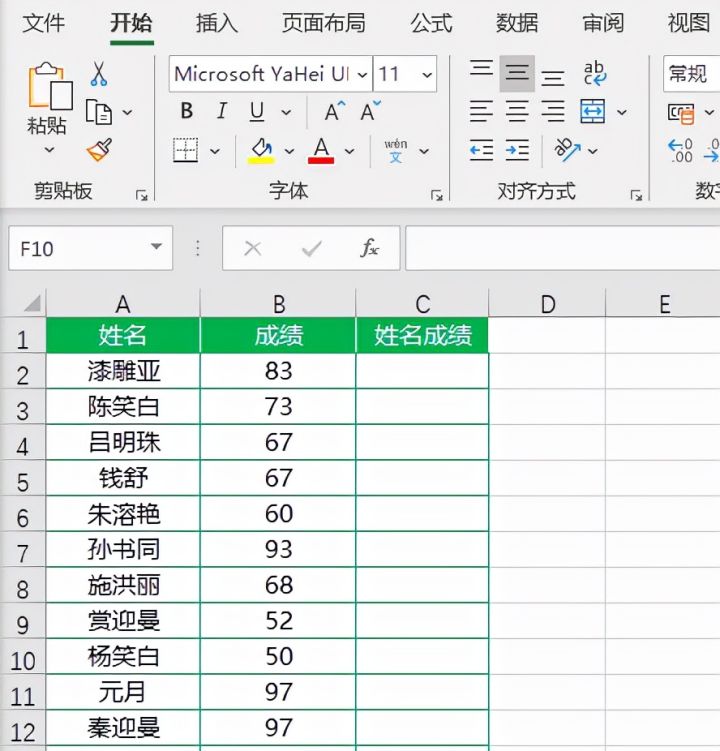
在C2单元格录入公式=CONCATENATE(A2,B2),然后将公式下拉填充即可完成。
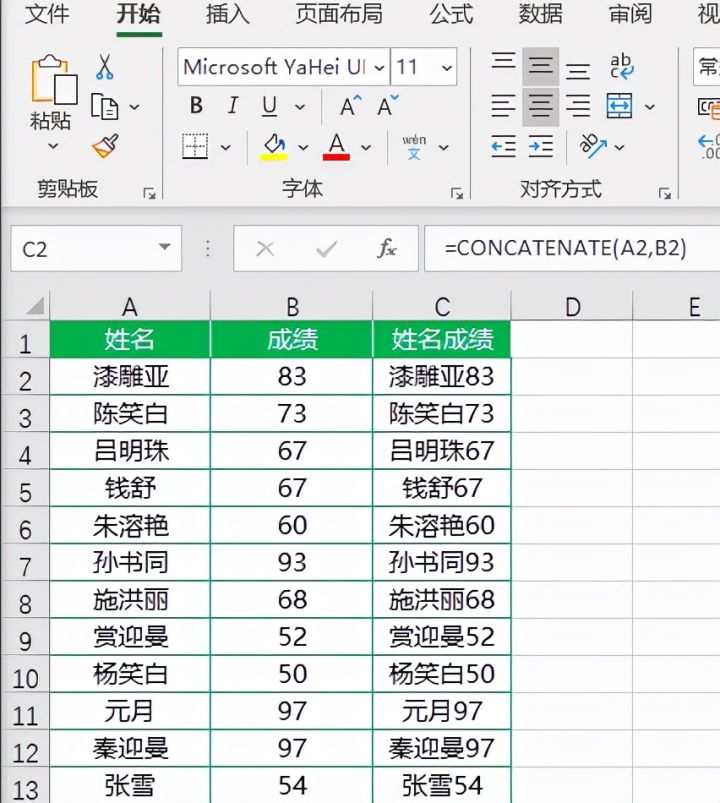
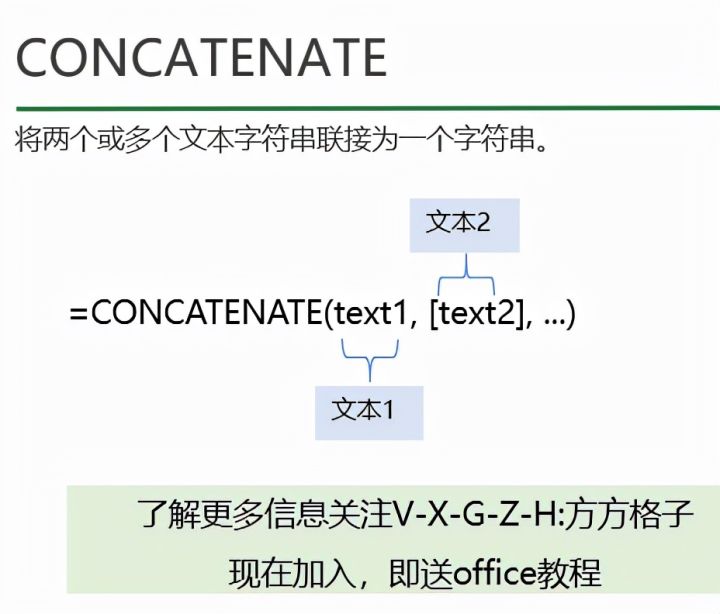
通过上面的案例相信大家对CONCATENATE函数已经有了一定的了解了,下面跟大家详细介绍一下。在Excel中经常使用CONCATENATE函数将两个或多个文本字符串联接为一个字符串。它的语法结构为CONCATENATE(text1, [text2], ...)
在使用此函数时需要注意:
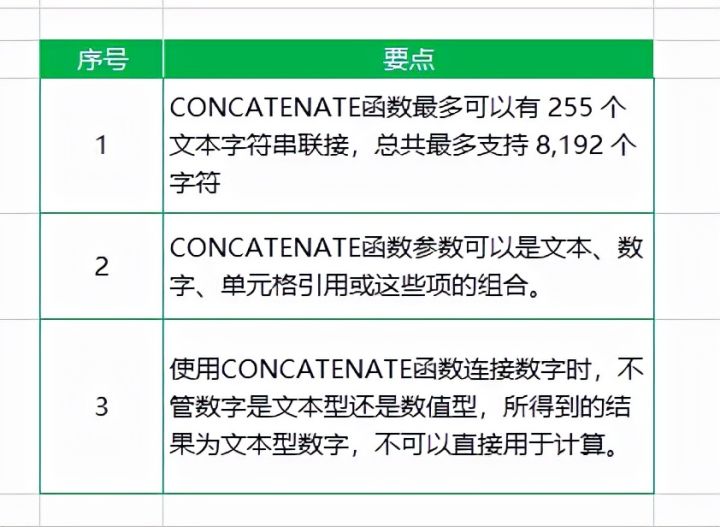
1、CONCATENATE函数最多可以有255 个文本字符串联接,总共最多支持8,192 个字符
2、CONCATENATE函数参数可以是文本、数字、单元格引用或这些项的组合。
3、使用CONCATENATE函数连接数字时,不管数字是文本型还是数值型,所得到的结果均为文本型数字,不可以直接用于计算。
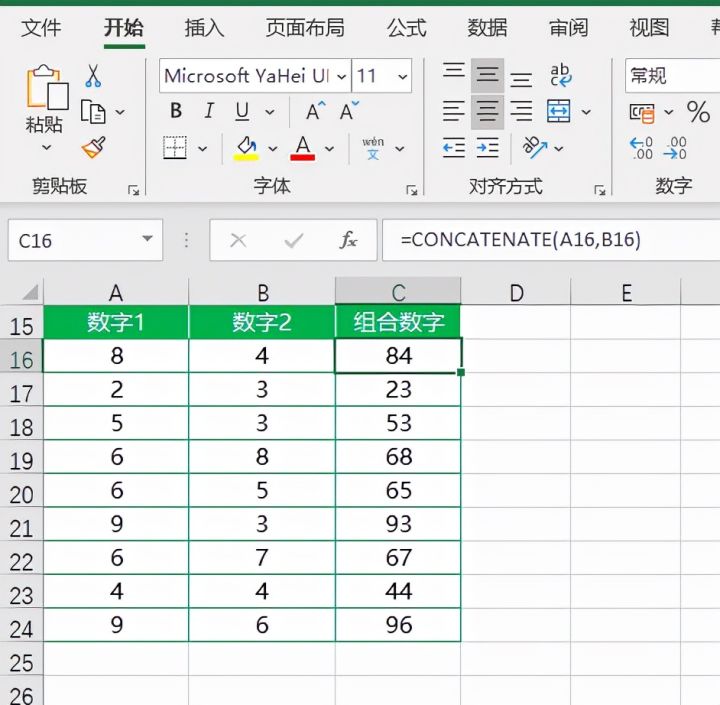
很多朋友对注意要点第三点不是很了解,下面就跟大家举一个例子演示一下。如下图,A,B两列分别是两个数值型数字,现在在C列输入公式=CONCATENATE(A16,B16)将这两个数字联接在一起组成一个新的数字。
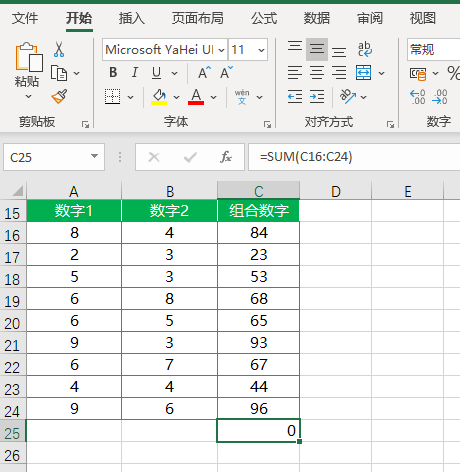
然后我们在C25单元格录入公式=SUM(C16:C24),计算组合数字之和。发现函数结果为0.这就是因为C列组合数字为文本型数字不可以直接用于计算。
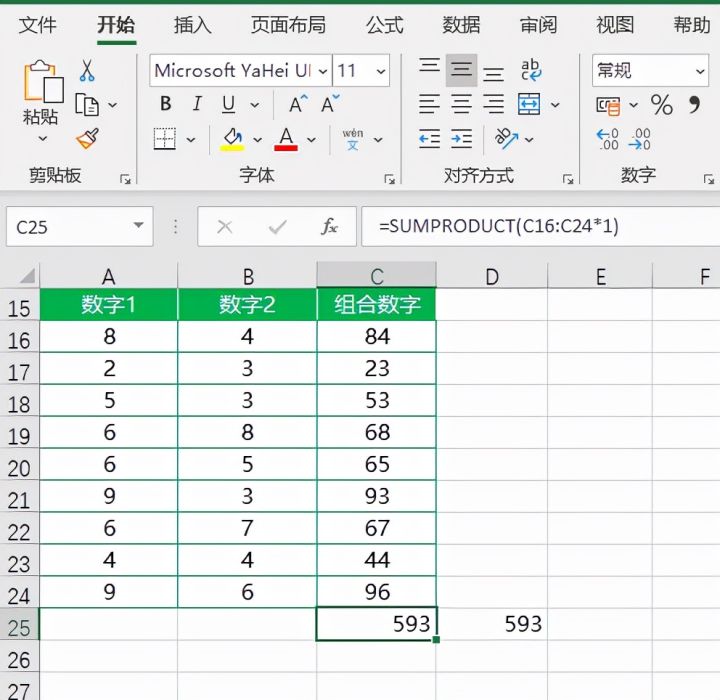
如果想对这些文本型数字求和,我们可以将公式改为=SUMPRODUCT(C16:C24*1)或者=SUM(--C16:C24)(这里的sum为数组公式,需按下Ctrl+shift+enter)





 扫一扫
扫一扫


 4044
4044


 到【灌水乐园】发言



