


 本文介绍了如何利用Excel中的INDEX和MATCH函数组合,高效地从二维表格中提取特定人员在特定月份的销售数据。通过匹配姓名和月份,公式能够快速定位并返回所需销量。这一技巧对于处理大量数据时非常实用。
如下图左侧是某公司销量二维表,现在想要快速从左侧数据中提取数据到右侧表格中。
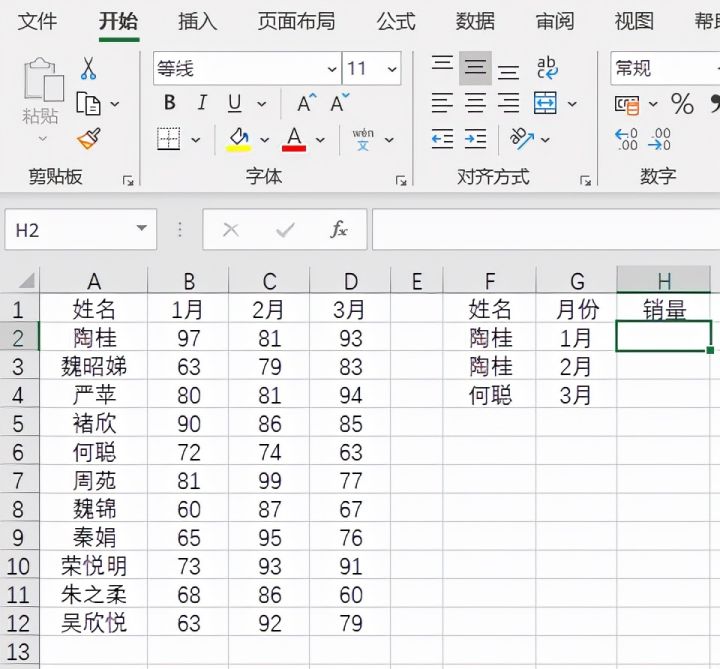
在H2单元格输入公式=INDEX($B$2:$D$12,MATCH($F2,$A$2:$A$12,0),MATCH(G2,$B$1:$D$1,0)) 即可提取出陶佳1月份销量为97
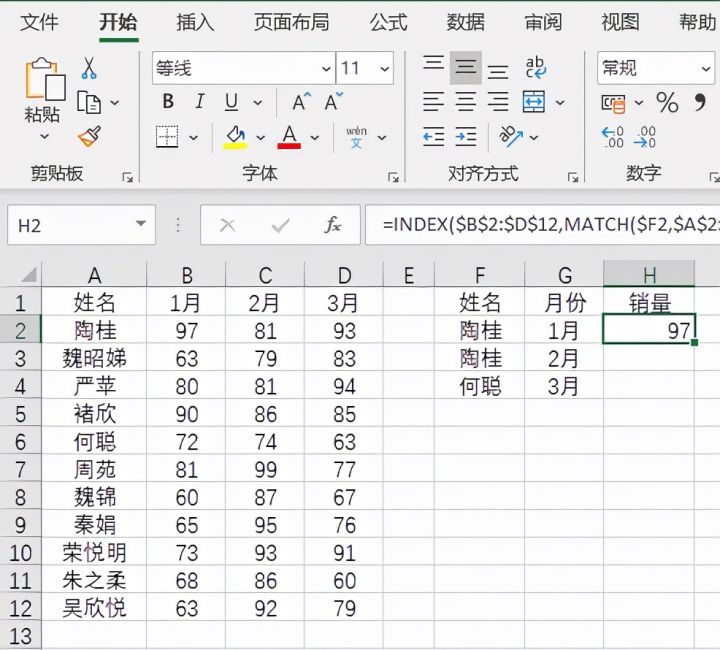
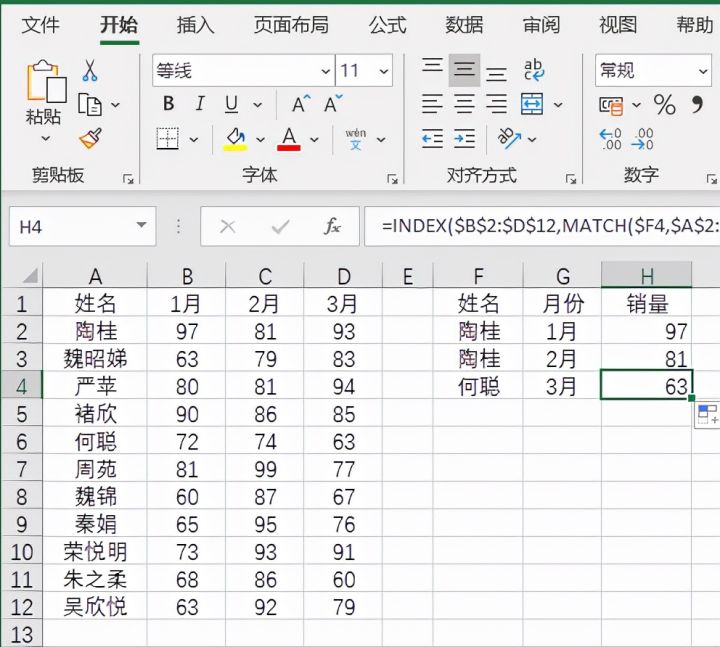
将H2单元格公式下拉填充到底,即可快速完成表格填写。
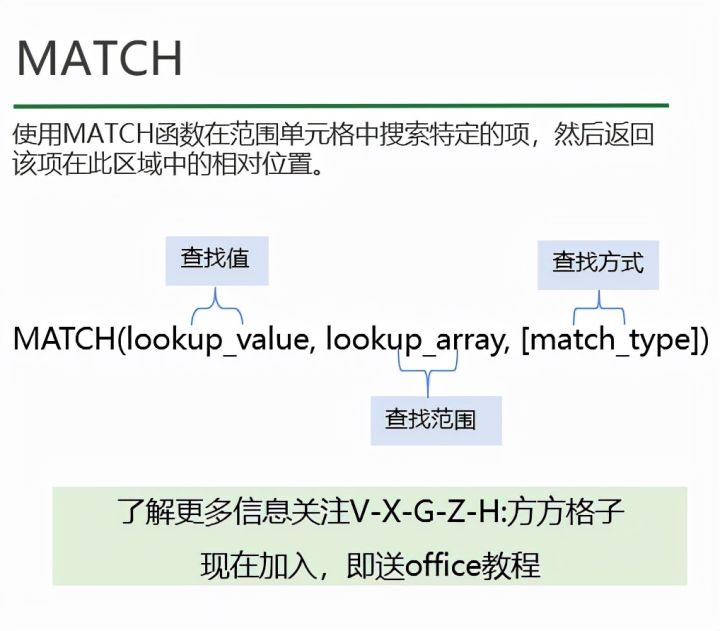
相信一部分小伙伴已经对这个公式产生兴趣了,下面就跟大家简单介绍一下这个公式。首先是match函数,MATCH函数返回指定数值在指定数组区域中的位置,它的语法结构是MATCH(lookup_value, lookup_array, [match_type])
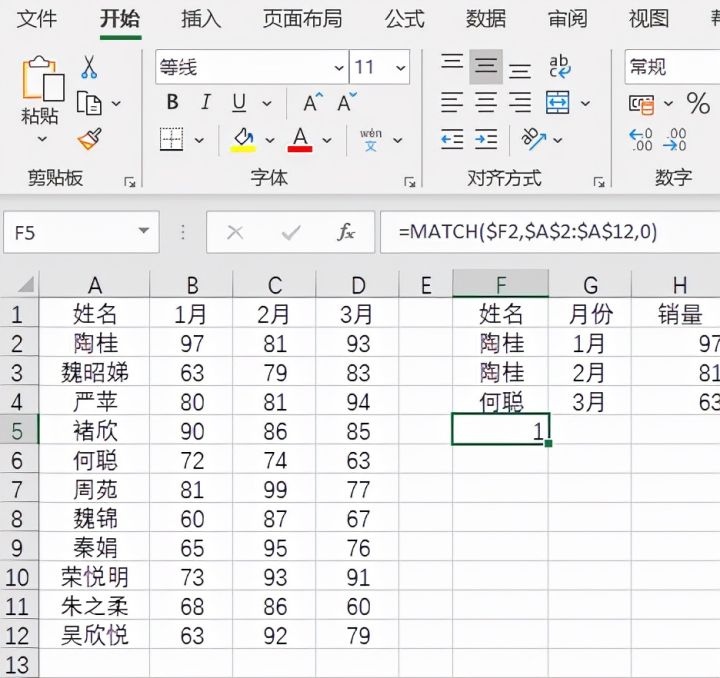
因此【MATCH($F2,$A$2:$A$12,0)】的作用是返回陶佳在姓名区域对应的位置。如下图在单元格中输入公式MATCH($F2,$A$2:$A$12,0),结果返回为1.
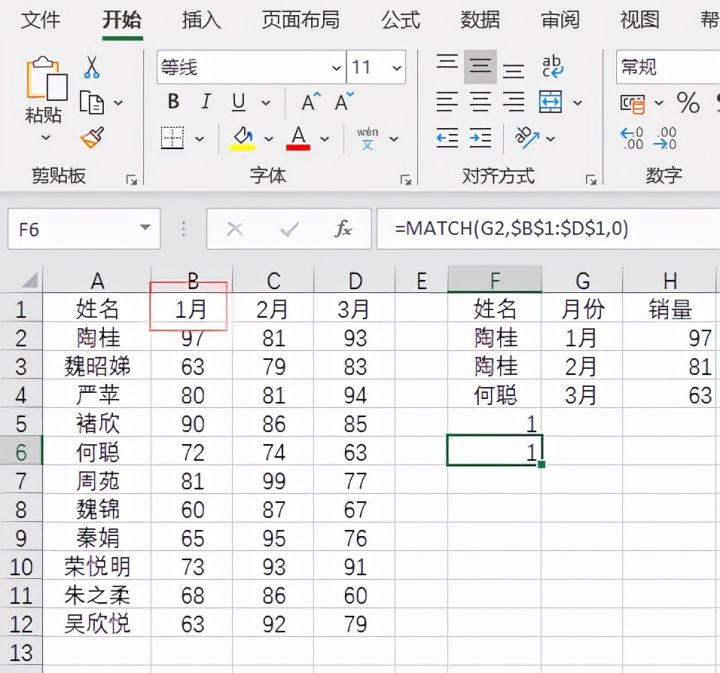
【MATCH(G2,$B$1:$D$1,0)】的作用就是返回1月在b1:d1区域的位置。同样在单元格中输入公式=MATCH(G2,$B$1:$D$1,0),结果返回1,表明1月在C1:D1区域中位于第一个。
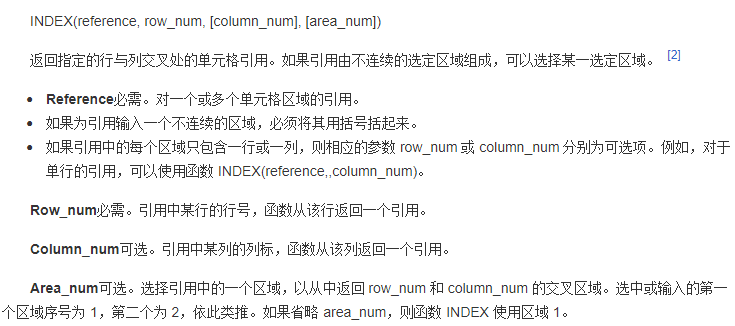
然后是INDEX函数,它是返回表或区域中的值或值的引用。语法是INDEX(区域, 第几行, 第几列)。
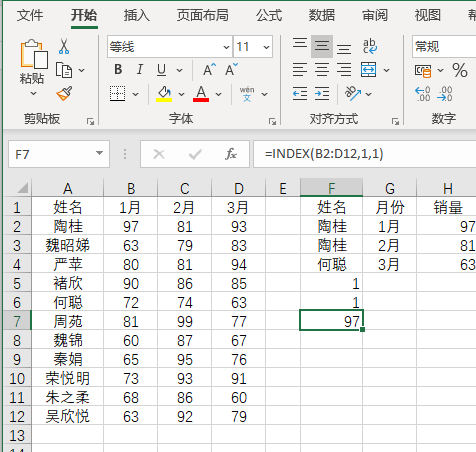
在本文中INDEX的作用就是根据match函数返回的行号和列号返回区域中对应的数据。如下图在单元格中输入=INDEX(B2:D12,1,1),返回结果为97





 扫一扫
扫一扫


 1万+
1万+

 被折叠的 条评论
为什么被折叠?
被折叠的 条评论
为什么被折叠?
 到【灌水乐园】发言





