


 本文详细介绍了在Excel中制作一级下拉菜单的方法,包括使用方方格子插件和通过数据验证设置两种方式,旨在帮助用户减少手动输入,提高工作效率。
在录入一些重复出现的数据时,我们可以使用下拉菜单快速录入,下面就给大家分享一下如何制作一级下拉菜单。
方法一
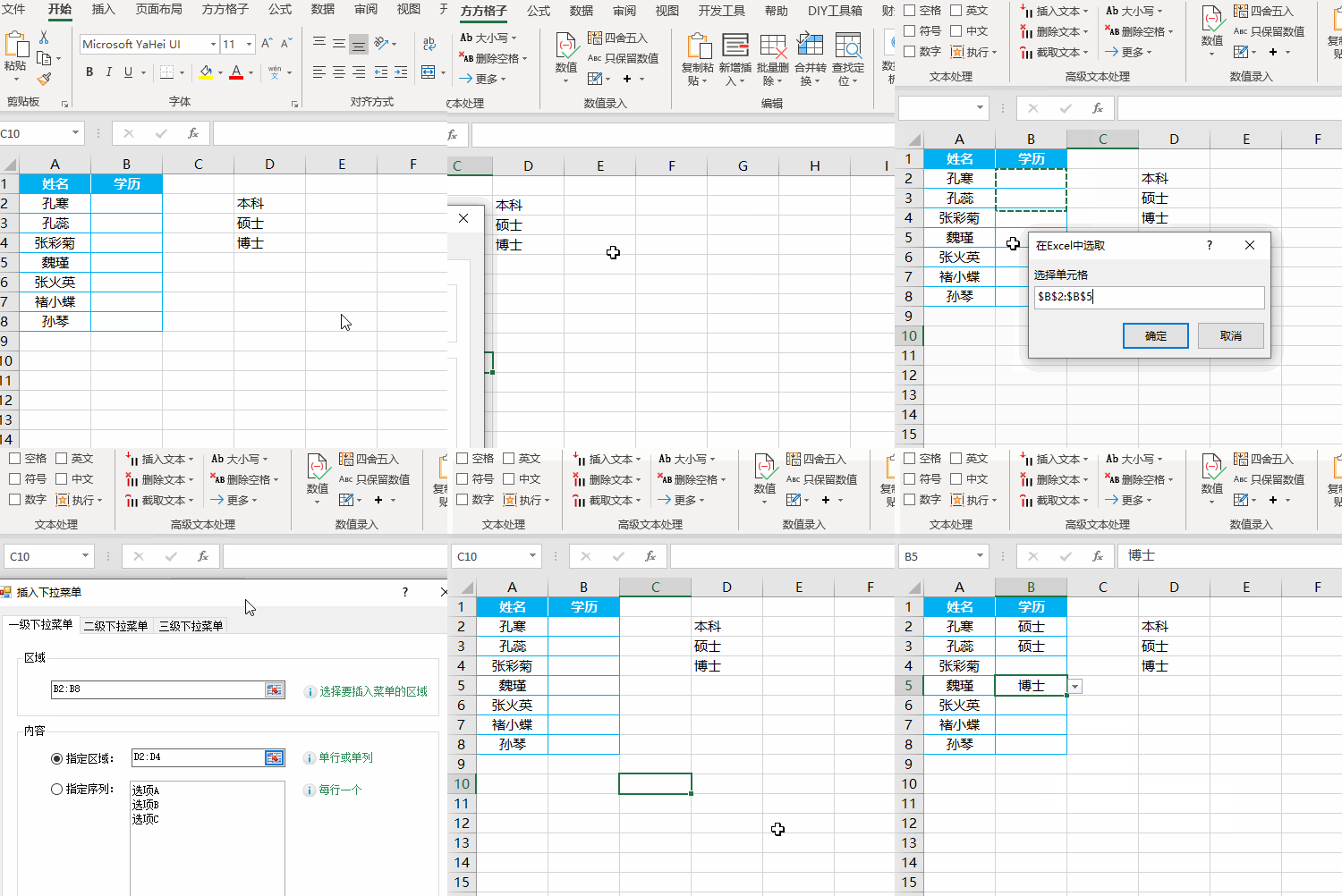
1、如下图,是员工信息表,员工学历只有本科、硕士、博士这三种。为了方便录入我们制作一个学历的一级下拉菜单。
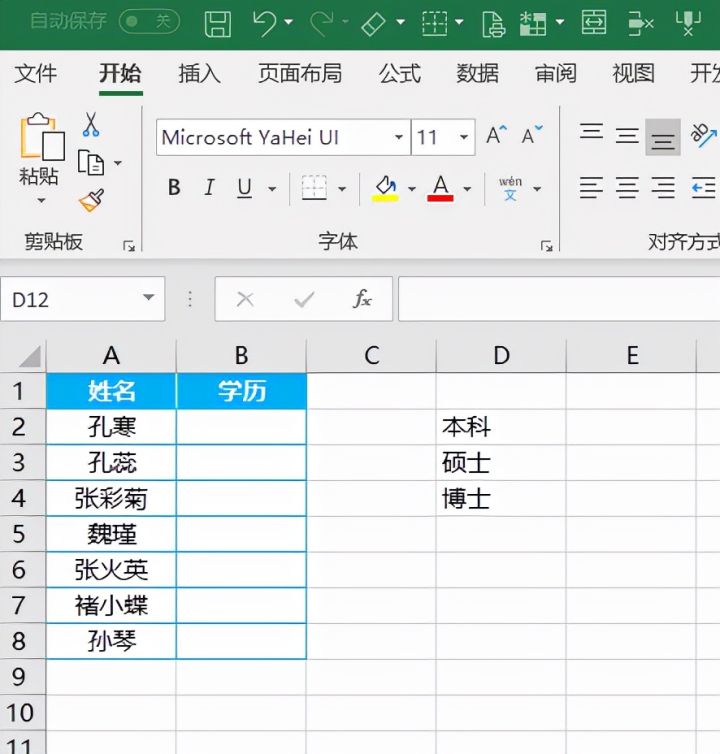
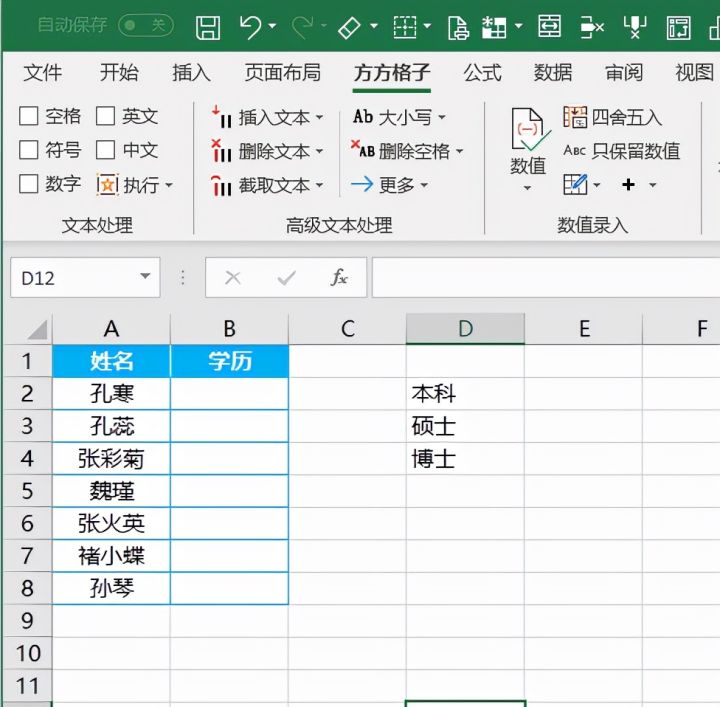
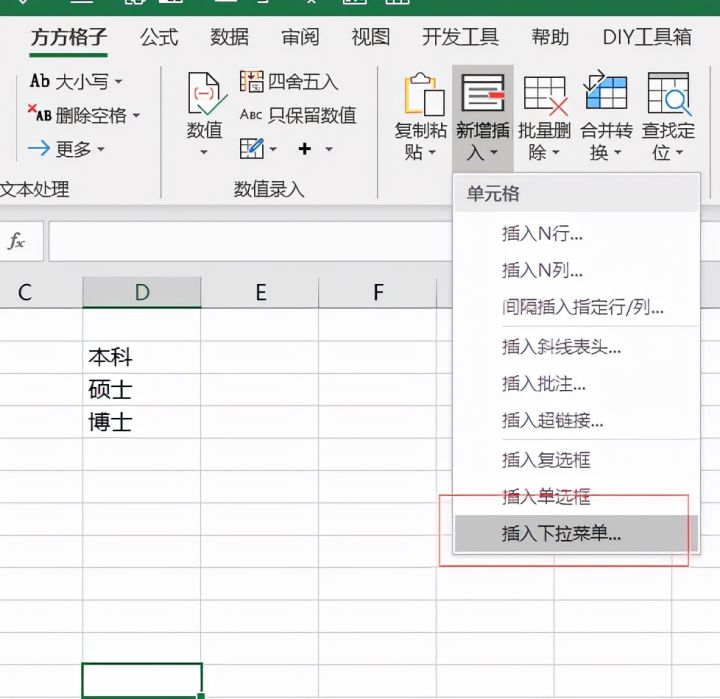
2.点击方方格子(Excel常用插件,百度进入其官网即可下载安装)
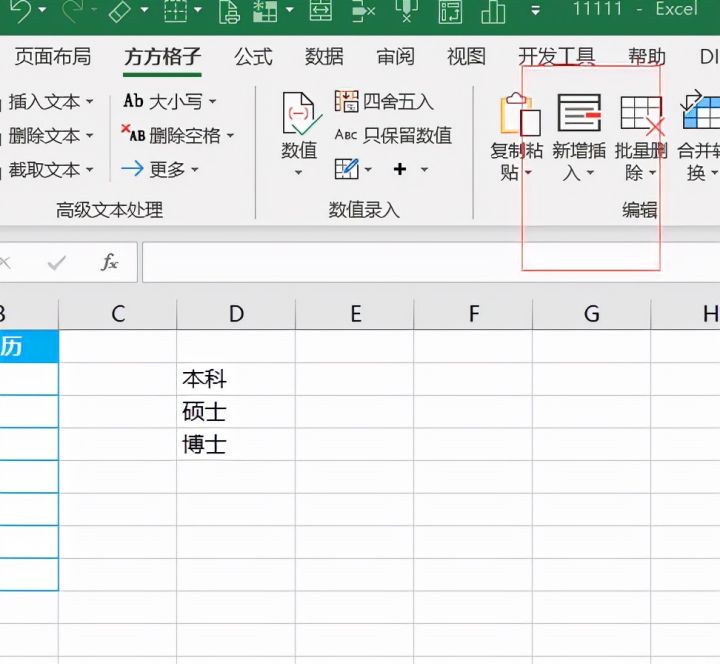
3.点击新增插入
4.点击插入下拉菜单
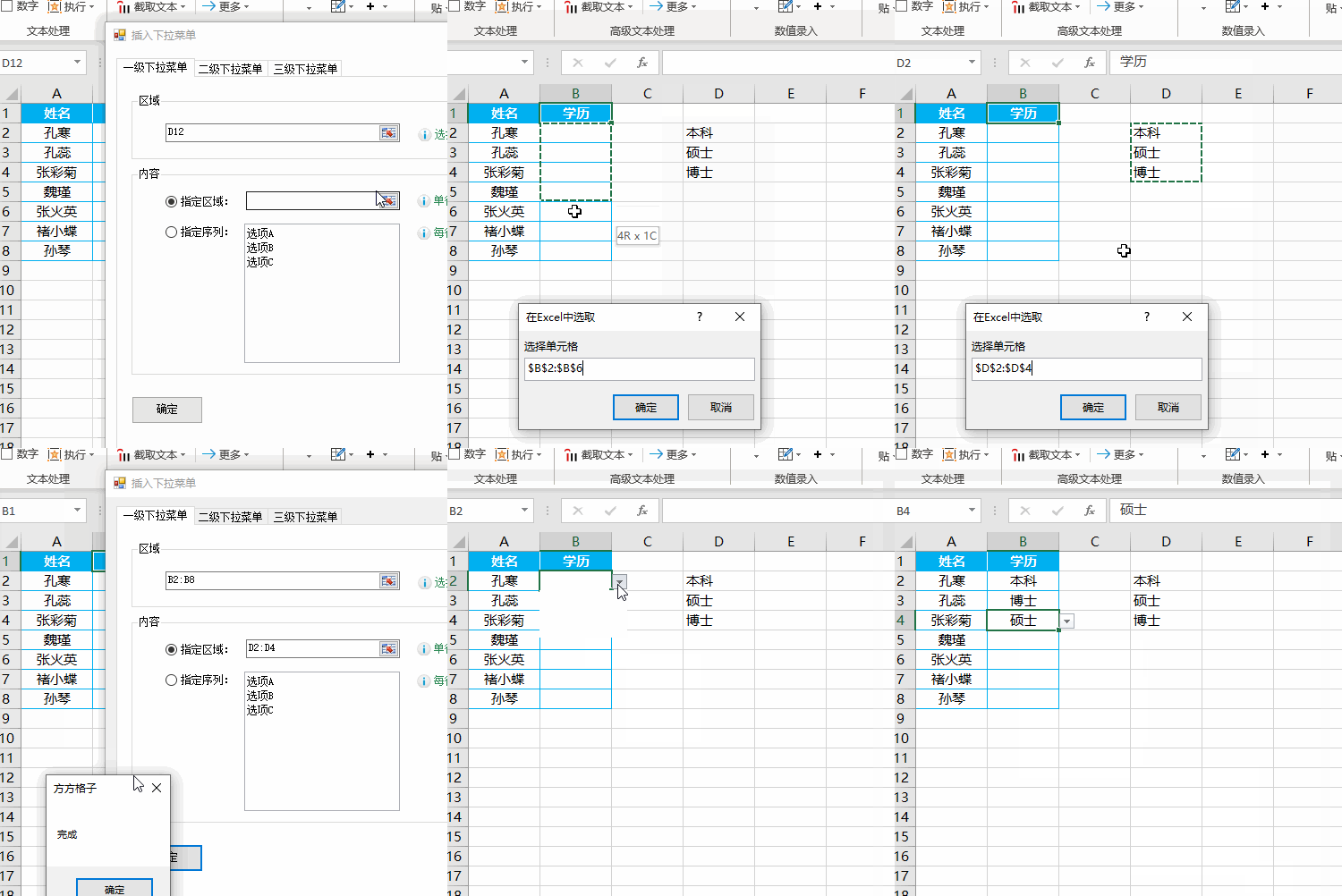
5.在区域中输入学历区域,内容勾选指定区域输入D2:D4。点击确定即可完成
方法二
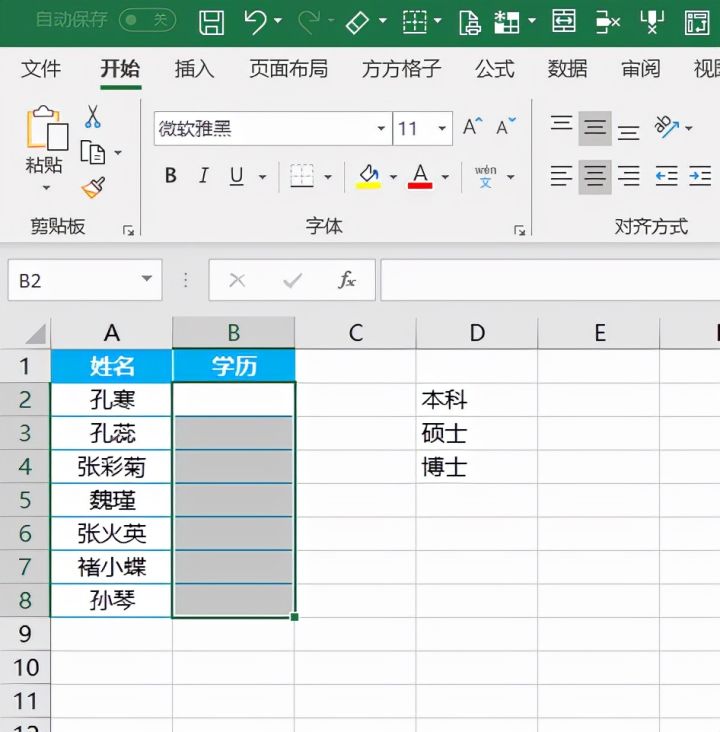
1.选中学历单元格区域
2.点击数据
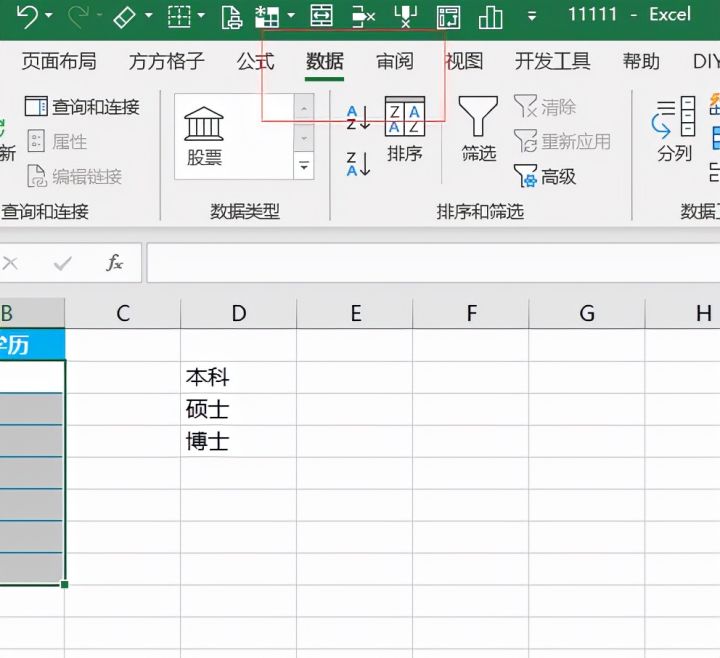
3.点击数据验证,数据验证

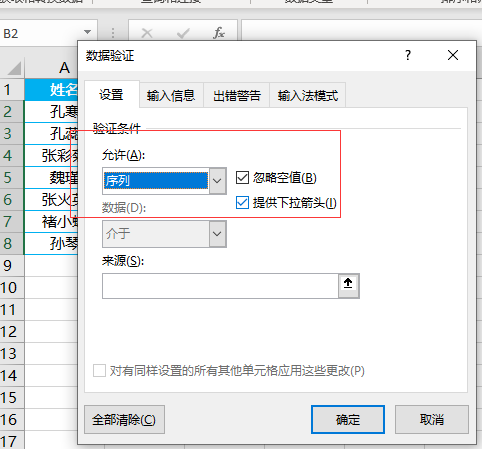
4.在允许中输入序列
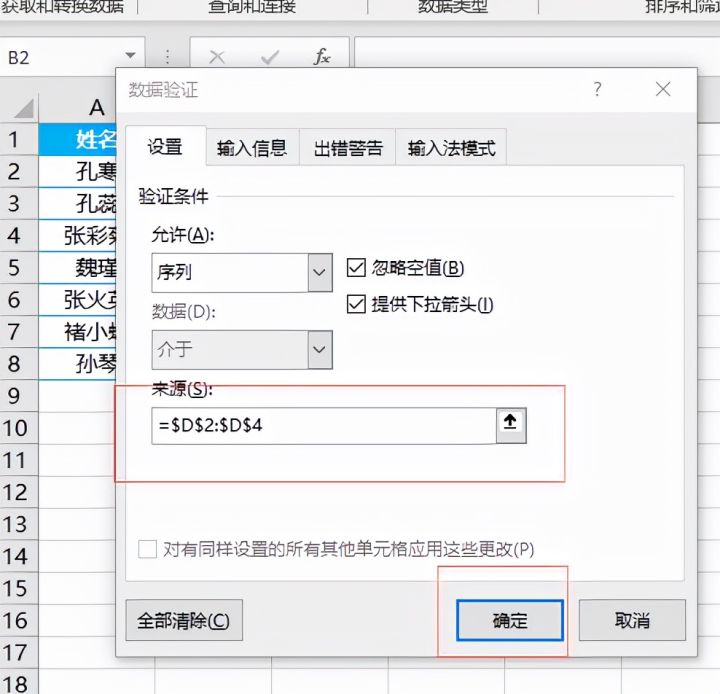
5.在来源中输入=D2:D4,点击确定即可完成





 扫一扫
扫一扫


 1157
1157

 被折叠的 条评论
为什么被折叠?
被折叠的 条评论
为什么被折叠?
 到【灌水乐园】发言





