


今天跟大家分享一下Excel怎么批量在工作表名称后添加文本
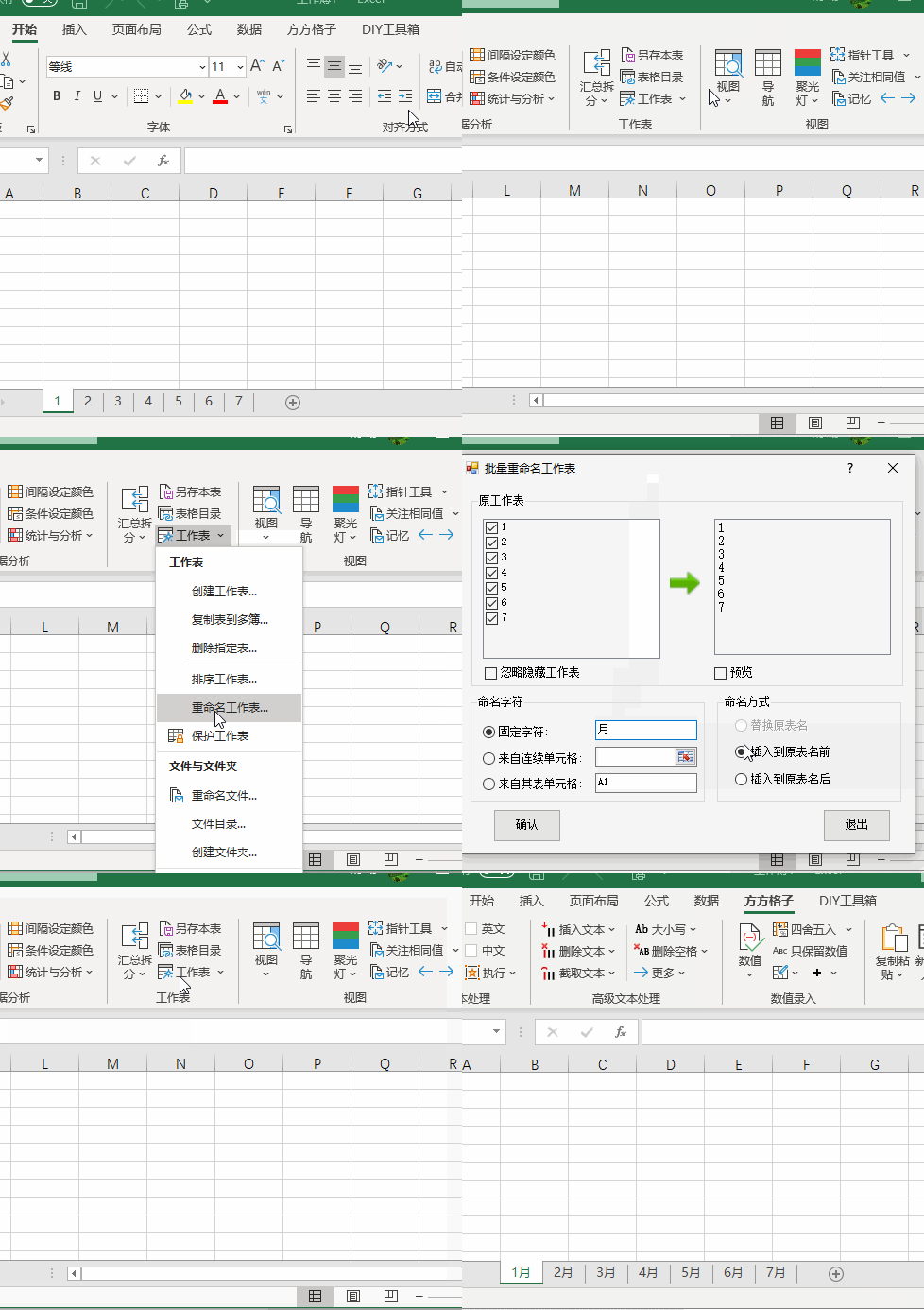
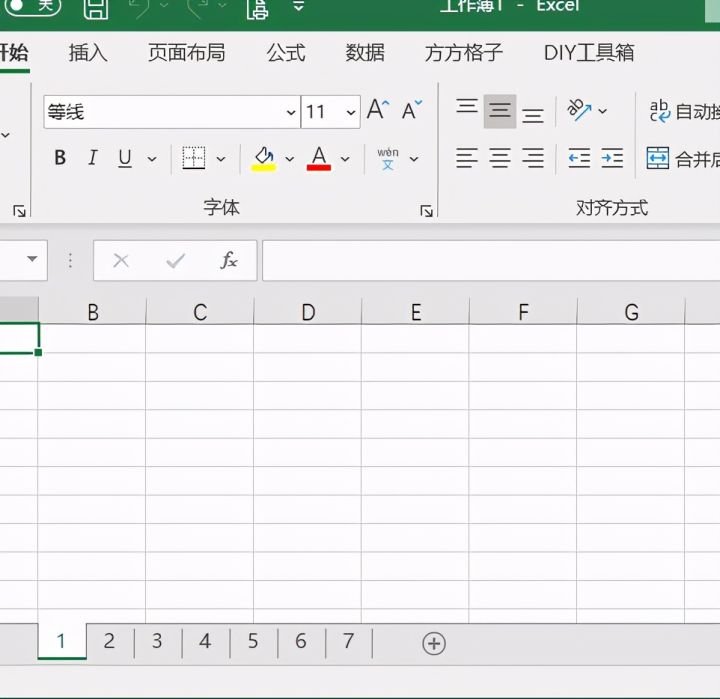
1.首先我们打开文件
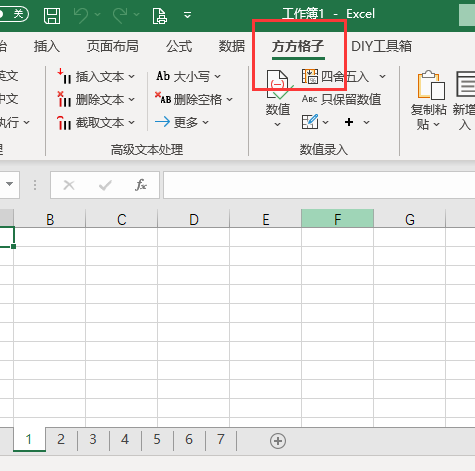
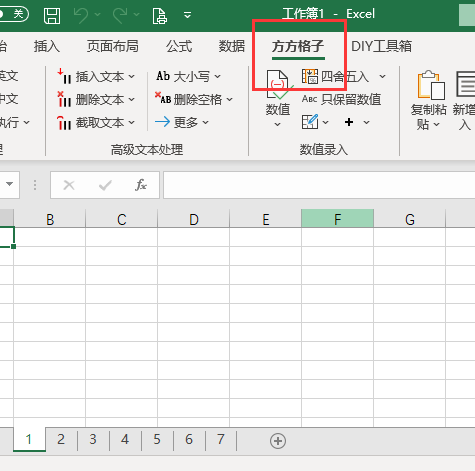
2.点击下图选项(Excel工具箱,百度即可了解详细下载安装信息,本文这里就不做详细解说。)
3.点击【工作表】、【重命名工作表】
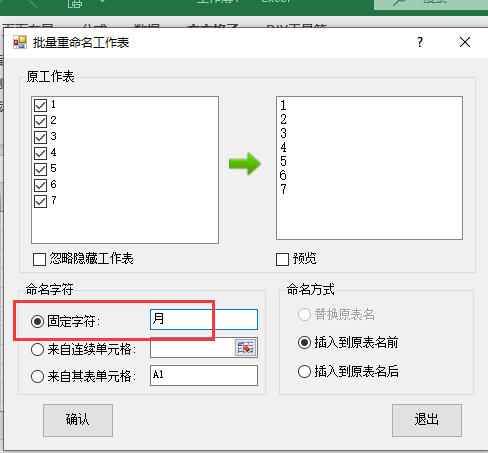
4.勾选【固定字符】录入月
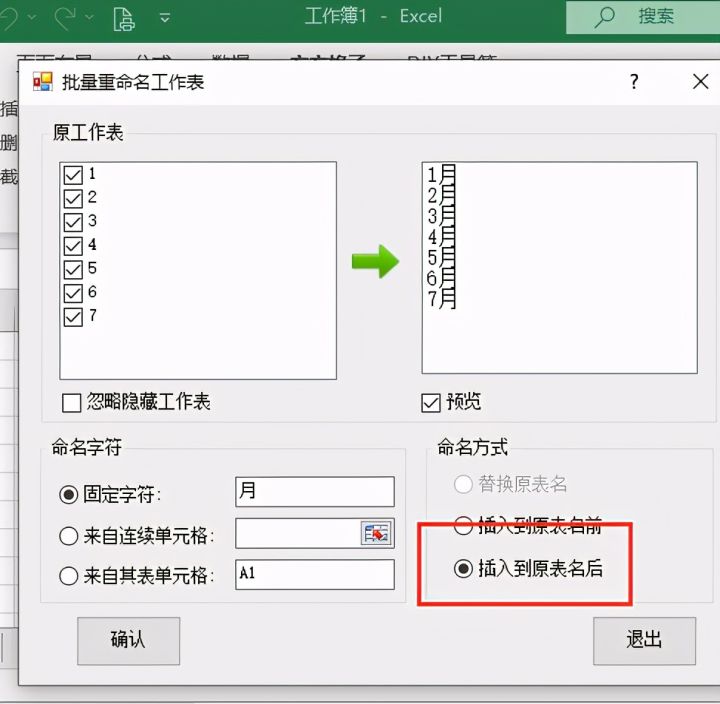
5.点击【插入到原表名后】
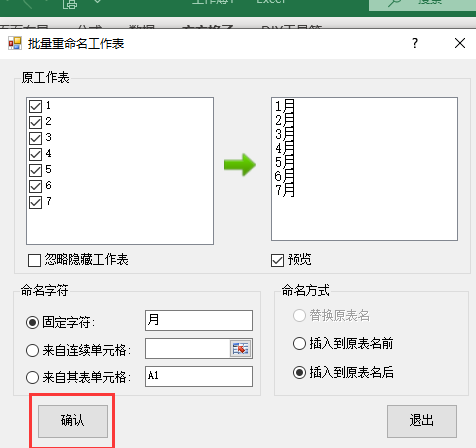
6.最后点击【确定】
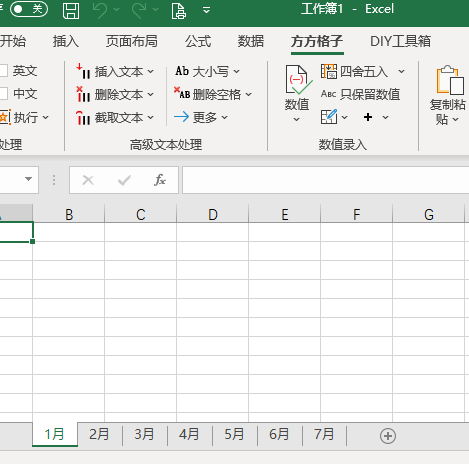
7.完成效果如下图所示
 这篇博客介绍了如何使用Excel工具箱快速批量地在工作表名称后添加特定文本,例如月份。步骤包括打开文件、安装并使用Excel工具箱、选择工作表重命名功能、设置固定字符(如“月”)、选择插入位置以及查看最终效果。这种方法对于需要统一管理大量工作表名称的场景非常实用。
今天跟大家分享一下Excel怎么批量在工作表名称后添加文本
1.首先我们打开文件
2.点击下图选项(Excel工具箱,百度即可了解详细下载安装信息,本文这里就不做详细解说。)
3.点击【工作表】、【重命名工作表】
4.勾选【固定字符】录入月
5.点击【插入到原表名后】
6.最后点击【确定】
7.完成效果如下图所示
您可能感兴趣的与本文相关的镜像

Linly-Talker
Linly-Talker是一款创新的数字人对话系统,它融合了最新的人工智能技术,包括大型语言模型(LLM)、自动语音识别(ASR)、文本到语音转换(TTS)和语音克隆技术
 5435
5435

 被折叠的 条评论
为什么被折叠?
被折叠的 条评论
为什么被折叠?
 到【灌水乐园】发言








 扫一扫
扫一扫


