Excel如何将数值拆分为三个数字之和

这篇博客介绍了如何使用Excel工具箱中的随机重复功能,将一列数值轻松拆分成三个数字的组合。通过设置分摊个数为3并应用该功能,可以快速得到每个单元格数值由三个数相加的结果,简化了数据处理的步骤。

今天跟大家分享一下Excel如何将数值拆分为三个数字之和
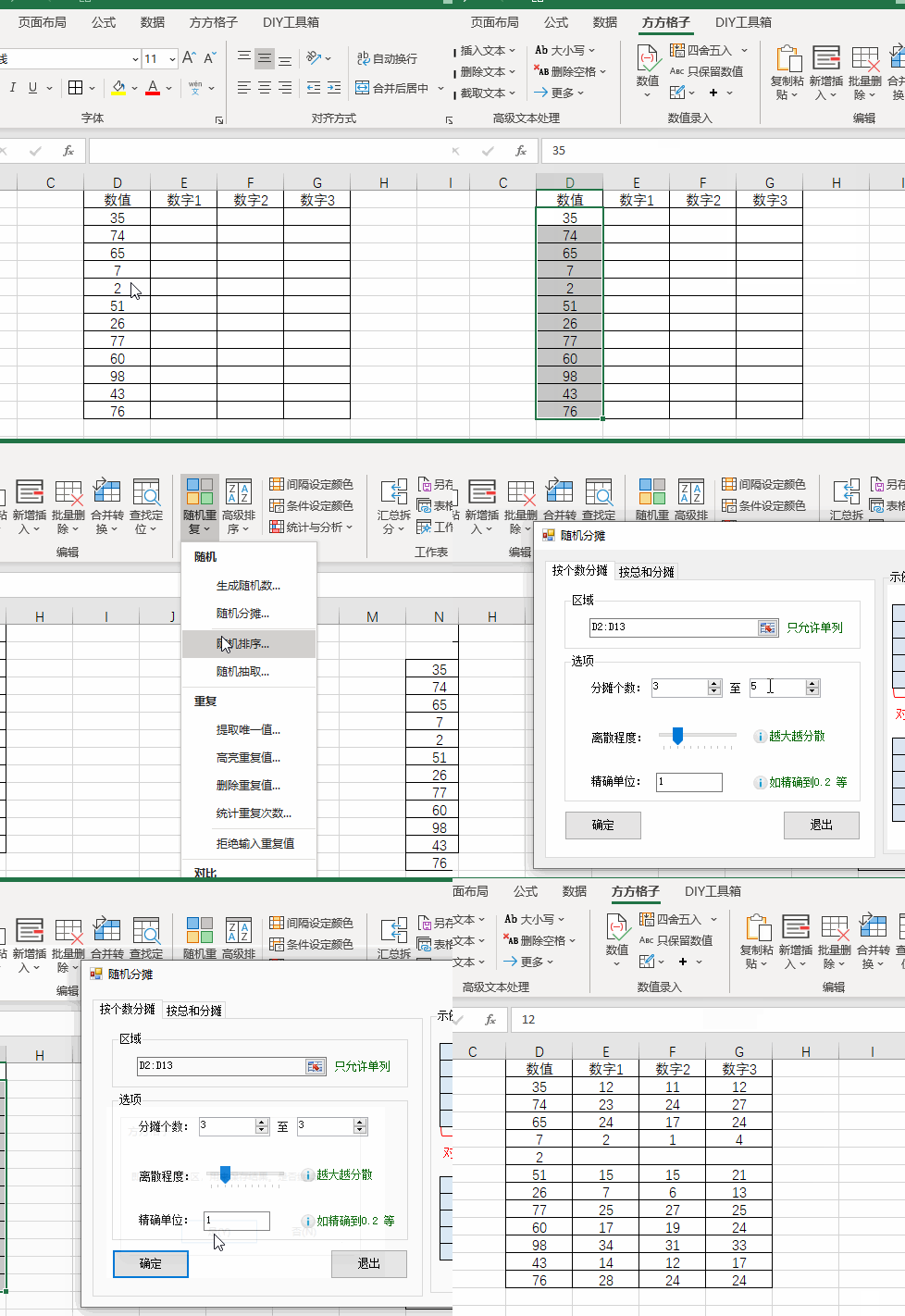
1.如下图我们想要将这一列数据拆分为三个数字之和。
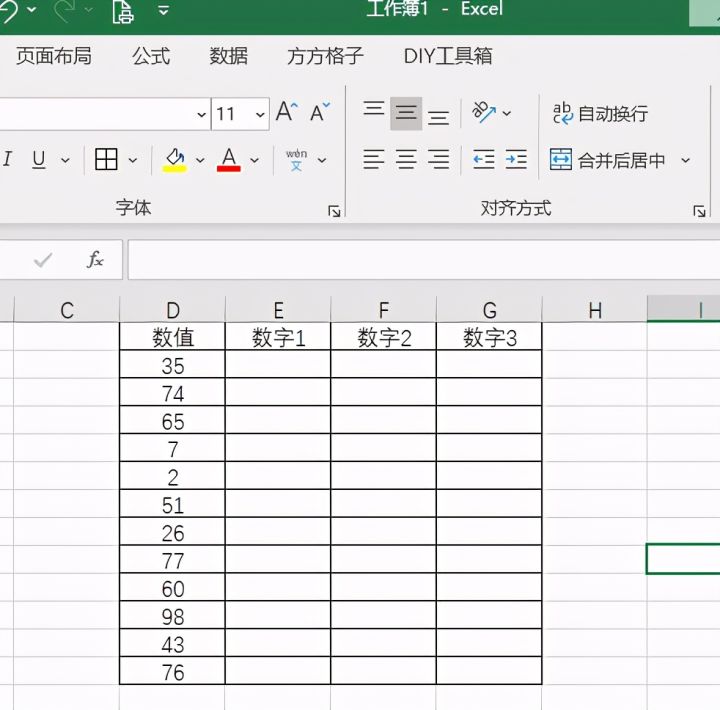
2.首先我们选中数据单元格区域
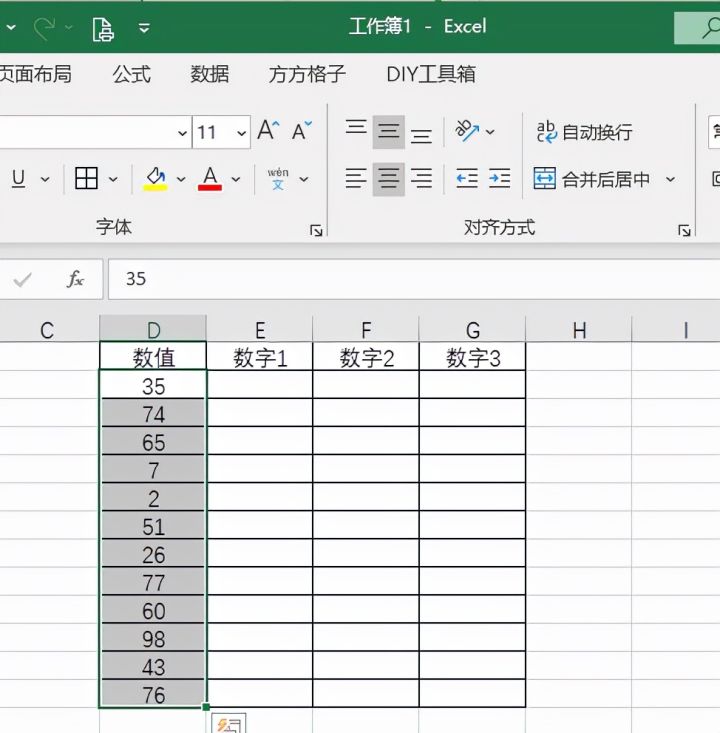
3.然后点击下图选项(Excel工具箱,百度即可了解详细下载安装信息,本文这里就不做详细解说。)
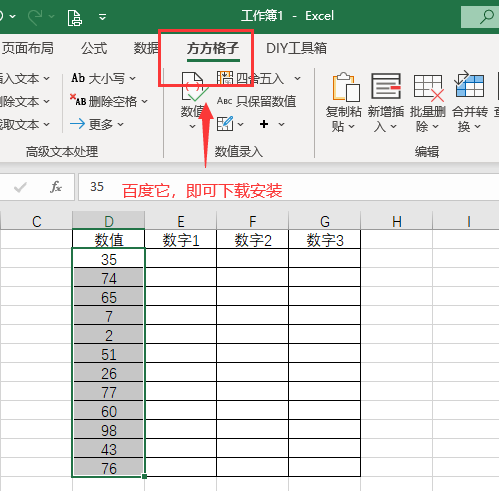
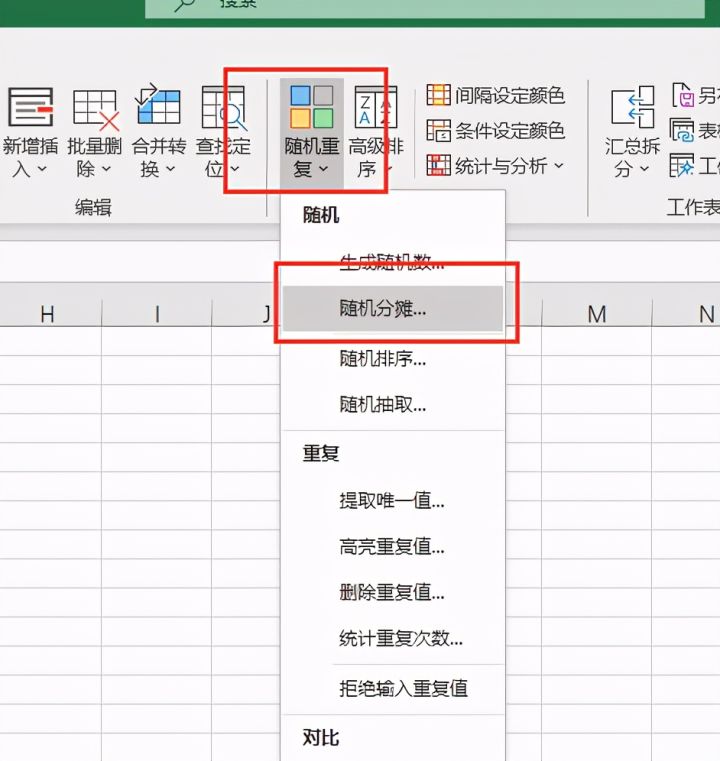
4.点击【随机重复】,选择【随机分摊】
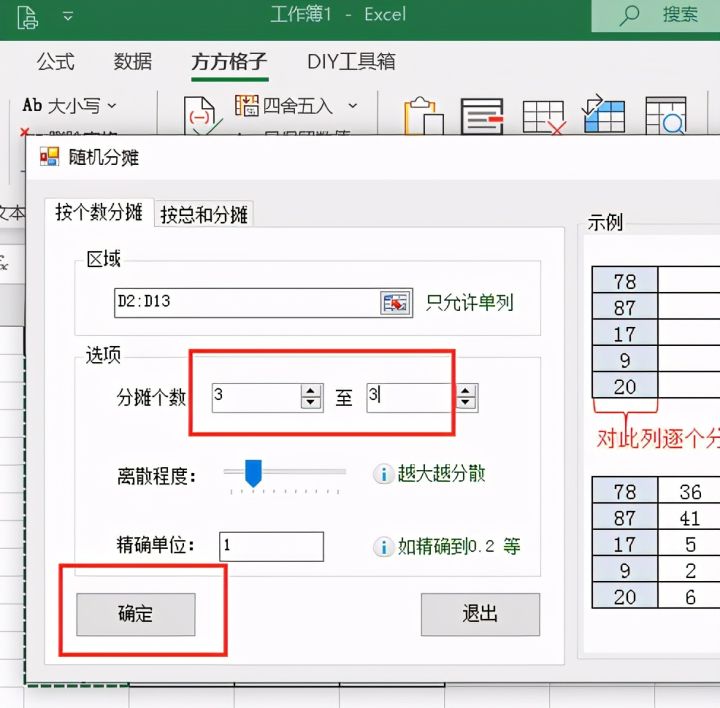
5.将【分摊个数】设置为3,然后点击【确定】
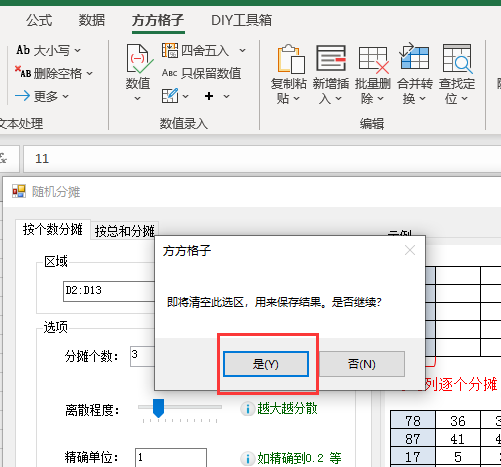
6.最后我们点击【是】即可完成
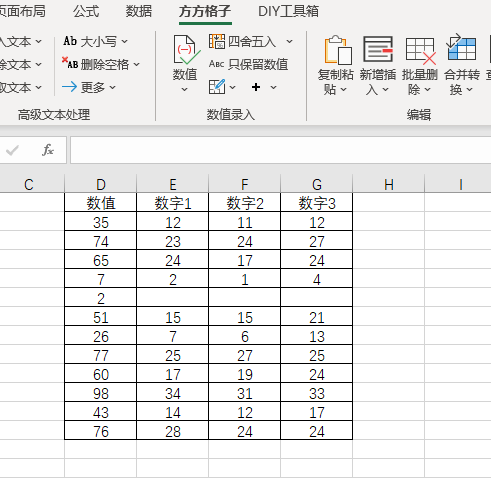
7.完成效果如下图所示

<think>嗯,用户这次问的是Excel批量将文本转换为数字的方法。之前系统指令强调了格式规范,但用户问题本身很具体,不需要复杂的数学公式,重点在于操作步骤的清晰性。 用户可能遇到的情况是:从数据库导出的数据或复制的数字被识别为文本,导致无法计算。常见表现是单元格左上角有绿色三角标记,或使用SUM函数时返回0。需要覆盖多种解决方案,因为不同版本的Excel界面可能有差异。 首先想到最通用的方法:"分列"功能。在Excel中这个功能原本用于拆分数据,但第三步的"列数据格式"选择能强制转换类型。需要强调关键操作点:文本选择后必须切换到"数据"选项卡,第三步选"常规"。 第二种粘贴乘法的方法利用了Excel的运算自动转换特性。1可以是任意非零数字,但用1最安全。要提醒用户注意选择性粘贴的选项位置,很多人会忽略右键菜单中的"值"选项。 错误检查按钮适合处理带绿色标记的数据,但需说明2016以下版本路径不同(文件→选项→公式→错误检查规则)。这里可以补充:该方法会逐个确认转换,适合小范围数据。 最后VBA方案虽然高效,但普通用户可能不熟悉宏。给出代码时要标注安全提示,避免用户误操作。考虑到版本兼容性,用Range的Value属性比Text更可靠。 用户可能是财务或数据分析人员,需要处理大量数据。深层需求其实是解决公式计算失败的问题,所以应强调转换后如何验证:比如用=ISNUMBER()测试,或观察单元格是否恢复右对齐。 相关问题设计要覆盖延伸场景:日期转换是常见关联问题,错误值处理也很实用。避免问太技术性的VBA问题,而是聚焦日常痛点。 </think> 在Excel中批量将文本格式的数字转换为真实数字,可通过以下方法实现: ### 方法1:使用「分列」功能(推荐) 1. 选中需要转换的文本数字列(如A列) 2. 打开「数据」选项卡 → 点击「分列」 3. 在向导中连续点击两次「下一步」 4. 在第三步选择「常规」→ 点击「完成」 *效果:文本数字立即转换为可计算的数值* ### 方法2:选择性粘贴运算 1. 在空白单元格输入数字 `1` 并复制 2. 选中需要转换的文本数字区域 3. 右键 → 「选择性粘贴」→ 选择「乘」→ 确定 *原理:数学运算会强制文本转为数值[^1]* ### 方法3:错误检查按钮 1. 选中带绿色三角标记的文本数字单元格 2. 点击出现的感叹号图标 → 选择「转换为数字」 *适用于Excel自动检测到的文本型数字* ### 方法4:VBA宏(超大数据量) ```vb Sub TextToNumber() Selection.Value = Selection.Value End Sub ``` *使用:选中区域 → 按 `Alt+F8` 运行宏* ### ⚠️注意事项 1. 转换前备份数据,防止误操作 2. 转换后检查格式:数值应自动右对齐 3. 若转换失败,检查是否存在隐藏字符(可用`CLEAN`函数清理) > **验证转换成功**:在空白单元格输入公式 `=ISNUMBER(A1)`,返回 `TRUE` 即为真数字 ---
评论
成就一亿技术人!
拼手气红包6.0元
还能输入1000个字符
 
红包 添加红包
表情包 插入表情
 条评论被折叠 查看
添加红包

请填写红包祝福语或标题

红包个数最小为10个

红包金额最低5元

当前余额3.43前往充值 >
需支付:10.00
成就一亿技术人!
领取后你会自动成为博主和红包主的粉丝 规则
hope_wisdom
发出的红包
实付
使用余额支付
点击重新获取
扫码支付
钱包余额 0

抵扣说明:

1.余额是钱包充值的虚拟货币,按照1:1的比例进行支付金额的抵扣。
2.余额无法直接购买下载,可以购买VIP、付费专栏及课程。

余额充值


