


 本文介绍了两款实用的远程办公软件IIS7远程助手和向日葵,重点阐述了IIS7的易用性、安全性和功能特性,以及向日葵的注册、安装及远程控制步骤,适合疫情期间灵活办公需求。
你打开软件商店,搜索远程办公软件或者去电脑百度搜索,是不是出来一堆,你会说选最上面的,那么出现在前面的一定好吗?不一定吧,这个没有人可以保证。这个时候就有聪明的宝宝知道要去看看有没有什么人分享一些软件,看看有没有自己想要的。我呢,也是分享软件的,这次,我也随大流分享一下远程办公软件。一共是两款,一款是 IIS7远程助手,另一款是向日葵,这两个我力推。
先说IIS7远程助手,不知道你有没有听说过,它很好用,有些“小众”但真的好用。
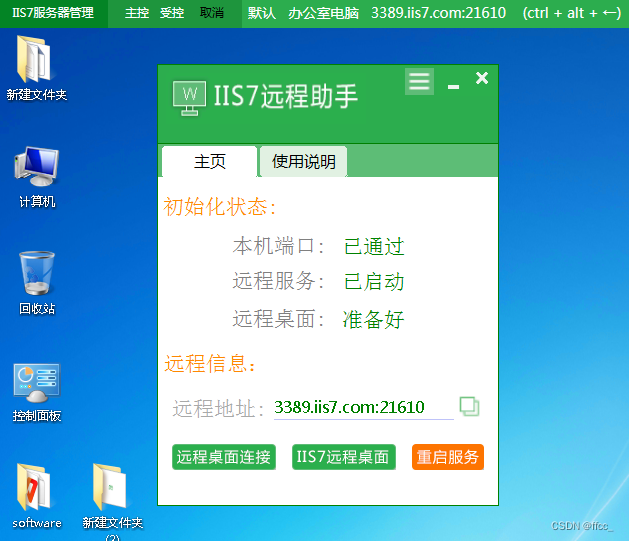
它的使用方法也是简单到不行,一步一步都有图有文字,很贴心,功能如下:
1、可以远程,单位里你的电脑、公司、办公室、酒店、网吧、家里的电脑等。疫情隔离,远程办公首选利器。
2、使用windows远程桌面或IIS7远程桌面远程,安全、速度等质量保障。 3、无视windows任意家庭版限制 4、使用IIS7服务端全新分配,新的远程地址
方式如下:
1、需要被远程的电脑,下载安装IIS7远程助手。获取远程地址如3389.iis7.com:8888
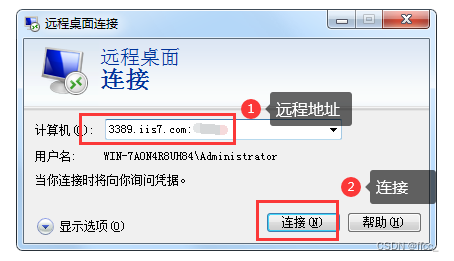
2、使用其他台电脑,打开mstsc。输入远程地址。进行远程 3、或使用IIS7远程桌面,添加 远程链接。进行远程
第二款:向日葵
向日葵使用教程,一起来了解一下吧。
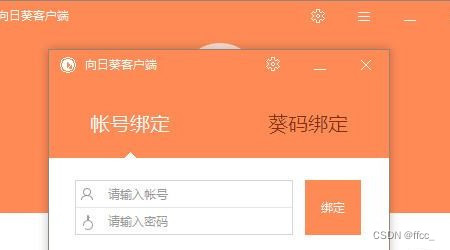
一、注册帐号。访问向日葵官网,点击注册即可进入帐号注册页面或者设置账号绑定;
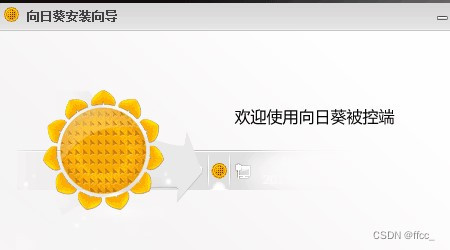
二、被控设备下载并安装向日葵被控端;
三、使用浏览器登录向日葵官网,使用帐号进入我的控制台,控制台中内容包括我的电脑等其他设备;
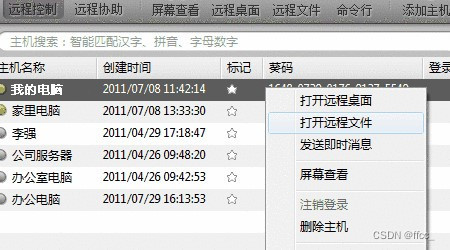
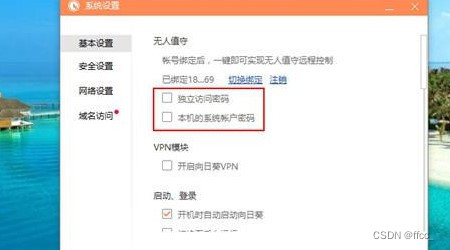
四、主机列表中点击在线主机,输入二次验证密码:windows帐号和密码或访问密码登录;
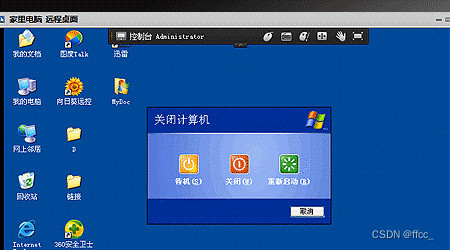
五、进入远程桌面,即可对远程主机进行远程操作。
本次分享结束啦!有喜欢的一定要去试哦!





 扫一扫
扫一扫


 1040
1040

 被折叠的 条评论
为什么被折叠?
被折叠的 条评论
为什么被折叠?
 到【灌水乐园】发言





