MVC 3.0 在各个版本IIS中的部署

使用IIS部署ASP.NET MVC网站的方法 ASP.NET MVC是一种用于构建Web应用程序的框架,而IIS(Internet Information Services)是一种Web服务器,可以用于托管和部署ASP.NET应用程序。通过按照上述步骤配置IIS、创建网站和应用程序池,并正确部署应用程序文件,您可以成功地将ASP.NET MVC应用程序部署到IIS上。将您的ASP.NET MVC应用程序文件复制到IIS网站的物理路径中。这将生成可在IIS上托管的应用程序文件。在浏览器中输入您的网站URL,并访问您的ASP.NET MVC应用程序。 阅读详情

来源:http://www.cnblogs.com/xiongpq/archive/2011/05/25/2057445.html


概述:

最近在做一个MVC 3的项目,在部署服务器时破费了一番功夫,特将过程整理下来,希望可以帮到大家!

本文主要介绍在IIS5.1、IIS6.0、IIS7.5中安装配置MVC 3的具体办法!

正文:

IIS5.1

1. 安装Microsoft .net FrameWork 4.0安装包;

2. 安装ASP.NET MVC 3;

3. 在IIS中发布网站,创建虚拟目录,ASP.NET版本选择4.0.30196;

4. 添加MVC的解析:

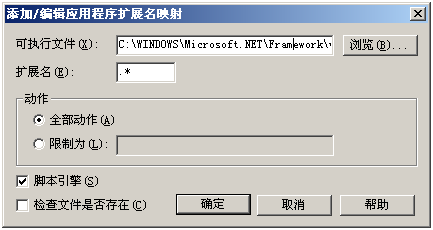
右击IIS中的虚拟目录选择“属性”-“虚拟目录”-“配置”-“映射”-“添加”,配置如下:

可执行文件:C:\WINDOWS\Microsoft.NET\Framework\v4.0.30196\aspnet_isapi.dll,

扩展名:.*

动作:全部动作

脚本引擎:选中

检查文件是否存在:不选中

点击确定,最后如下图所示:
image

IIS6.0

1. 安装Microsoft .net FrameWork 4.0安装包;

2. 安装ASP.NET MVC 3;

3. 设置“Web扩展服务”中的“ASP.NET v4.0.0.30319”为允许,如下图所示:

image

4. 在IIS中发布网站,创建虚拟目录,ASP.NET版本选择4.0.30196;

5. 添加MVC的解析:

右击IIS中的网站选择“属性”-“主目录”-“配置”-“映射”-“插入”,配置如下:

可执行文件:C:\WINDOWS\Microsoft.NET\Framework\v4.0.30196\aspnet_isapi.dll,

确认文件是否存在:不选中

点击确定,最后如下图所示:

image

IIS7.5

1. 安装 Microsoft .net FrameWork 4.0安装包;

2. 安装ASP.NET MVC 3;

3. 设置IIS的“ISAPI和CGI限制”中的“ASP.NET v4.0.0.30319”为允许,如下图所示:

image

4. 在IIS中发布网站;

5. 编辑该网站的应用程序池,设置.NET Framework 版本为4.0.30196;

image

注意事项:

1. NET Framework4下载地址:

http://www.microsoft.com/downloads/zh-cn/details.aspx?FamilyID=0A391ABD-25C1-4FC0-919F-B21F31AB88B7

2. MVC 3 下载地址:

http://www.microsoft.com/downloads/en/details.aspx?FamilyID=d2928bc1-f48c-4e95-a064-2a455a22c8f6

3. 若在安装完毕NET Framework后才安装的IIS,请重新在IIS中注册NET Framework,在运行中输入:

C:\Windows\Microsoft.NET\Framework\v4.0.30319\aspnet_regiis.exe -i

4. 若出现"若要针对 .NET Framework 4.0 或更高版本进行编译,则提供程序选项中“compilerVersion”特性的值必须为“v4.0”或更高版本。若要针对 .NET Framework 3.5 或更低版本编译此 Web 应用程序,则请从 Web.config 文件的 <compilation> 元素中移除 targetFramework 特性。"错误,请参照下面代码修改或添加网站的Web.config中configuration——system.codedom配置节:

<system.codedom>
    <compilers>
      <compiler language="c#;cs;csharp" extension=".cs" type="Microsoft.CSharp.CSharpCodeProvider,System, Version=2.0.0.0, Culture=neutral, PublicKeyToken=b77a5c561934e089" warningLevel="4">
        <providerOption name="CompilerVersion" value="v4.0"/>
        <providerOption name="WarnAsError" value="false"/>
      </compiler>
      <compiler language="vb;vbs;visualbasic;vbscript" extension=".vb" type="Microsoft.VisualBasic.VBCodeProvider, System, Version=2.0.0.0, Culture=neutral, PublicKeyToken=b77a5c561934e089" warningLevel="4">
        <providerOption name="CompilerVersion" value="v4.0"/>
        <providerOption name="OptionInfer" value="true"/>
        <providerOption name="WarnAsError" value="false"/>
      </compiler>
    </compilers>
   </system.codedom>

Linux内存压力测试工具【memtester】详且精 对Linux下的压力测试工具memtester有一个比较人性化的概述,以及避坑心得。 阅读详情

相关推荐

使用Docker搭建SearXNG搜索引擎

【代码】使用Docker搭建SearXNG搜索引擎。

janthinasnail的博客 1170

Asp.net core mvc项目发布及iis配置记录

基于NET 6.0的ASP.NET core MVC项目的发布到IIS的配置部署,小白操作版

众生本就皆苦的博客 4361

电流模架构Bandgap设计与仿真

带隙基准作为集成电路中一个重要模块,被广泛应用在低压差线性稳压(LDO)、充电电池保护芯片和通信电路、射频收发器、flash存储器等多种模拟及数模混合集成电路中,并且是片上集成系统(SOC)芯片中不可或缺的部分,为整个芯片提供精确的电压参考点............

qq_50968231的博客 5万+

IIS部署MVC项目(一步步手把手教程)

IIS部署MVC项目 我们先创建项目 创建MVC项目 右击项目发布 选择文件夹,然后点击创建配置文件 点击发布 找到要发布的项目文件夹,并单击打开 将文件复制到 桌面名叫 webapp 的这个文件夹里。 打开 IIS 我们添加网站: 1、右击网站。 2、添加网站。 到添加网站页面,输入添加网站名称,还有刚刚发布的路径,最后改端口名字 此时我们点击浏览网站 我们看到:500.19...

二等碗 4844

RS485信号测量避坑指南:示波器抓包常见问题与波形分析技巧

本文详细解析了RS485信号测量中的常见问题与解决方案,包括差分信号测量基础、终端电阻配置、共模干扰处理等关键技巧。通过实测波形案例和优化建议,帮助工程师有效提升RS485通信的可靠性和抗干扰能力,适用于工业自动化、远程监测等场景。

kappa的博客 617

Confluence安装Drawio插件

记录confluence安装drawio插件步骤

devotedwife的博客 7379

ASP.NET MVC部署到IIS

IIS中使用ASP.NET MVC的经验总结在这篇文章中我们学习在不同版本的IIS中使用ASP.NET MVC和URL Routing。我们学习针对IIS7.0、IIS6.0和更早版本的IIS的处理策略。ASP.NET MVC框架依赖于URL Routing,要充分利用URL Routing,我们需要对Web服务器(IIS)进行一些额外的配置。IIS的最新版本是Windows2008中的IIS7.

最后一个BUG留给我 2119

非机动车闯红灯检测与自动录像系统实战(YOLO+追踪+红绿灯感知)

本文聚焦非机动车(如电动车、自行车)闯红灯行为的智能识别系统构建,结合 YOLO 检测模型、追踪算法(如 DeepSORT)、红绿灯状态感知与区域判断逻辑,构建完整的违章行为识别与证据录像系统。文章涵盖数据采集、模型选型、红绿灯触发机制、闯红逻辑判定、视频自动保存等核心环节,辅以 Jetson/RK3588 平台部署与工程实测,适用于城市交通监控、智慧路口管控等真实场景。

努力分享一些人工智能、计算机视觉、影像等相关的知识干货! 1285

MVC3.0在各个版本IIS中的部署

概述: 最近在做一个MVC 3的项目,在部署服务器时破费了一番功夫,特将过程整理下来,希望可以帮到大家! 本文主要介绍在IIS5.1、IIS6.0、IIS7.5中安装配置MVC 3的具体办法! 正文: IIS5.11. 安装Microsoft .net FrameWork 4.0安装包; 2. 安装ASP.NET MVC 3; 3. 在IIS中发布网站,创建虚拟目录,ASP....

aozhilu9748的博客 144

智能硬件产品:做好一款电子硬件产品,工具必不可少

上到战略规划,中至运营策略,下至人性洞察,。最初做产品时,笔者从一开始就陷入到了对工具的痴迷,包括:PS、AutoCAD、PROE、犀牛、Axure、Keyshot、Altium……大概将 2 个多月的时间和精力都消耗在了学习使用工具上。通过工具的运用也确实提高了工作效率,在仅有创意的前提下通过灵活运用工具,一年内便成功申请了多个实用新型专利、设计了多款产品的高保真原型图等。正在上传…重新上传取消。

产品线负责人 1444

uniapp - 微信小程序接入官方人脸识别认证详细流程及示例源码,Uniapp微信小程序项目集成官方提供的人脸识别身份验证插件接口(多种示例:人脸核验、身份证件与人脸是否匹配、是否活体、实名认证等)

uni-app微信小程序人脸识别认证,使用uniapp开发微信小程序的人脸采集功能/人脸识别功能,uniapp vue3微信小程序活体人脸识别,Uni-app微信小程序实名认证,uniApp微信小程序人脸认证,UniApp的微信小程序实名认证与人脸识别系统开发,人脸核身微信小程序uni-app接入流程,wx.startFacialRecognitionVerify,uniapp开发微信小程序-人脸采集功能、微信人脸识别实名认证集成指南,识别失败,人脸识别接口怎么调用,前后端完整示例代码demo,人脸检测功能

🏆 前端领域优质创作者 3284

MVC3.0在各个版本IIS中的部署简介

摘要:本文主要介绍IIS5.1、IIS6.0、IIS7.5中安装配置MVC 3的具体办法,并提供详细的步骤供参考。 概述:   最近在做一个MVC 3的项目,在部署服务器时破费了一番功夫,特将过程整理下来,希望可以帮到大家!   本文主要介绍在IIS5.1、IIS6.0、IIS7.5中安装配置MVC 3的具体办法!   正文:   IIS5.1 1. 安装Micro

wu_jing_sheng0的专栏 609

STM32+ESP8266+MQTT协议连接阿里云物联网平台

一、环境介绍 单片机采用:STM32F103C8T6 上网方式:采用ESP8266,也可以使用其他设备代替,只要支持TCP协议即可。比如:GSM模块、有线网卡等。 开发软件:keil5 二、实现功能 通过阿里云物联网服务器实现设备数据远程上传、下发,实现数据交互。 在当前使用的开发板上有4盏LED灯、一个蜂鸣器、4个按键。 三、阿里云物联网服务器创建步骤 说明:如果没有账号的话,先点击网页右上角,注册一个账号,并完成实名认证再继续下一步。 产品名称根据自己情况填...

6万+

[转]MVC 3.0 在各个版本IIS中的部署

本文转自:http://www.cnblogs.com/xiongpq/archive/2011/05/25/2057445.html 概述: 最近在做一个MVC 3的项目,在部署服务器时破费了一番功夫,特将过程整理下来,希望可以帮到大家! 本文主要介绍在IIS5.1、IIS6.0、IIS7.5中安装配置MVC 3的具体办法! 正文: IIS5.1 1. 安装Microsoft ....

weixin_30814223的博客 80

老版QQ原生表情gif动态

这是老版的QQ表情,不过全是动态的的,Windows照片查看器是不会动的,可以右击用浏览器打开查看,再说一遍是老版的,只是分享给宁愿用老版也要动态的人。

汉书HE8,好用的汇编代码编写工具

汉书HE8,好用的汇编代码编写工具早期编写汇编代码所用功能强大

上一篇: MVC 3 自定义验证 ValidationAttribute, IClientValidatable
下一篇: WebRequest对DNS说:没有你我依然可以
fer_ba
博客等级 码龄20年 21粉丝 59原创
评论
成就一亿技术人!
拼手气红包6.0元
还能输入1000个字符
 
 条评论被折叠 查看
添加红包

请填写红包祝福语或标题

个

红包个数最小为10个

元

红包金额最低5元

当前余额3.43元 前往充值 >
需支付:10.00元
成就一亿技术人!
领取后你会自动成为博主和红包主的粉丝 规则
hope_wisdom
发出的红包
实付元
使用余额支付
点击重新获取
扫码支付
钱包余额 0

抵扣说明:

1.余额是钱包充值的虚拟货币,按照1:1的比例进行支付金额的抵扣。
2.余额无法直接购买下载,可以购买VIP、付费专栏及课程。

余额充值