



 介绍如何使用一键转换功能,将国土“三调”用地分类快速转换为南京分类、国标分类,并自动生成带有颜色的CAD图层,简化工作流程,提高效率。
回顾三调转换的前面几篇推文:
【办公自动化】国土“三调”用地分类“一键”转南京分类
【办公自动化】国土“三调”用地分类“一键”转国标分类
【办公自动化】Excel“一键”生成国土“三调”转换代码
曾几何时,画用地要么用湘园控规生成用地图层及颜色,要么有一个标准图层的CAD,图层一个个刷过去。
现在以“三调”为基础的现状图转换出来了,以《南京市村庄规划编制技术指南》(试行)(2020版)为例,最多可以有134种用地,还在一个个刷图层么?更不要说“三调”还在调整中,不定时发布新版本,不定时再刷一遍图层?
1、“一键”设置生成标准图层
-
打开GIS生成的CAD,或者打开CAD并新建页面
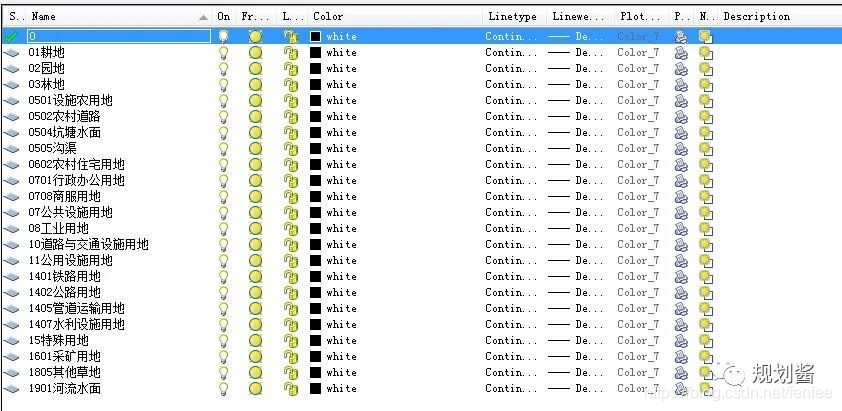
三调一键转换空间规划用地之后[“一键”转换点这里],生成的CAD是没有图层颜色的。
-
打开我们提供的Excel颜色对照表(后文获取)
我们已经基于《南京市村庄规划编制技术指南》(试行)(2020版)设置了图层颜色。为了方便同学们自行修改,没有采用更高效的代码方式而提供Excel表。 -
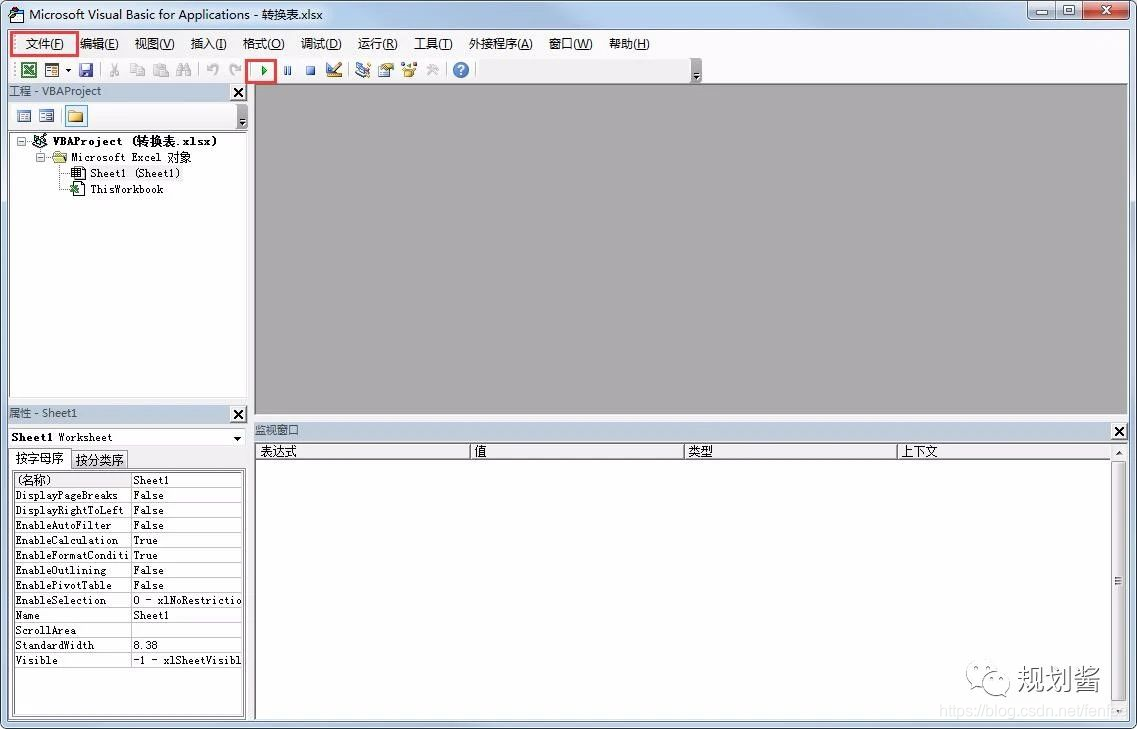
快捷键 Alt+F11 打开Excel的VB编辑器
-
点文件 > 导入文件…
-
对话框中选到 CAD图层生成.bas 文件(后文获取),打开
-
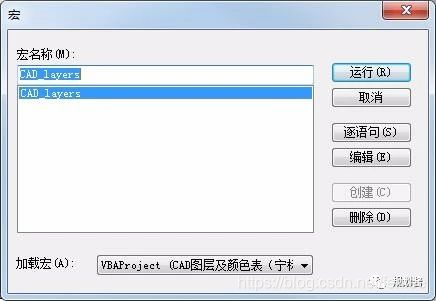
按F5 或者点绿色箭头运行,出现下面宏对话框,有宏名称就加载正确
-
点运行,会弹出提示框“提示:打开CAD,点击确定生成图层”
确保打开了CAD,不然会报错。 -
点确定,生成完毕,会弹出提示框 “图层创建完毕,请至CAD查看”
Excel会按照颜色对照表,在CAD中给相应的图层设置颜色,没有的图层会自动添加空白图层并设置颜色。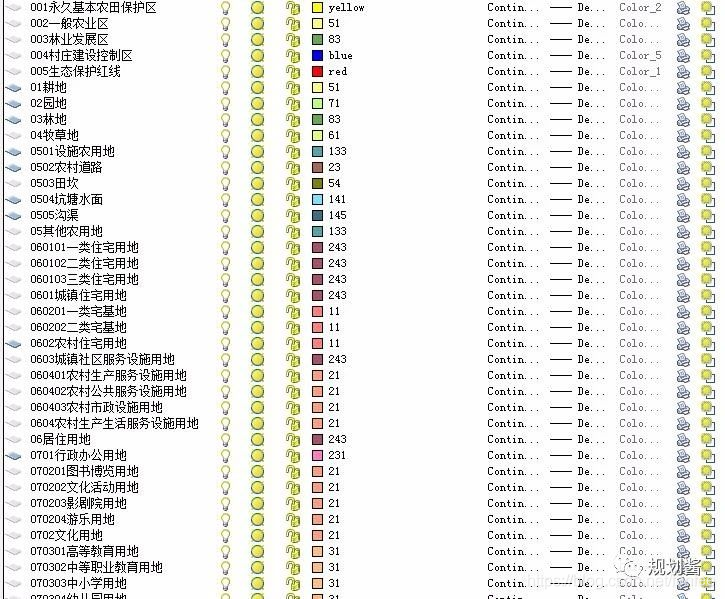
2、颜色对照表说明
我们基于 《南京市村庄规划编制技术指南》(试行)(2020版) 设置了图层颜色,提供Excel版本的颜色对照表(后文获取)。
有三点需要说明:
1、表中F列NJ_RGB是南京村庄规划指南中的提供的图层RGB颜色,未覆盖指南中所有的用地分类,我们结合南京控规制图标准适当补充了用地的颜色。
2、为了兼顾所有版本的CAD,我们将RGB颜色换算成了最近似的CAD色号,CAD只有255个色号,颜色略有差异,Excel中设置了相应的底色,可以查看颜色差异。
3、表中AB列 cord+name生成的是图层名称,与GIS中的转换名称一致。图层颜色按照C列中CAD色号设置,改颜色自行修改C列色号即可。 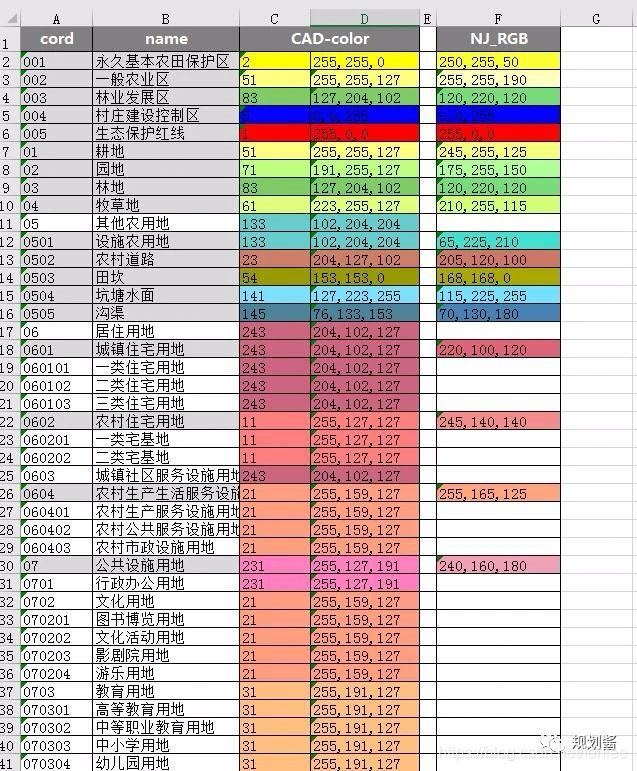
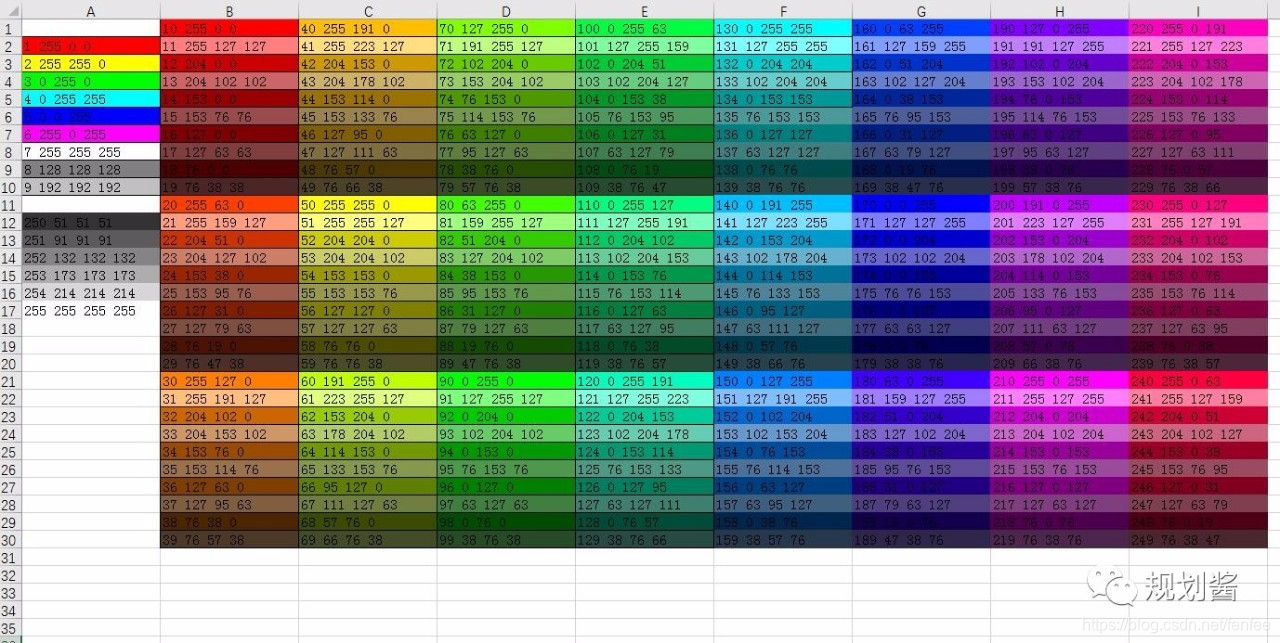
这里也提供CAD色号与RGB对照表,表中数字为(色号 R G B)
国标的图层对照表请查看《探秘少了22种用地的空间规划新国标》
3、代码部分
代码在excel中运行,链接CAD,把excel中的图层和颜色信息添加至CAD中,比python进行CAD链接更稳定。在excel中无法设置CAD的RGB颜色,所以一色号来代替,VBA在CAD中是可以设置RGB的。
Public Sub CAD_layers()
MsgBox ("提示:打开CAD,点击确定生成图层")
'连接CAD
Set acadapp = GetObject(, "autocad.application")
Set acad = acadapp.ActiveDocument

'读取数据生成图层和颜色
For Row = 2 To Cells(Rows.Count, "d").End(xlUp).Row
Name = Cells(Row, "a") + Cells(Row, "b")
acad.layers.Add (Name)
acad.layers.Item(Name).color = Int(Cells(Row, "c"))
Next

MsgBox ("图层创建完毕,请至CAD查看!")
End Sub
excel中设置RGB底色的代码,将填有RGB颜色数字的表格填入对应的颜色,方便查看。
Public Sub color()

Column = "d"
For Row = 2 To Cells(Rows.Count, Column).End(xlUp).Row

    col = Cells(Row, Column)
    If col <> "" Then
    'Mid(col, 9, 3) 切分会出错,部分RGB颜色不足9位
    s = Split(col, ",")
    R = Int(s(0))
    G = Int(s(1))
    B = Int(s(2))
    Cells(Row, Column).Interior.color = RGB(R, G, B)
    End If
Next

End Sub
需要CAD图层生成相关文件的同学,
关注公众号,回复 “图层” ,自动发送链接






 扫一扫
扫一扫


 4542
4542

 被折叠的 条评论
为什么被折叠?
被折叠的 条评论
为什么被折叠?
 到【灌水乐园】发言





