





AD过孔盖油输出Gerber文件步骤!-技术指导-服务指引-嘉立创PCB打样专业工厂-线路板打样 (jlc.com)
请各位布线工程师注意输出GERBER之前一定要先考虑到过孔(VIA)是开窗还是盖油。我不想看见在有客户反馈我下单系统明明选择过孔盖油,为何成品板还是给我过孔开窗了。
https://www.sz-jlc.com/portal/server_guide_101.html
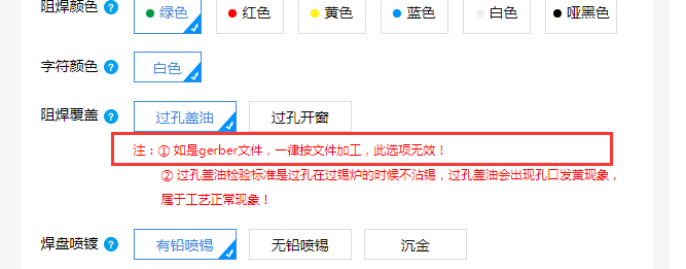
下面介绍下过孔(VIA)盖油是如何处理的。
前提是Via和Pad不要混乱 https://www.sz-jlc.com/portal/t6i1462.html
一.Altium Designer,DXP过孔盖油怎样设置
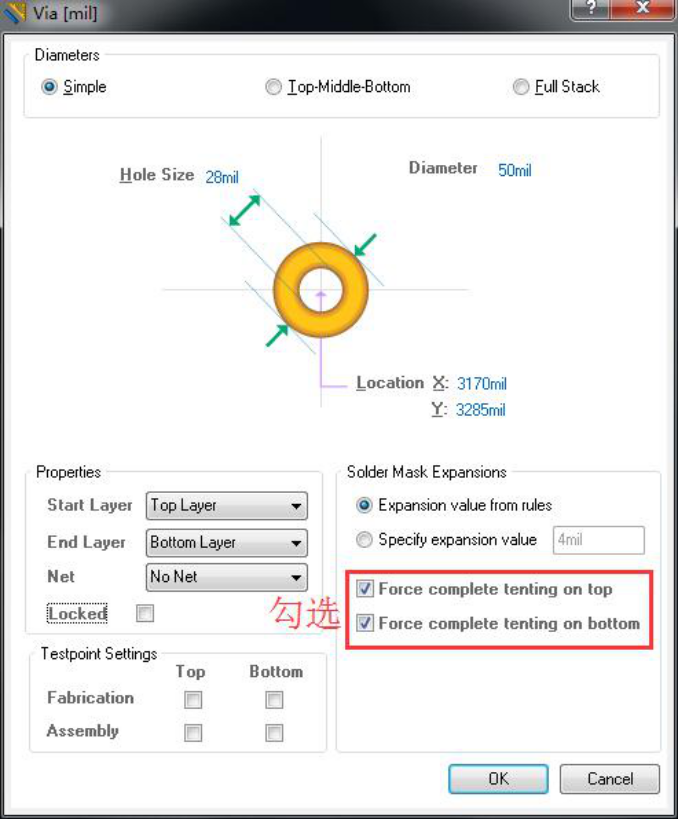
1.双击某一过孔(via),(三步勾选红色框选项)
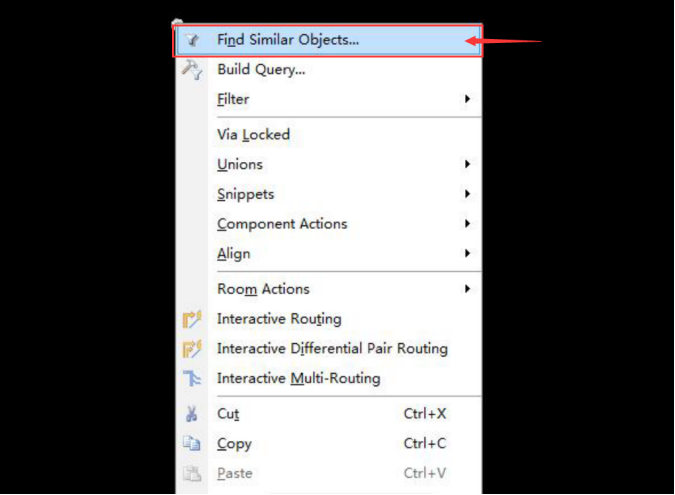
2. 左键单击选择这一过孔(via),然后右键点击(查找相似对像)然后会出现对话框Find Simillar Objects(发现相似目标)。注意勾选红色框选项,然后OK。
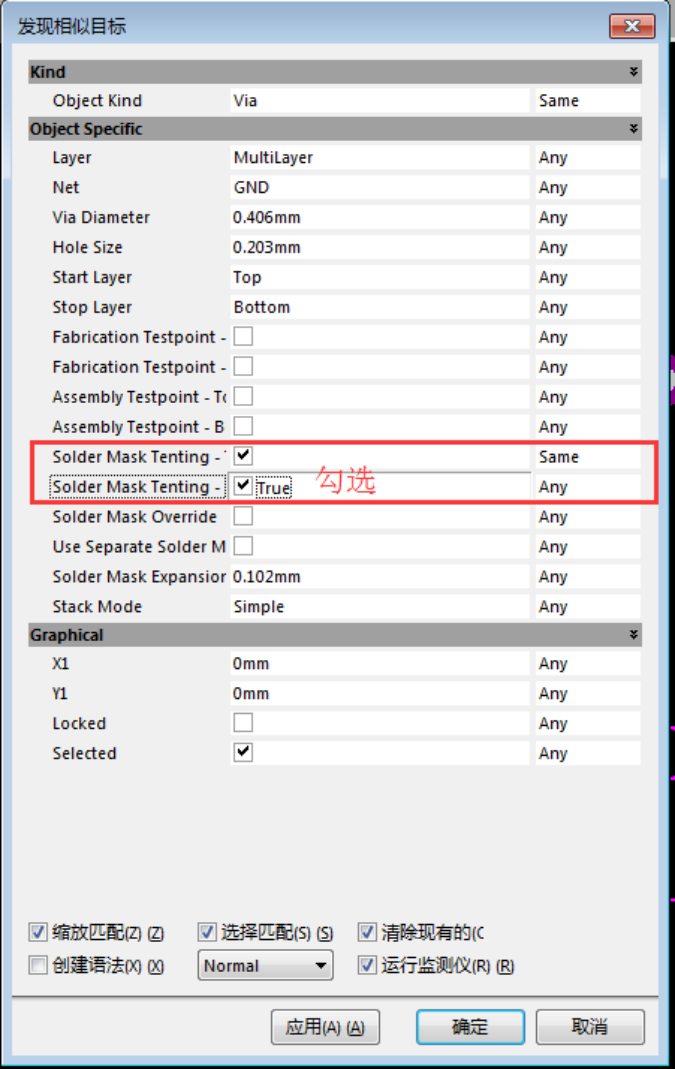
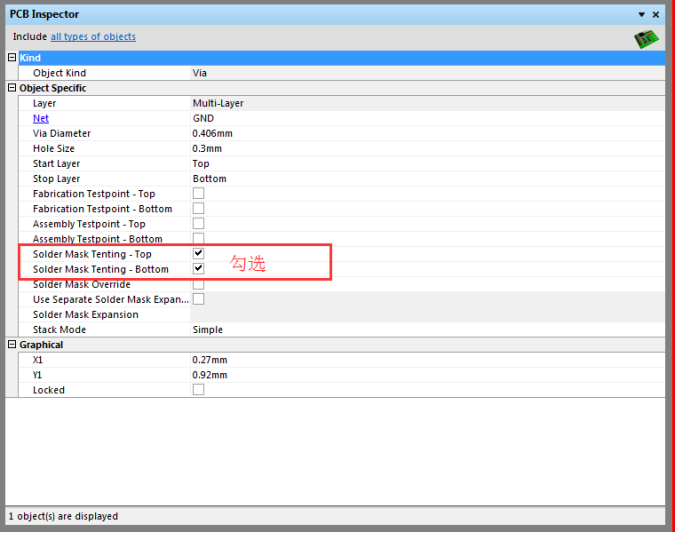
按照上面三步骤勾选红色框选项,再转出Gerber成品过孔焊盘就是盖油。
输出Gerber文件步骤!
输出文件之前请建一个文件夹,把你刚刚优化好的过孔盖油的PCB文件放进去,然后进行输出GERBER文件,这样输出的文件会自动默认到文件夹里。输出后请用Cam350软件打开进行与PCB文件对照检查,以免错误。对照无误后请将PCB文件删除掉或者你另存一个文件夹里面,万万不可同时放PCB和GERBER文件,那样我们审核人员不知道以那份文件生产,大大增加了沟通的环节。
a、点击“开始”—>“Altium Designer” 打开软件
b、放置分孔图列表字符串,请点击主菜单中的Place--String ,然后在文本项选中选择
.Legend记住这里有个点 ,层选项中选择Drilldrawing,如下图1、图2。
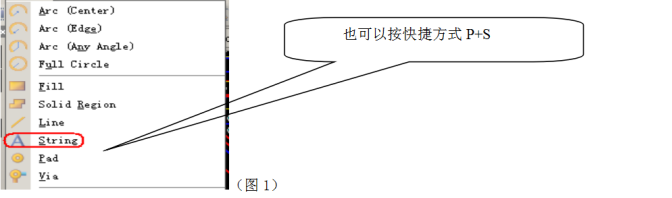
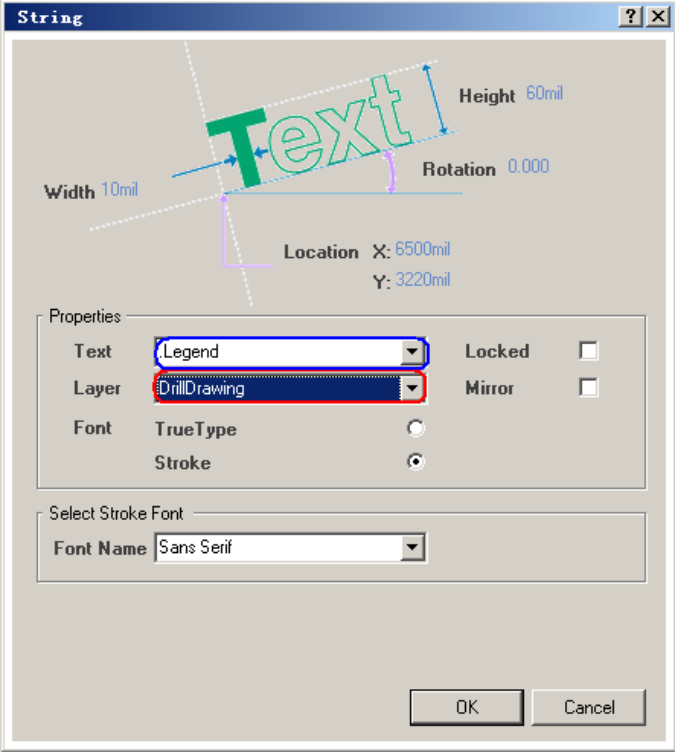
放置分孔图字符串的好处,请打开连接 https://www.sz-jlc.com/portal/t6i10063.html
c、开始转Gerber File,点击File--Fabrication outputs--Gerber Files
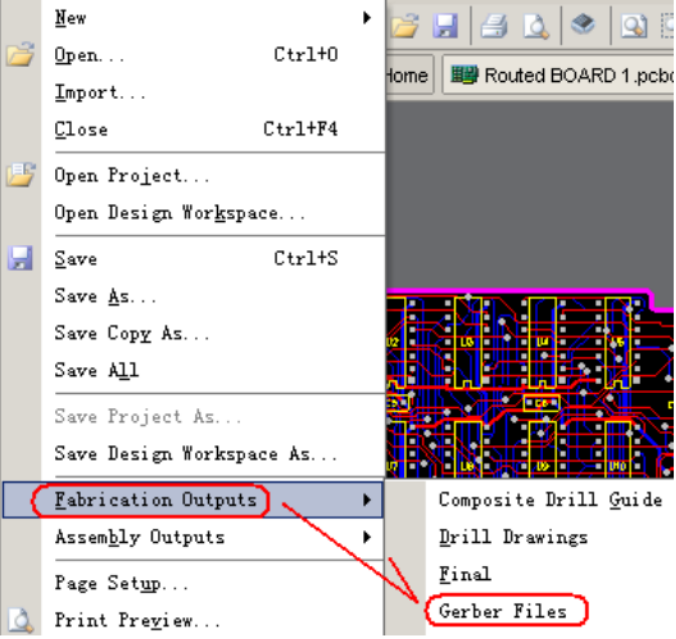
d、弹出菜单栏选以下参数(注意要选2:5格式、这样转换的文件的精度比较高)
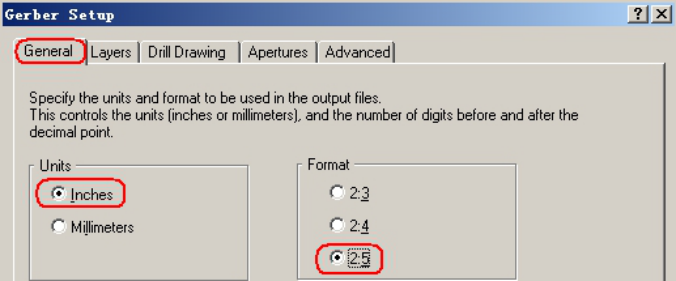
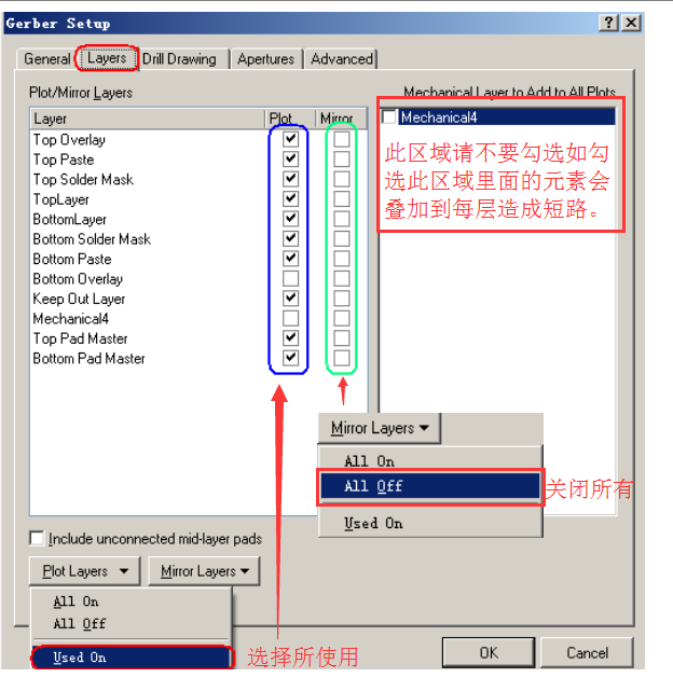
e、选择要转换的层及参数,点击Layers菜单
在Plot layers栏选择used on
在Mirror layers栏选All off
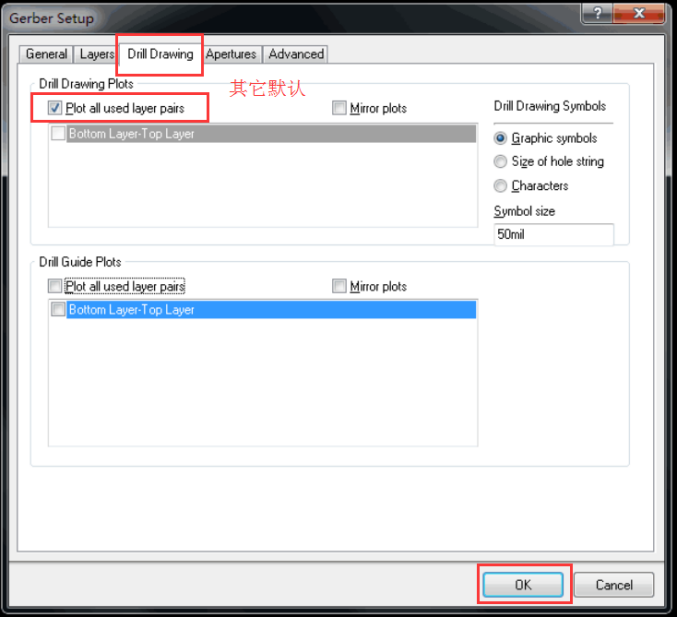
f、设置分孔图层参数,点击Drill drawing菜单,在弹出的下拉菜单中设置如下参数 将Drill Drawing Plots栏Plot all used layer paris打勾,其它默认点OK
钻孔文件转换,点击FileàFabrication outputsàNC Drill Files
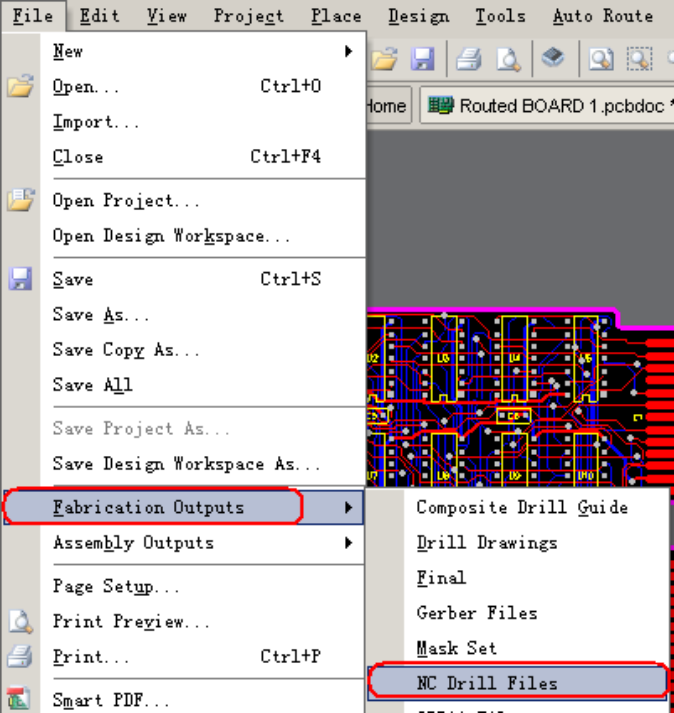
g、在弹出的菜单中设置参数如下图
Units:为inch Format:为2 :5 (注意Gerber Files和NC Drill Files要一致)这样有效的减少CAM工程导文件工作量,以免错误。
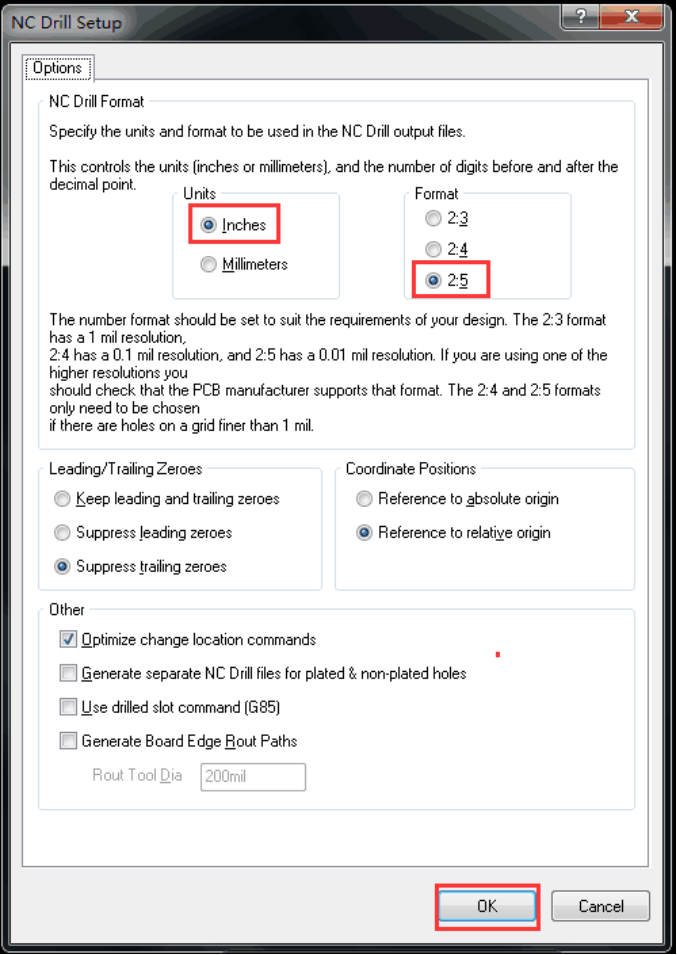
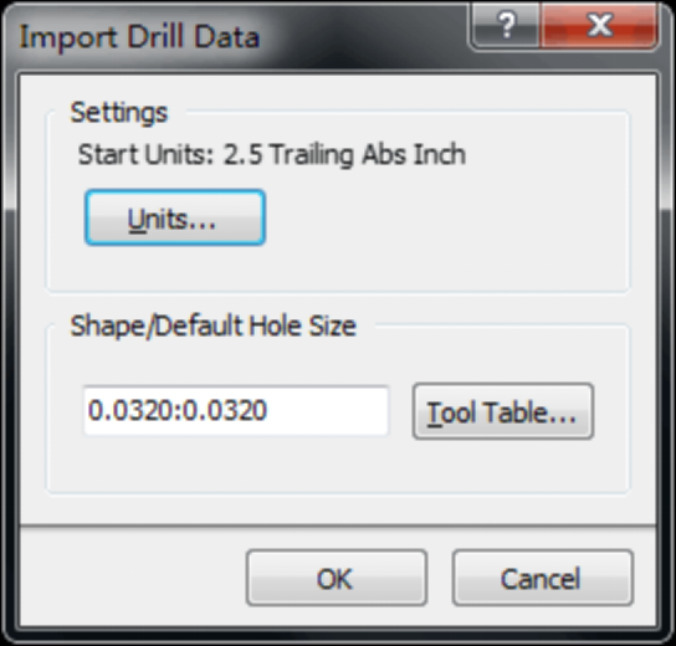
其实上面都是默认值,一路点击OK就行。
生成的GERBER小文件在 project Outputs for ......这里面找 ,Gerber Fiiles+NC Drill Files(小文件) 一起打压给我司就行了http://club.szlcsc.com/article/details_11159_1.html
特别提醒:在此输出Gerber文件已经完成了。(Gerber Fiiles+NC Drill Files(小文件) 一起打压到我司系统投单就行了。
补充:设计文件里面如有八角形的焊盘容易变成圆形焊盘,导致与设计文件不符;这种情况就不需要你转上面的步骤,请直接转成ODB++格式可以避免八角形焊盘变形现象;但ODB++的格式要用专用的软件才能导入:如genesis、cam350等软件输入。
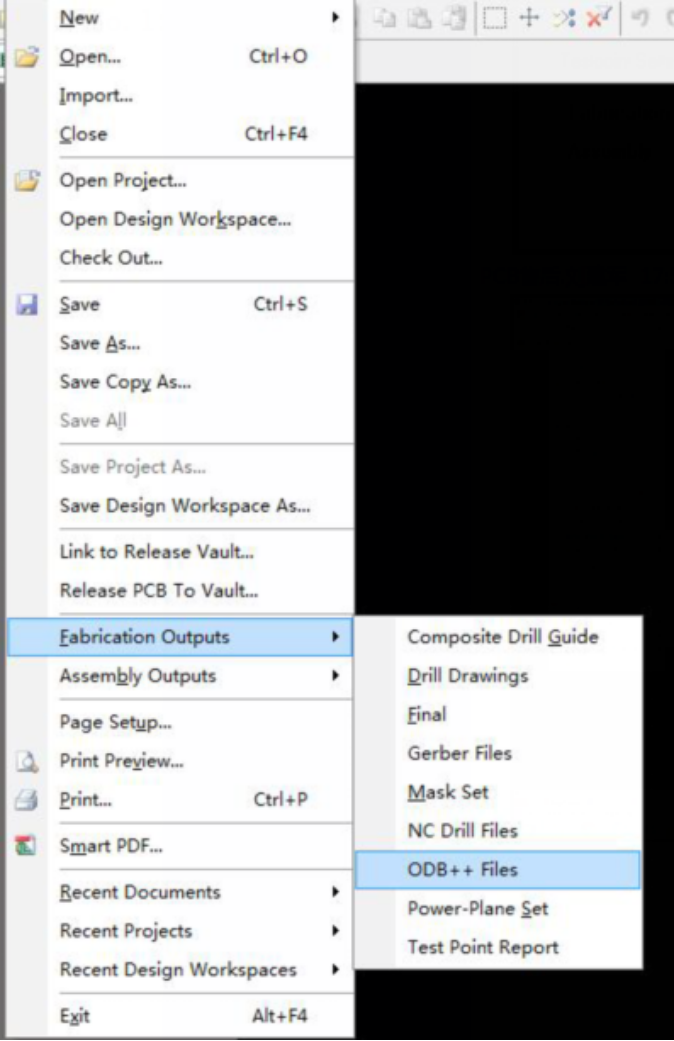
点击File--Fabrication outputs--ODB++ Files如下图:
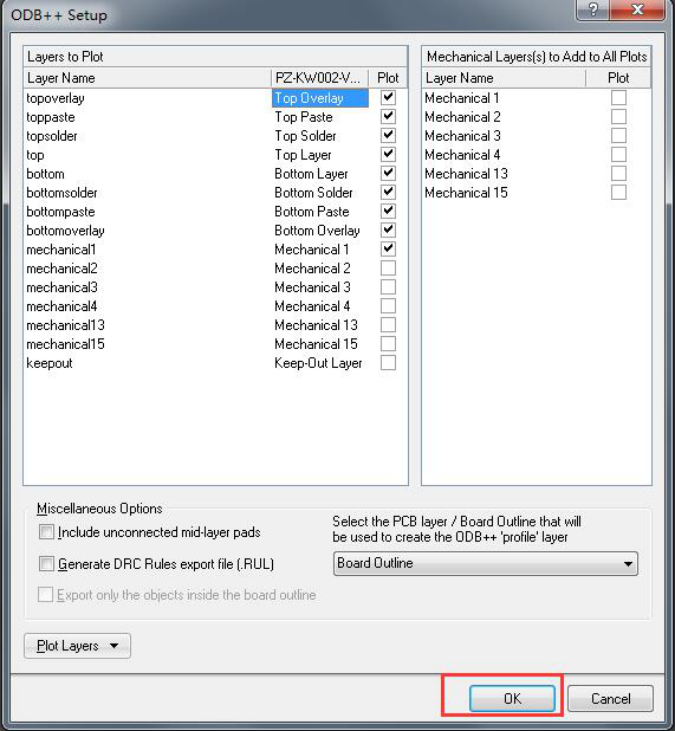
ODB++输出参数同Gerber Files一致,唯一不同的是ODB++输出已经包括了NC Drill Files,也就是说你不用单一去输出钻孔文件。





 扫一扫
扫一扫


 3552
3552

 被折叠的 条评论
为什么被折叠?
被折叠的 条评论
为什么被折叠?
 到【灌水乐园】发言





