怎样从立创EDA中免费获得AD封装(typec封装)

本教程介绍如何使用立创EDA软件进行Type-C封装的选择及导出AD格式文件的过程,适合初学者快速上手。

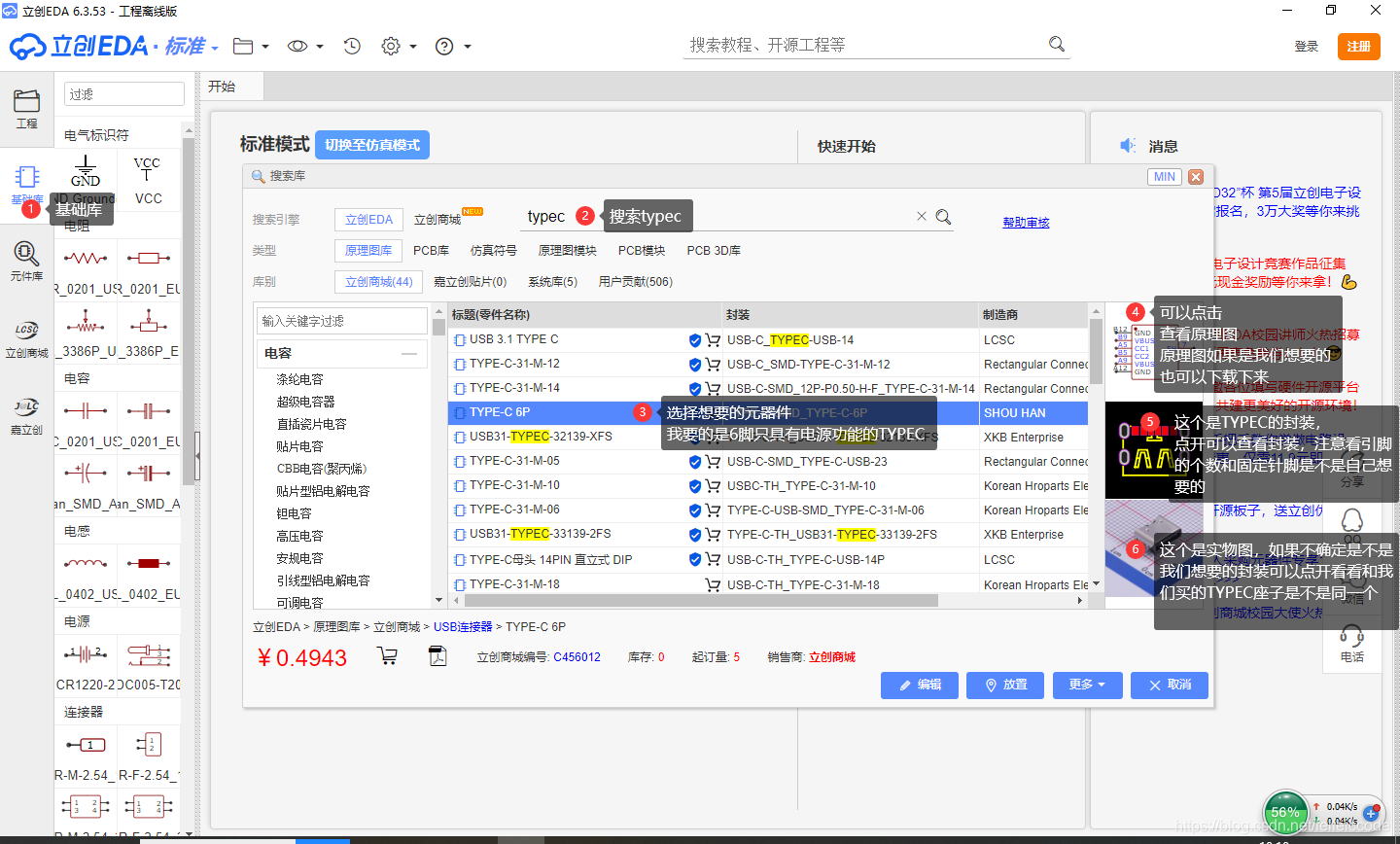
首先我们打开立创EDA(在网上可以找到在线 离线版本的),在基础库中搜索typec选择我们想要的封装。

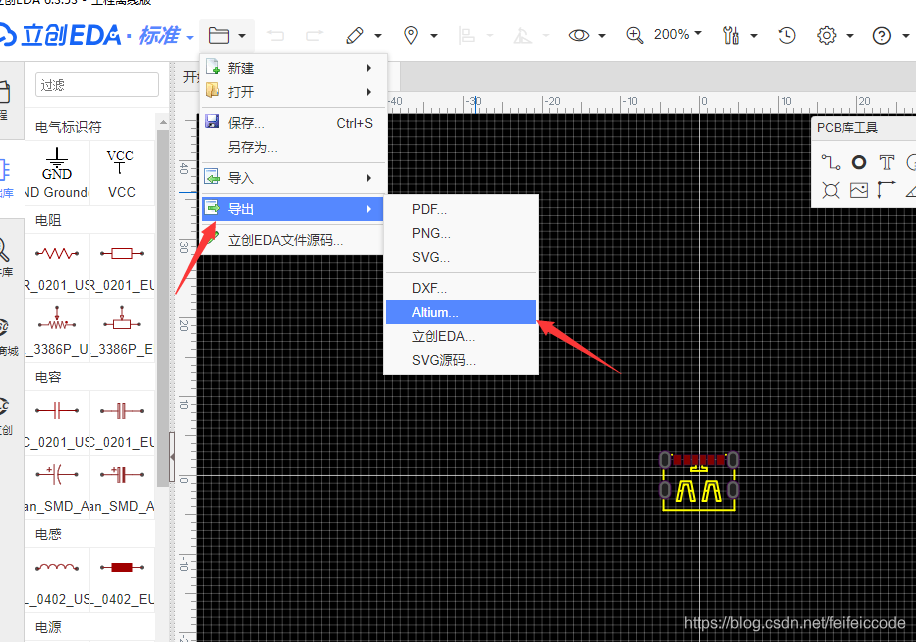
之后选择导出AD格式的文件

### 如何将EDA中的封装文件导入到Altium Designer #### 文件兼容性分析 EDA支持多种文件格式的导出功能,其中包括JSON、PDF、PNG、SVG以及专门针对Altium Designer的格式导出[^2]。这表明可以通过特定的流程实现从EDAAltium Designer封装迁移。 #### 封装迁移的具体方法 为了成功完成封装迁移,需遵循以下技术要点: 1. **确认版本匹配** 在执行任何操作之前,确保使用的Altium Designer版本与SOLIDWORKS版本相匹配。例如,如果使用的是Altium Designer 19,则应搭配SOLIDWORKS 2019或更低版本[^1]。这种匹配能够有效避免因版本不一致而导致的3D模型导入失败问题。 2. **利用Altium Designer专用导出选项** EDA提供了直接面向Altium Designer的文件导出功能。通过此功能生成的文件包含了必要的封装数据结构,便于后续在AD环境下的解析和应用。具体操作如下: - 打开EDA项目。 - 进入`文件 -> 导出`菜单。 - 选择`Altium Designer格式导出`选项并保存目标文件。 3. **导入至Altium Designer** 完成上述导出过程后,在Altium Designer中按照标准流程加载所生成的文件即可。通常情况下,该文件会被识别为库组件的一部分,并可即用于电路板设计阶段。 4. **验证3D模型关联性** 如果设计方案涉及复杂的机械装配需求,则还需特别注意3D模型的正确映射关系。由于某些高级特性依赖于外部工具链的支持(如SolidWorks),因此建议预先测试整个工作流以确保预期效果得以呈现。 ```python # 示例Python脚本片段展示自动化处理逻辑 import os def export_lceda_to_ad(project_path, output_dir): """ 自动化导出函数模拟 参数: project_path (str): EDA项目的路径. output_dir (str): 输出目录位置. 返回值: str: 成功消息或者错误描述. """ try: # 假设这里是调用API接口的部分 command = f"lceda_cli --export-ad {project_path} --output {output_dir}" result = os.system(command) if result == 0: return "Export completed successfully." else: raise Exception("Command execution failed.") except Exception as e: return f"Error occurred during processing: {e}" print(export_lceda_to_ad("/path/to/lceda/project", "/desired/output/folder")) ``` 以上代码仅为示意用途,实际开发时可能需要依据官方文档调整命令参数等内容。 ---
评论
成就一亿技术人!
拼手气红包6.0元
还能输入1000个字符
 
红包 添加红包
表情包 插入表情
 条评论被折叠 查看
添加红包

请填写红包祝福语或标题

红包个数最小为10个

红包金额最低5元

当前余额3.43前往充值 >
需支付:10.00
成就一亿技术人!
领取后你会自动成为博主和红包主的粉丝 规则
hope_wisdom
发出的红包
实付
使用余额支付
点击重新获取
扫码支付
钱包余额 0

抵扣说明:

1.余额是钱包充值的虚拟货币,按照1:1的比例进行支付金额的抵扣。
2.余额无法直接购买下载,可以购买VIP、付费专栏及课程。

余额充值