


 uni-app是一个基于Vue.js的跨平台开发框架,可用于创建iOS、Android、H5和小程序。本文详细介绍了uni-app的环境搭建、项目目录结构、全局配置、页面配置、组件使用、样式、数据绑定、生命周期、下拉刷新、上拉加载、网络请求、数据缓存、图片上传与预览以及条件注释等核心概念,旨在帮助开发者快速掌握uni-app的开发流程。
uni-app介绍
uni-app是一个使用Vue.js开发所有前端应用的框架,开发者编写一套代码。可发布到iOS、Android、H5、以及各种小程序(微信/支付宝/百度/头条/QQ/钉钉)等多个平台。
即使不跨端。uni-app同时也是更好的小程序开发框架。
为什么要去学习uni-app?
相对开发者来说,减少了学习成本,因为只学会uni-app之后,即可开发出iOS、Android、H5、以及各种小程序的应用,不需要再去学习开发其他应用的框架。相对公司而言,也大大减少了开发成本。
环境搭建
安装编辑器hbuilderX 下载地址
HBuilderX是通用的前端开发工具,但为uni-app做了特别强化。
下载APP开发版,可开箱即用
安装微信开发者工具 下载地址 根据电脑配置下载
利用HbuilderX初始化项目
点击HbuilderX菜单栏 :文件>新建>项目
选择uni-app,填些项目名称,项目创建的目录
介绍项目目录和文件作用
- pages.json 文件用来对 uni-app 进行全局配置,决定页面文件的路径,窗口样式,原生的导航栏,底部的原生 tabbar 等
- manifest.json 文件是应用的配置文件,用于指定应用的名称,图标,权限等
- App.vue 是我们的根组件,所有页面都是在App.vue 下切换的,是页面入口文件,可以调用应用的生命周期函数
- main.js 是我们项目的入口文件,主要作用是初始化 vue 实例并使用需要的插件
- uni.scss 文件的用途是为了方便整体控制应用的风格,比如按钮的颜色,边框风格,该文件里预置了一批 scss 变量预置
- unpackage 就是打包目录,在这里有各个平台的打包文件
- pages 所有页面存放目录
- static 静态资源目录,例如图片,字体文件
- compontents 组件存放目录
为了实现多端兼容,综合考虑编译速度、运行性能等因素,uni-app 约定了如下开发规范:
- 页面文件遵循 Vue 单文件组件 (SFC) 规范
- 组件标签靠近小程序规范,详见uni-app 组件规范
- 接口能力(JS API)靠近微信小程序规范,但需将前缀 wx 替换为 uni,详见uni-app接口规范
- 数据绑定及事件处理同 Vue.js 规范,同时补充了App及页面的生命周期
- 为兼容多端运行,建议使用flex布局进行开发
全局配置和页面配置
通过globalStyle进行全局配置
用于设置应用的状态栏、导航条、标题、窗口背景色等。详细文档
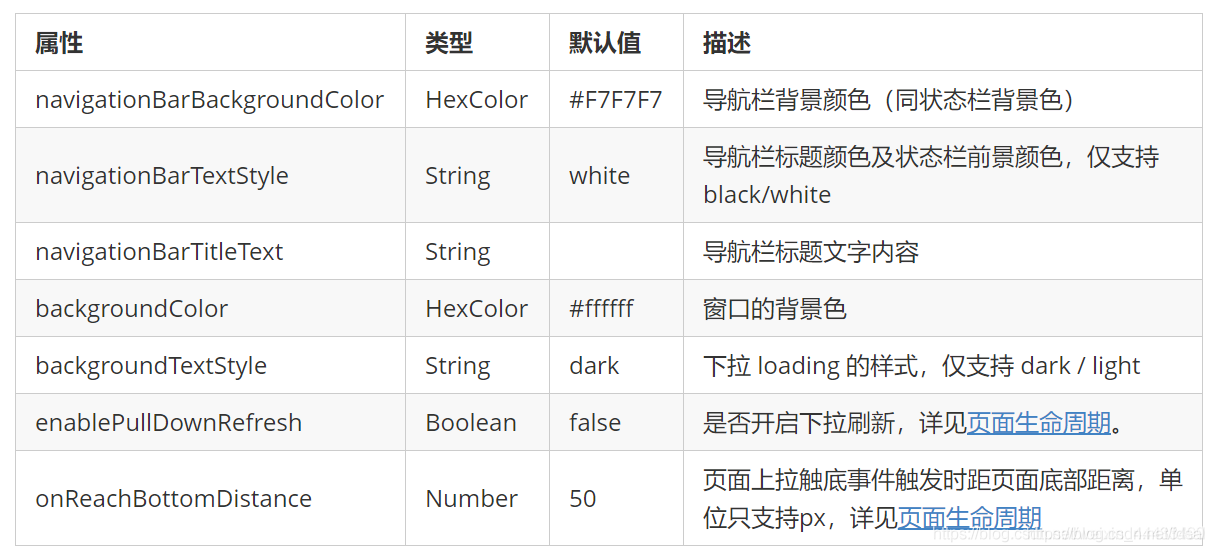
通过pages来配置页面
官网pages链接

pages数组数组中第一项表示应用启动页
"pages": [ 、
		{
			"path":"pages/message/message" //启动页
		},
		{
			"path": "pages/index/index",
			"style": {
				"navigationBarTitleText": "uni-app" //导航栏标题
			}
		}
	]
通过style修改页面的标题和导航栏背景色,并且设置h5下拉刷新的特有样式
{
	"pages": [ //pages数组中第一项表示应用启动页,参考:https://uniapp.dcloud.io/collocation/pages
		{
			"path": "pages/message/message",
			"style":{
				"navigationBarTitleText":"信息页",
				"navigationBarBackgroundColor":"#007AFF",
				"h5":{
					"pullToRefresh":{
						"color":"#7D26CD"
					}
				}
			}
		},
		{
			"path": "pages/index/index"
		}
	]
配置tabbar
如果应用是一个多 tab 应用,可以通过 tabBar 配置项指定 tab 栏的表现,以及 tab 切换时显示的对应页。
Tips
- 当设置 position 为 top 时,将不会显示 icon
- tabBar 中的 list 是一个数组,只能配置最少2个、最多5个 tab,tab 按数组的顺序排序。
属性说明:
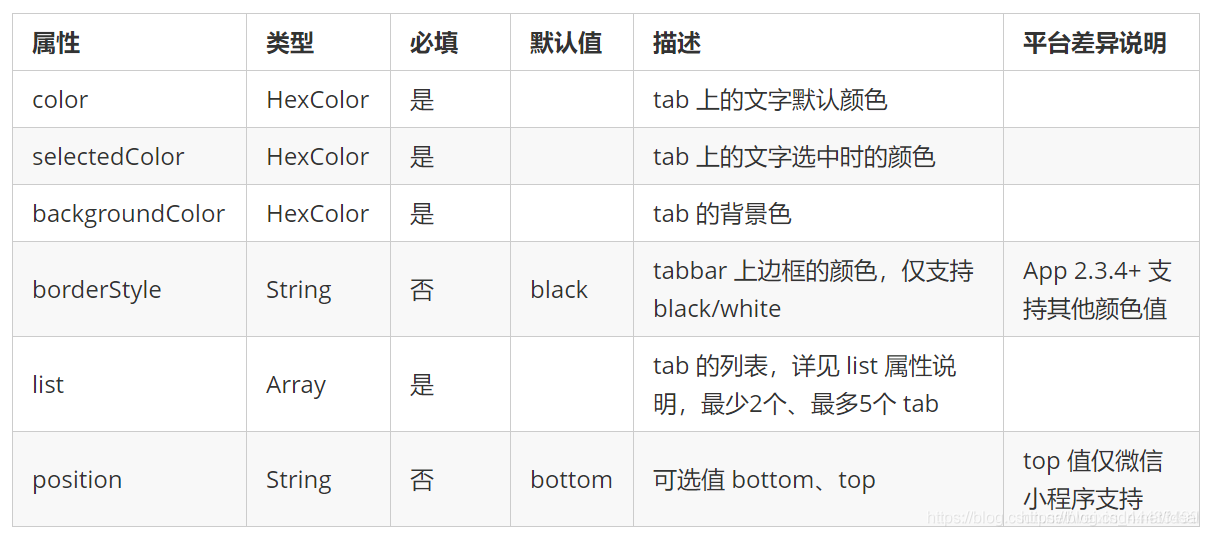
其中 list 接收一个数组,数组中的每个项都是一个对象,其属性值如下:
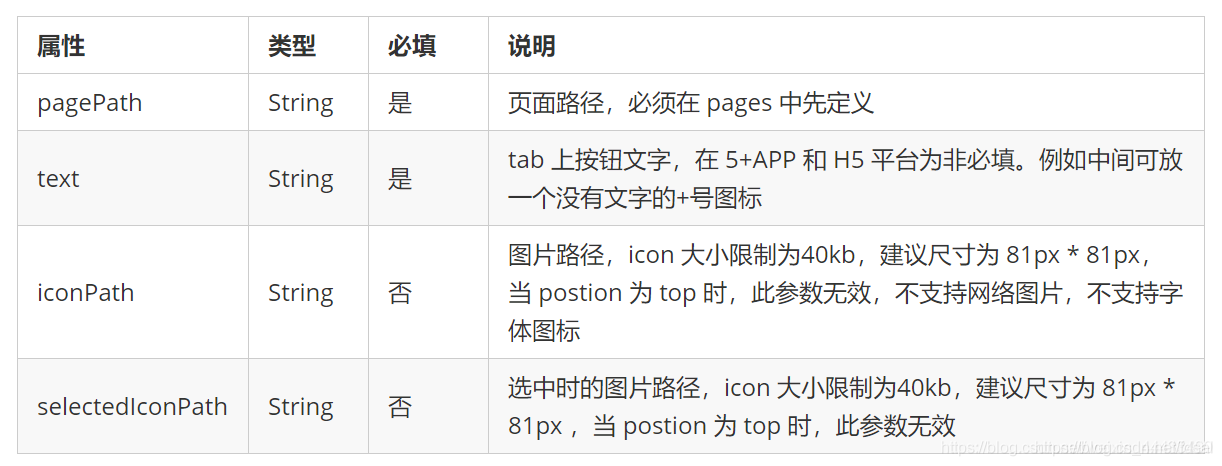
案例代码:
	"tabBar":{
		"color":"#a0522d",
		"selectedColor":"#B3EE3A",
		"backgroundColor":"#FFFFFF",
		"borderStyle":"white",
		"position":"bottom",
		"list":[
			{
				"text":"首页",
				"pagePath":"pages/index/index",
				"iconPath":"static/tabs/home.png",
				"selectedIconPath":"static/tabs/home-active.png"
			},
			{
				"text":"信息",
				"pagePath":"pages/message/message",
				"iconPath":"static/tabs/message.png",
				"selectedIconPath":"static/tabs/message-active.png"
			},
			{
				"text":"信息",
				"pagePath":"pages/contact/contact",
				"iconPath":"static/tabs/contact.png",
				"selectedIconPath":"static/tabs/contact-active.png"
			}
		]
	}
condition启动模式配置
启动模式配置,仅开发期间生效,用于模拟直达页面的场景,如:小程序转发后,用户点击所打开的页面。
属性说明:
| 属性 | 类型 | 是否必填 | 描述 |
|---|---|---|---|
| current | Number | 是 | 当前激活的模式,list节点的索引值 |
| list | Array | 是 | 启动模式列表 |
list说明:
| 属性 | 类型 | 是否必填 | 描述 |
|---|---|---|---|
| name | String | 是 | 启动模式名称 |
| path | String | 是 | 启动页面路径 |
| query | String | 否 | 启动参数,可在页面的 onLoad 函数里获得 |
案例:
"condition":{
		"current":0,
		"list":[
			{
				"name":"详情页",
				"path":"pages/detail/detail",
				"query":"id=80"
			}
		]
	}
组件的基本使用
uni-app提供了丰富的基础组件给开发者,开发者可以像搭积木一样,组合各种组件拼接成自己的应用
uni-app中的组件,就像html中的div、p、span等标签的作用一样,用于搭建页面的基础结构
text文本组件的用法
text组件的属性
| 属性 | 类型 | 默认值 | 必填 | 说明 |
|---|---|---|---|---|
| selectable | boolean | false | 否 | 文本是否可选 |
| space | string | . | 否 | 显示连续空格,可选参数:ensp、emsp、nbsp |
| decode | boolean | false | 否 | 是否解码 |
space值说明
| 值 | 说明 |
|---|---|
| ensp | 中文字符空格一半大小 |
| emsp | 中文字符空格大小 |
| nbsp | 根据字体设置的空格大小 |
- text组件相当于行内标签、在同一行显示
- 除了文本节点以外的其他节点都无法长按选中
Tips
<text>组件内只支持嵌套<text>,不支持其它组件或自定义组件,否则会引发在不同平台的渲染差异。- 在app-nvue下,只有
<text>才能包裹文本内容。无法在<view>组件包裹文本。 - decode 可以解析的有
<>&'  。
各个操作系统的空格标准并不一致。 - 除了文本节点以外的其他节点都无法长按选中。
- 支持
\n方式换行。 - 如果使用
<span>组件编译时会被转换为<text>。
view视图容器组件的用法
View视图容器,类似于HTML中的div
组件的属性
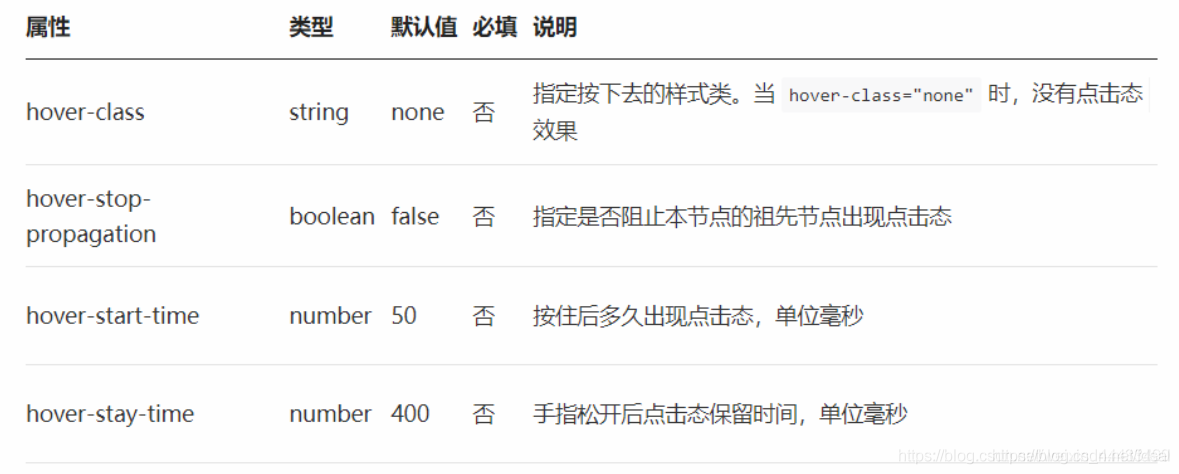
button按钮组件的用法
组件的属性
| 属性名 | 类型 | 默认值 | 说明 |
|---|---|---|---|
| size | String | default | 按钮的大小 |
| type | String | default | 按钮的样式类型 |
| plain | Boolean | false | 按钮是否镂空,背景色透明 |
| disabled | Boolean | false | 是否按钮 |
| loading | Boolean | false | 名称是否带loading图标 |
- button 组件默认独占一行,设置 size 为 mini 时可以在一行显示多个
size有效值
| 值 | 说明 |
|---|---|
| default | 默认大小 |
| mini | 小尺寸 |
type有效值
| 值 | 说明 |
|---|---|
| primary | 微信小程序、360小程序为绿色,App、H5、百度小程序、支付宝小程序、快应用为蓝色,字节跳动小程序为红色,QQ小程序为浅蓝色。如想在多端统一颜色,请改用default,然后自行写样式 |
| default | 白色 |
| war n | 红色 |
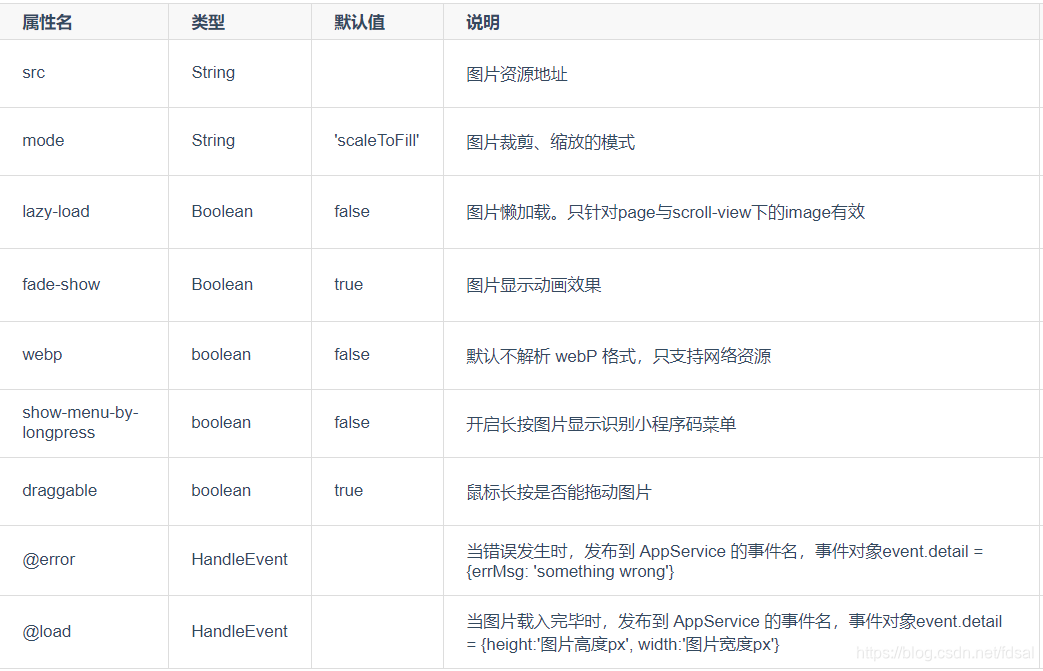
image组件的使用
组件的属性
官网链接
图片
Tips
<image>组件默认宽度 300px、高度 225px;app-nvue平台,暂时默认为屏幕宽度src仅支持相对路径、绝对路径,支持 base64 码;- 页面结构复杂,css样式太多的情况,使用 image 可能导致样式生效较慢,出现 “闪一下” 的情况,此时设置
image{will-change: transform},可优化此问题。 - 自定义组件里面使用
<image>时,若src使用相对路径可能出现路径查找失败的情况,故建议使用绝对路径。 - webp格式的图片在Android上是内置支持的。iOS上不同平台不一样,具体如下:app-vue下,iOS不支持;app-nvue下,iOS支持;微信小程序2.9.0起,iOS支持。
- svg 格式的图片在不同的平台支持情况不同。具体为:app-nvue 不支持 svg 格式的图片,小程序上只支持网络地址。
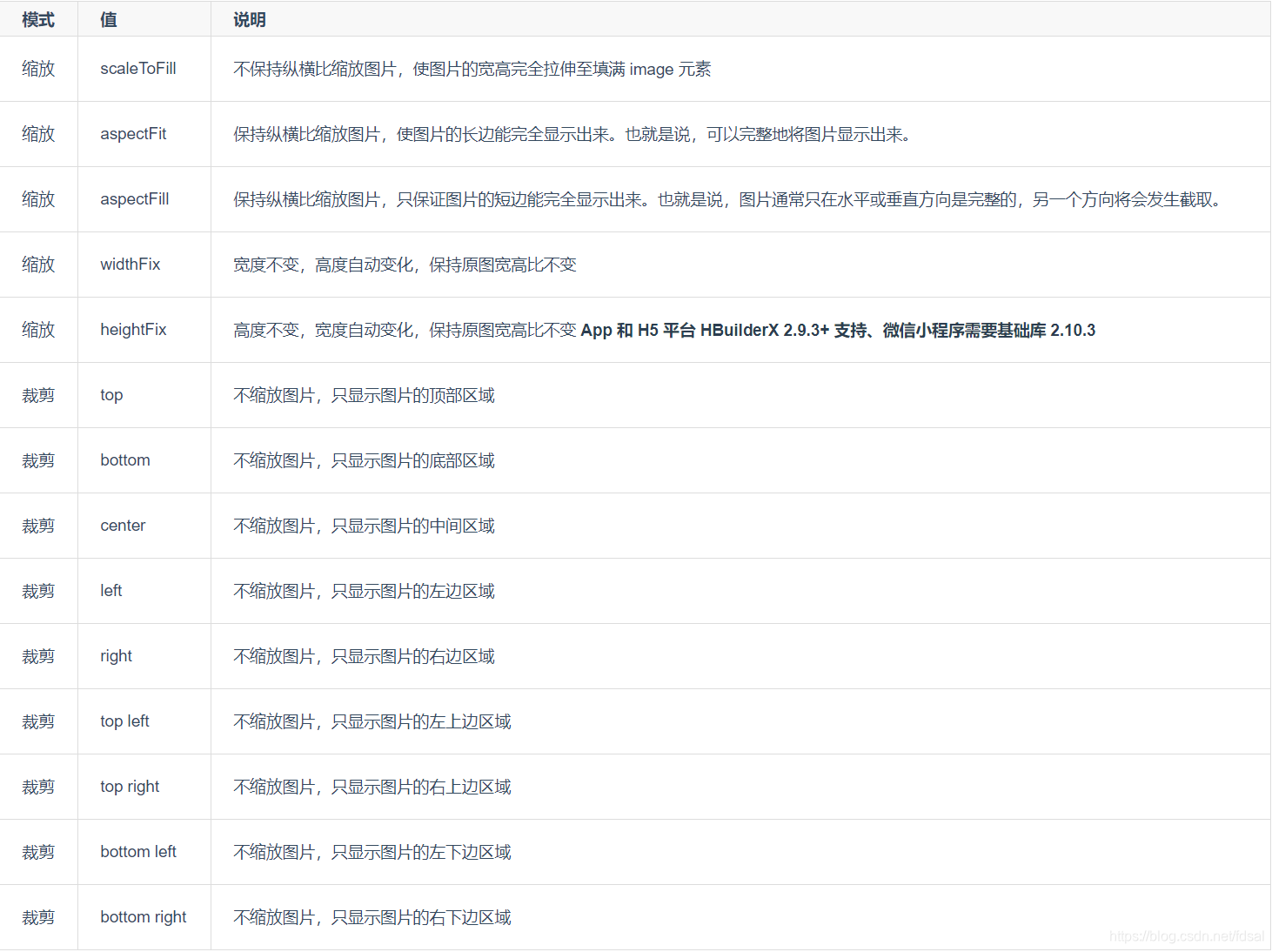
mode有效值:
mode 有 13 种模式,其中 4 种是缩放模式,9 种是裁剪模式。最常用的有两种是aspectFit和aspectFill。
uni-app中的样式
- rpx 即响应式px,一种根据屏幕宽度自适应的动态单位。以750宽的屏幕为基准,750rpx恰好为屏幕宽度。屏幕变宽,rpx实际显示效果会等比放大。
- 使用
@import语句可以导入外联样式表,@import后跟需要导入的外联样式表的相对路径,用;表示语句结束 - 支持基本常用的选择器class、id、element等
- 在
uni-app中不能使用*选择器。 page相当于body节点- 定义在 App.vue 中的样式为全局样式,作用于每一个页面。在 pages 目录下 的 vue文件中定义的样式为局部样式,只作用在对应的页面,并会覆盖 App.vue 中相同的选择器。
uni-app支持使用字体图标,使用方式与普通web项目相同,需要注意以下几点:- 字体文件小于 40kb,
uni-app会自动将其转化为 base64 格式; - 字体文件大于等于 40kb, 需开发者自己转换,否则使用将不生效;
- 字体文件的引用路径推荐使用以 ~@ 开头的绝对路径。
- 字体文件小于 40kb,
 @font-face {
     font-family: test1-icon;
     src: url('~@/static/iconfont.ttf');
 }
- 如何使用scss或者less
uni-app中的数据绑定
在页面中需要定义数据,和我们之前的vue一模一样,直接在data中定义数据即可
export default{
		data(){
			return{
				msg:'hello'
			}
		}
	}
插值表达式的使用
- 利用插值表达式渲染基本数据
<view>{{msg}}</view>
- 在插值表达式中使用三元运算
<view>{{flag?'我是真的':'我是假的'}}</view>
- 基本运算
<view>{{1+1}}</view>
v-bind动态绑定属性
在data中定义了一张图片,我们希望把这张图片渲染到页面上
export default {
		data() {
			return {
				img: 'https://img2.baidu.com/it/u=2937803703,3095540904&fm=11&fmt=auto&gp=0.jpg'
			}
		}
	}
利用v-bind进行渲染
<image v-bind:src="img"></image>
还可以缩写成:
<image :src="img"></image>
v-for的使用
data中定以一个数组,最终将数组渲染到页面上
data(){
	return{
		arr:[
			{name:'刘能',age:29},
			{name:'赵四',age:39},
			{name:'宋小宝',age:49},
			{name:'小沈阳',age:59}
		]
	}
}
利用v-for进行循环
<view v-for="(item,i) in arr" :key="i">名字:{{item.name}}---年龄:{{item.age}}</view>
uni中的事件
事件绑定
在uni中事件绑定和vue中是一样的,通过v-on进行事件的绑定,也可以简写为@
<button type="default" @:click="tapHandle">按钮</button>
事件函数定义在methods中
methods:{
	tapHandle(){
		console.log('真的点我了')
	}
}
事件传参
- 默认如果没有传递参数,事件函数第一个形参为事件对象
//template
<button type="default" @:click="tapHandle">点我啊</button>
//script
methods:{
	tapHandle(e){
		console.log(e)
	}
}
- 如果给事件函数传递参数了,则对应的事件函数形参接收的则是传递过来的数据
//template
<button type="default" @:click="tapHandle(20)">点我啊</button>
//script
methods:{
	tapHandle(num){
		console.log(num) //20
	}
}
如果既想传递参数又想拿到事件对象,在传递参数的时候使用$event可以把事件对象传递过去
//template
<button type="default" @:click="tapHandle(20,$event)">点我啊</button>
//script
methods:{
	tapHandle(num,e){
		console.log(num,e)
	}
}
uni的生命周期
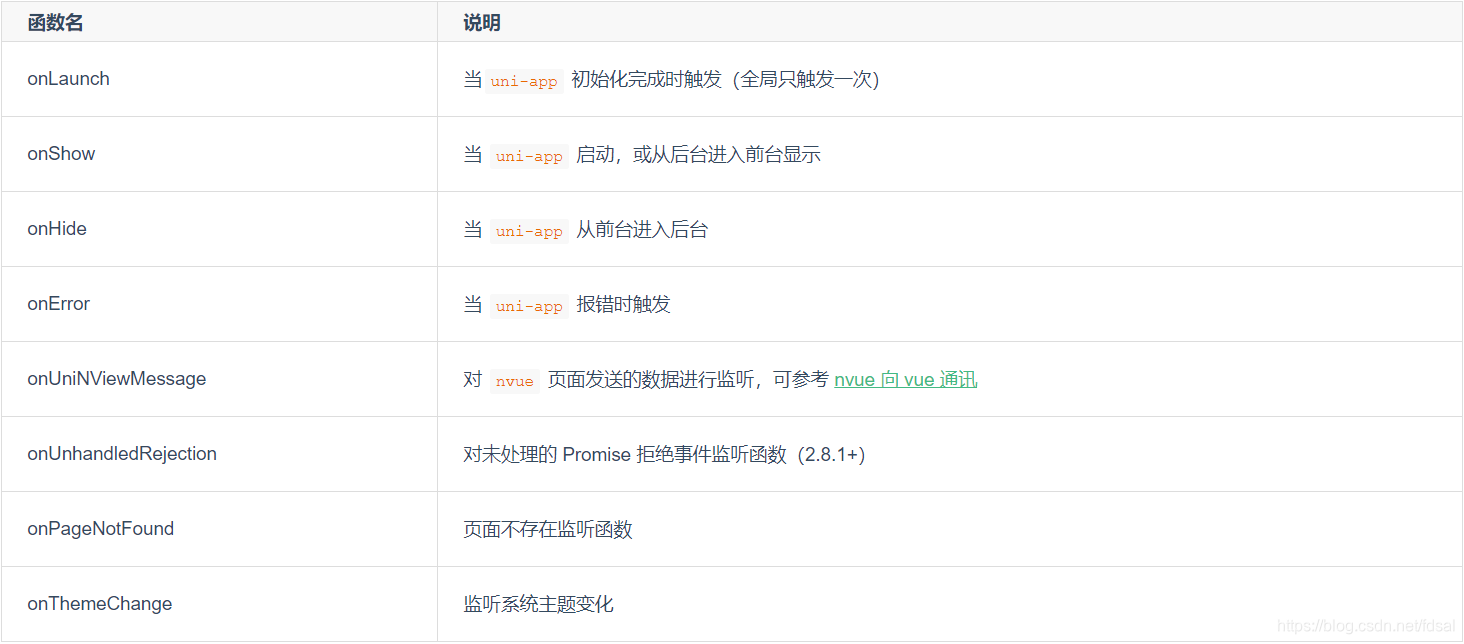
应用的生命周期
生命周期的概念:一个对象从创建、运行、销毁的整个过程被称为生命周期。
生命周期函数:在生命周期中每个阶段会伴随着每一个函数的触发,这些函数被称为生命周期函数。
uni-app支持如下应用生命周期函数:前四个是常用的
页面的生命周期
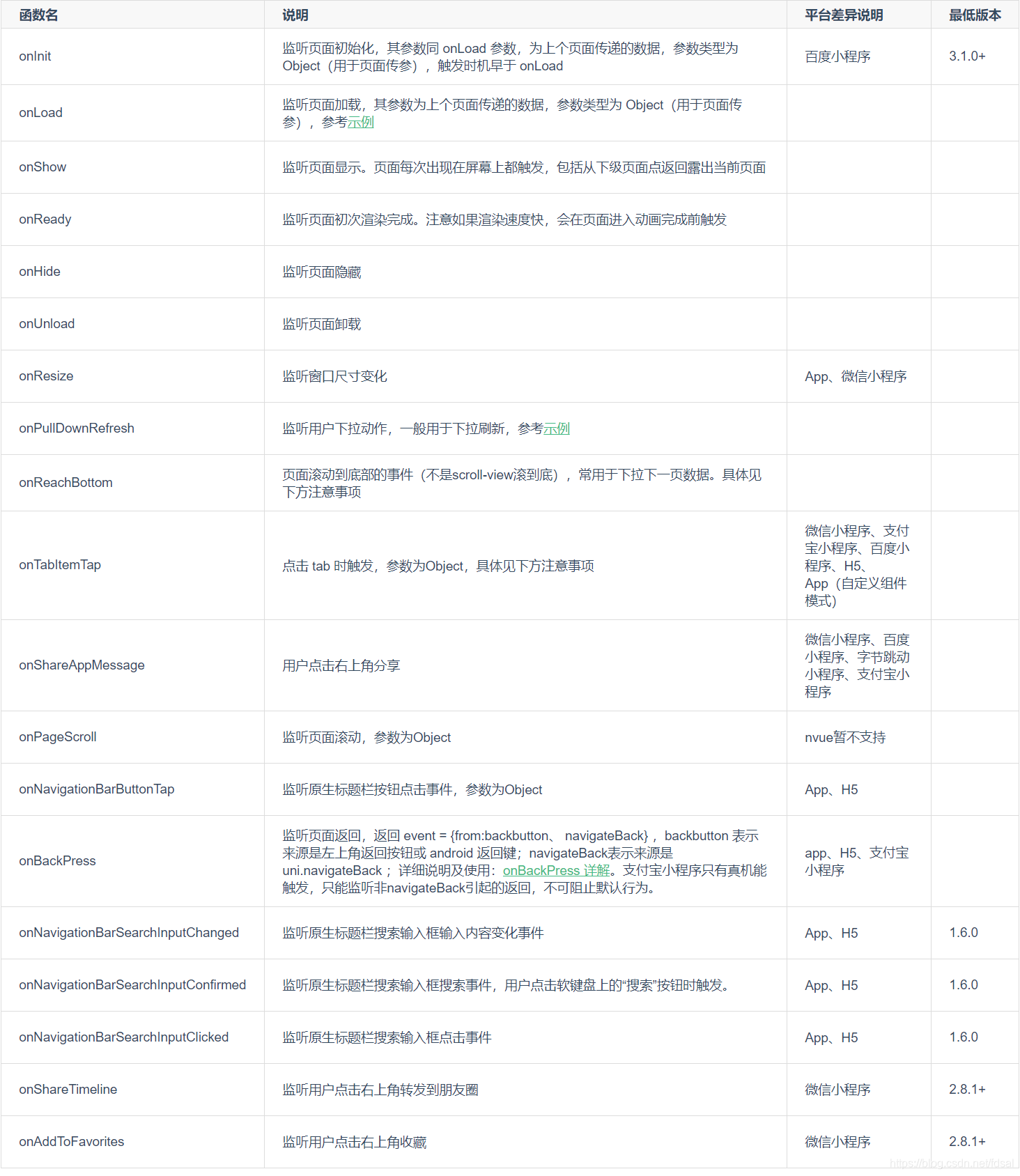
uni-app支持如下页面生命周期函数:第二个到第六个是常用的
下拉刷新
开启下拉刷新
在uni-app中有两种方式开启下拉刷新
- 需要在
pages.json里,找到的当前页面的pages节点,并在style选项中开启enablePullDownRefresh。 - 通过调用
uni.startPullDownRefresh()方法来开启下拉刷新
通过配置文件开启
创建list页面进行演示
//template
<template>
	<view>
		<view v-for="item in list" :key="item">
			{{item}}
		</view>
	</view>
</template>
//script
<script>
	export default{
		data(){
			return{
				list:['前端','JAVA','UI','测试']
			}
		}
	}
</script>
通过pages.json文件中找到当前页面的pages节点,并在style选项中开启enablePullDownRefresh
{
	"path":"pages/list/list",
	"style":{
		"enablePullDownRefresh":true
	}
}
监听下拉刷新
通过onPullDownRefresh可以监听到下拉刷新的动作
export default{
		data(){
			return{
				list:['前端','JAVA','UI','测试']
			}
		},
		onPullDownRefresh() {
			console.log('触发了下拉刷新')
		},
		methods:{
			pullDown(){
				uni.startPullDownRefresh()
			}
		}
	}
关闭下拉刷新
uni.stopPullDownRefresh()
停止当前页面下拉刷新
案例演示:
<template>
	<view>
		<view>
			这是列表页
		</view>
		<view v-for="item in list" :key="item">
			{{item}}
		</view>
		<button type="default" @click="pullDown">下拉刷新</button>
	</view>
</template>
<script>
	export default{
		data(){
			return{
				list:['前端','JAVA','UI','测试']
			}
		},
		onPullDownRefresh() {
			console.log('触发了下拉刷新')
			setTimeout(()=>{
				this.list=['UI','测试','前端','JAVA']
				uni.stopPullDownRefresh()
			},2000)
		},
		methods:{
			pullDown(){
				uni.startPullDownRefresh()
			}
		}
	}
</script>
上拉加载
onReachBottom页面滚动到底部的事件(不是scroll-view滚到底),常用于下拉下一页数据
onReachBottom() {
	console.log('页面触底了')
}
在pages.json中的pages中的style配置项中的onReachBottomDistance是用来配置页面上拉触底事件触发时距页面底部距离,单位只支持px。
例如:
{
			"path":"pages/list/list",
			"style":{
				"enablePullDownRefresh":true,
				"onReachBottomDistance":200
			}
		}
上拉加载更多
onReachBottom() {
	console.log('页面触底了')
	this.list=[...this.list,...['测试','前端','JAVA','UI','测试']]
}
网络请求
在uni中可以调用uni.request方法进行请求网络请求
需要注意的是:在小程序中网络相关的API在使用前需要配置域名白名单
发送get请求
<template>
	<view>
		<button type="default" @click="get">发送get请求</button>
	<view>
</template>
<script>
	export default{
		methods:{
			get(){
				uni.request({
					url:"https://api-hmugo-web.itheima.net/api/public/v1/home/swiperdata",
					method:"get", //默认为get,不写也可以
					success(res){
						console.log(res)
					}
				})
			}
		}
   	}

</script>
数据缓存
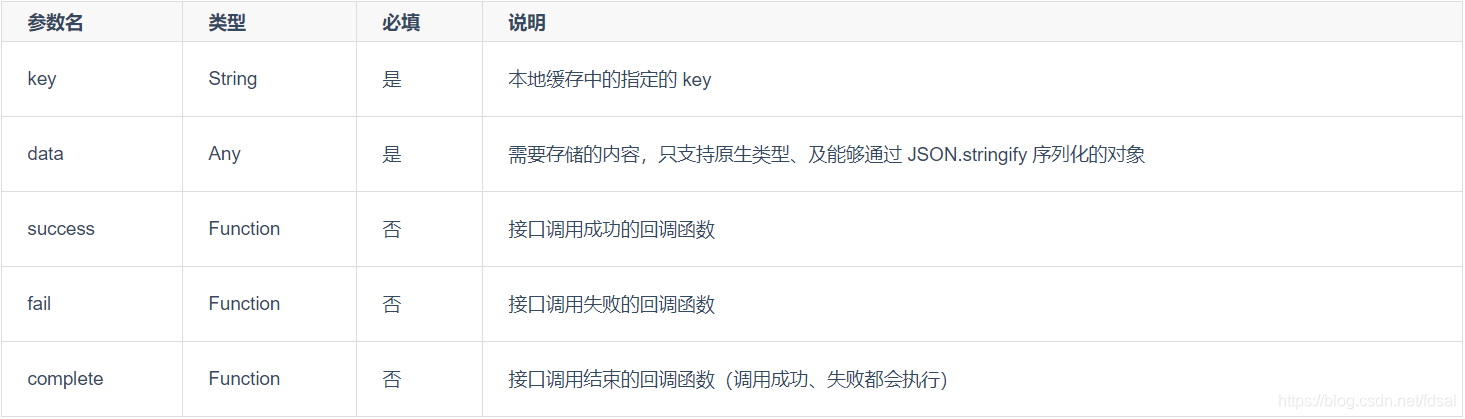
uni.setStorage(OBJECT)
将数据存储在本地缓存中指定的key中,会覆盖掉原来该key对应的内容,这是一个异步接口。
OBJECT参数说明
代码演示
//template
<button type="primary" @click="setStorage">存储数据</button>
//script
setStorage(){
	uni.setStorage({
		key:'id',
		data:80,
		success() {
			console.log('存储成功')
		}
	})
}
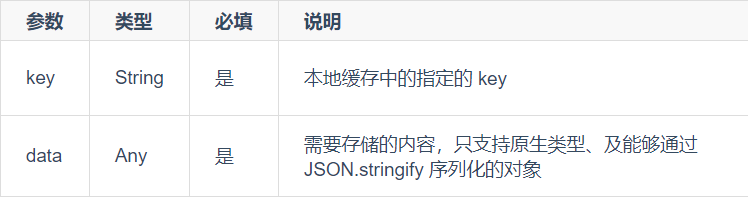
uni.setStorageSync(KEY,DATA)
将 data 存储在本地缓存中指定的 key 中,会覆盖掉原来该 key 对应的内容,这是一个同步接口。
参数说明
代码演示
//template
<button type="primary" @click="setStorageSync">存储数据</button>
//script
setStorageSync(){
	uni.setStorageSync('id',100)
}
uni.getStorage(OBJECT)
从本地缓存中异步获取指定 key 对应的内容。
OBJECT 参数说明
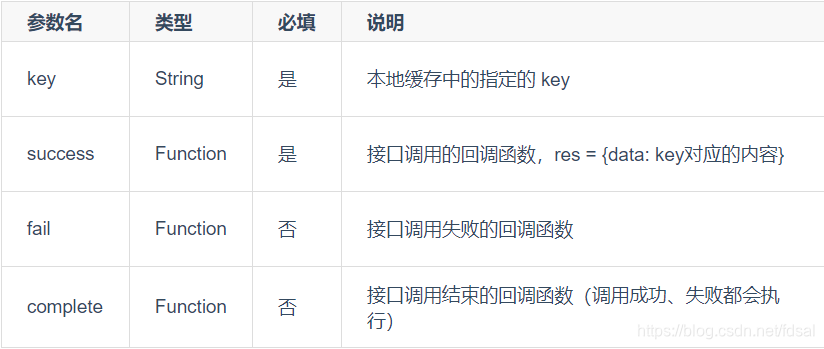
success 返回参数说明

代码演示
//template
<button type="primary" @click="getStorage">获取数据</button>
//script
getStorage(){
	uni.getStorage({
		key:'id',
		success(res){
			console.log('获取成功',res)
		}
	})
}
uni.getStorageSync(KEY)
从本地缓存中同步获取指定 key 对应的内容。
参数说明

代码演示
//template
<button type="primary" @click="getStorageSync">获取数据</button>
//script
getStorageSync(){
	const res=uni.getStorageSync('id')
	console.log(res)
}
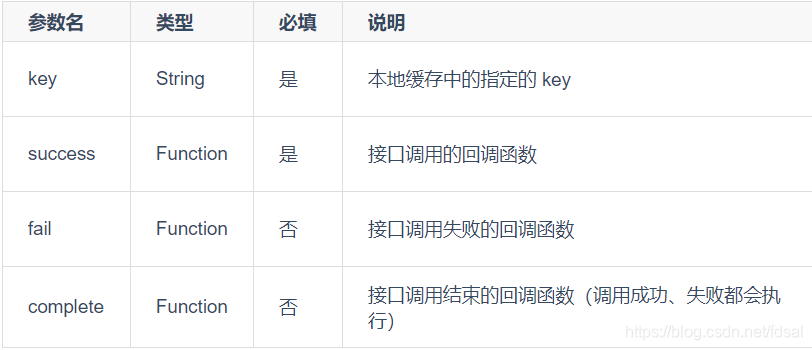
uni.removeStorage(OBJECT)
从本地缓存中异步移除指定 key。
OBJECT 参数说明
代码演示
//template
<button type="primary" @click="removeId">移除id</button>
//script
removeId(){
	uni.removeStorage({
		key:'id',
		success() {
			console.log('删除成功')
		}
	})
}
uni.removeStorageSync(KEY)
从本地缓存中同步移除指定 key。
参数说明

代码演示
//template
<button type="primary" @click="removeId">移除id</button>
//script
removeId(){
	uni.removeStorageSync('id')
}
上传图片、预览图片
上传图片
uni.chooseImage(OBJECT)方法从本地相册选择图片或使用相机拍照。
OBJECT 参数说明
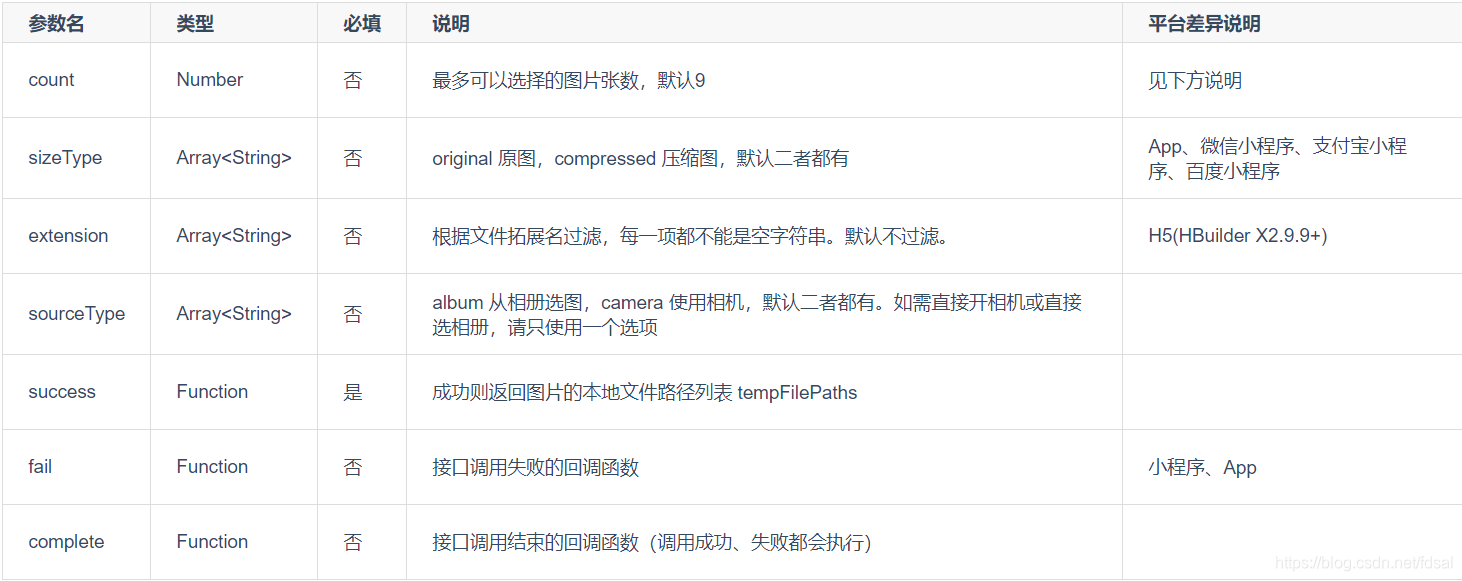
Tips
- count 值在 H5 平台的表现,基于浏览器本身的规范。目前测试的结果来看,只能限制单选/多选,并不能限制数量。并且,在实际的手机浏览器很少有能够支持多选的。
- sourceType 在H5端对应
input的capture属性,设置为['album']无效,依然可以使用相机。 - 可以通过用户授权API来判断用户是否给应用授予相册或摄像头的访问权限https://uniapp.dcloud.io/api/other/authorize
- App端如需选择非媒体文件,可在插件市场搜索文件选择,其中Android端可以使用Native.js,无需原生插件,而iOS端需要原生插件。
- 选择照片大多为了上传,uni ui封装了更完善的uni-file-picker组件,文件选择、上传到uniCloud的免费存储和cdn中,一站式集成。强烈推荐使用。
注:文件的临时路径,在应用本次启动期间可以正常使用,如需持久保存,需在主动调用 uni.saveFile,在应用下次启动时才能访问得到。
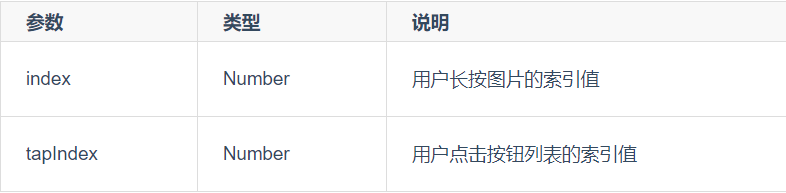
success返回参数说明
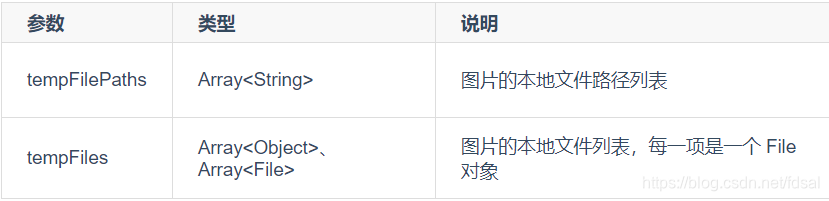
File 对象结构如下
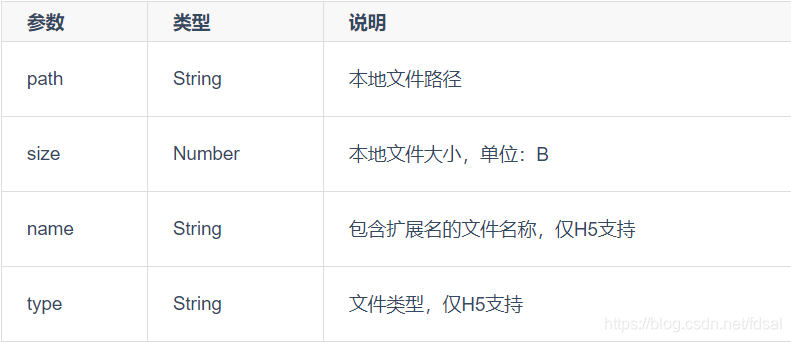
案例:
<template>
	<view>
		<button type="primary" @click="chooseImg">上传图片</button>
		<image v-for="item in imgArr" :src="item"></image>
	</view>
</template>

<script>
	export default{
		data(){
			return{
				imgArr:[]
			}
		},
		methods:{
			chooseImg(){
				uni.chooseImage({
					count:5,
					success:res=> {
						this.imgArr=res.tempFilePaths
					}
				})
			}
		}
	}
</script>
预览图片
uni.previewImage(OBJECT)方法预览图片。
OBJECT 参数说明
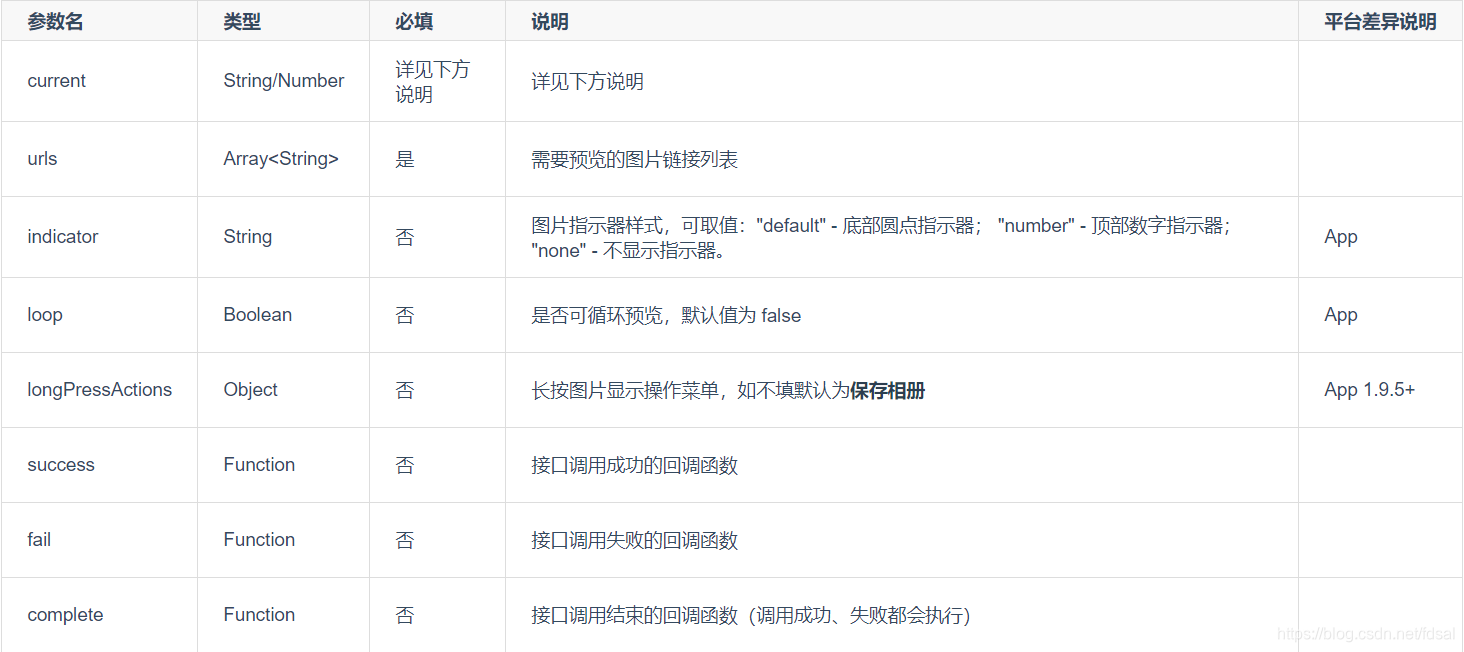
current 参数说明
1.9.5+ 支持传图片在 urls 中的索引值
current 为当前显示图片的链接/索引值,不填或填写的值无效则为 urls 的第一张。App平台在 1.9.5至1.9.8之间,current为必填。不填会报错
注意,当 urls 中有重复的图片链接时:
- 传链接,预览结果始终显示该链接在 urls 中第一次出现的位置。
- 传索引值,在微信/百度/字节跳动小程序平台,会过滤掉传入的 urls 中该索引值之前与其对应图片链接重复的值。其它平台会保留原始的urls 不会做去重处理。
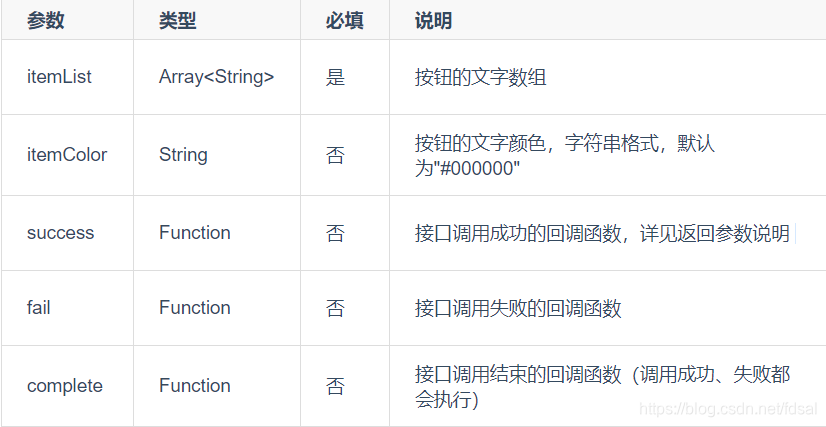
longPressActions 参数说明
success 返回参数说明
案例:
<template>
	<view>
		<button type="primary" @click="chooseImg">上传图片</button>
		<image v-for="item in imgArr" :src="item" @click="previewImg(item)"></image>
	</view>
</template>
<script>
	export default{
		data(){
			return{
				imgArr:[]
			}
		},
		methods:{
			chooseImg(){
				uni.chooseImage({
					count:5,
					success:res=> {
						this.imgArr=res.tempFilePaths
					}
				})
			},
			previewImg(current){
				uni.previewImage({
					current:current,
					urls:this.imgArr,
					loop:true,
					indicator:'default'
				})
			}
		}
	}
</script>
TIPS
- 在非H5端,previewImage是原生实现的,界面自定义灵活度较低。
- 插件市场有前端实现的previewImage,性能低于原生实现,但界面可随意定义;插件市场也有适于App端的previewImage原生插件,提供了更多功能。
条件注释实现跨端兼容
uni-app 已将常用的组件、JS API 封装到框架中,开发者按照 uni-app 规范开发即可保证多平台兼容,大部分业务均可直接满足。
但每个平台有自己的一些特性,因此会存在一些无法跨平台的情况。
- 大量写 if else,会造成代码执行性能低下和管理混乱。
- 编译到不同的工程后二次修改,会让后续升级变的很麻烦。
在 C 语言中,通过 #ifdef、#ifndef 的方式,为 windows、mac 等不同 os 编译不同的代码。 uni-app 参考这个思路,为 uni-app 提供了条件编译手段,在一个工程里优雅的完成了平台个性化实现。
条件编译是用特殊的注释作为标记,在编译时根据这些特殊的注释,将注释里面的代码编译到不同平台。
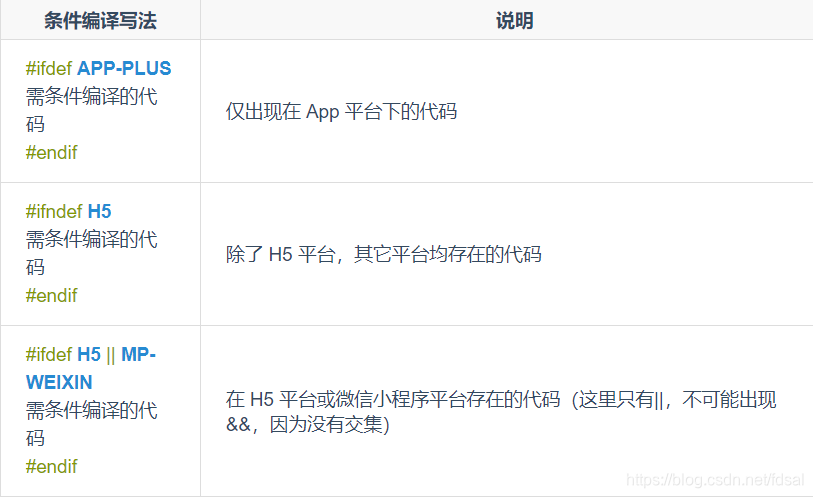
写法:以 #ifdef 或 #ifndef 加 %PLATFORM% 开头,以 #endif 结尾。
- #ifdef:if defined 仅在某平台存在
- #ifndef:if not defined 除了某平台均存在
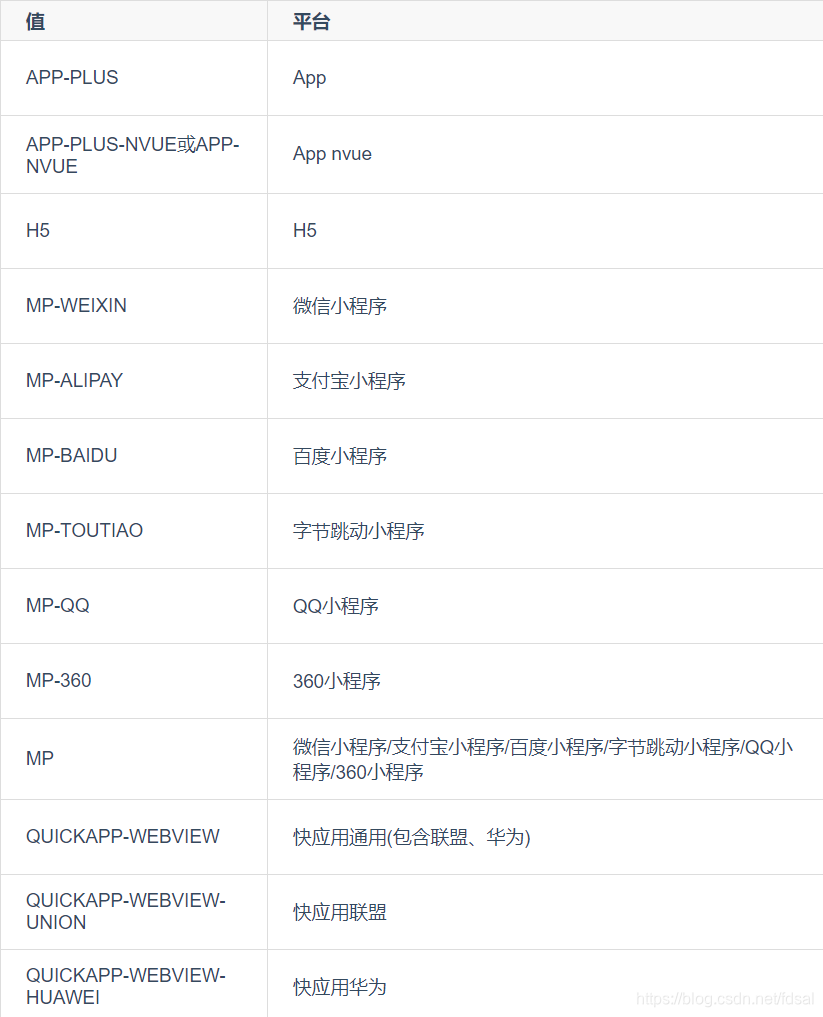
- %PLATFORM%:平台名称
%PLATFORM% 可取值如下:
支持的文件
- .vue
- .js
- .css
- pages.json
- 各预编译语言文件,如:.scss、.less、.stylus、.ts、.pug
注意:
- 条件编译是利用注释实现的,在不同语法里注释写法不一样,js使用
// 注释、css 使用/* 注释 */、vue/nvue 模板里使用<!-- 注释 -->; - 条件编译APP-PLUS包含APP-NVUE和APP-VUE,APP-PLUS-NVUE和APP-NVUE没什么区别,为了简写后面出了APP-NVUE;
- 使用条件编译请保证
编译前和编译后文件的正确性,比如json文件中不能有多余的逗号;





 扫一扫
扫一扫


 5588
5588

 被折叠的 条评论
为什么被折叠?
被折叠的 条评论
为什么被折叠?
 到【灌水乐园】发言





