





 本文详细介绍如何在GitHub和GitLab上使用Git进行项目管理,包括账号注册、SSH密钥配置、库创建、AndroidStudio配置、本地与远程库关联、忽略文件配置、分支管理等关键步骤。
库
https://github.com免费git
https://gitee.com 码云(常用)
https://code.alibaba.com阿里云库git(常用)
https://gitlab.com/是免费30天的想要一直免费的介意使用阿里的项目管理git
咱们这里使用的是https://github.com免费的github,其他两个使用是一样的
1、安装GIT
git地址:链接: https://pan.baidu.com/s/14WZz8oMOUmhVWvNOiqmqrg 提取码: ae59
嫌弃版本低的可以自己去下载-官网地址:http://git-scm.com/download/
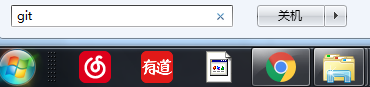
安装完成之后:打开Windos输入git,进入git Bash
1.1配置git信息
在git Bash输入你的用户名与邮箱
$ git config --global user.name "zsf"
$ git config --global user.email "xxxxxx@qq.com"
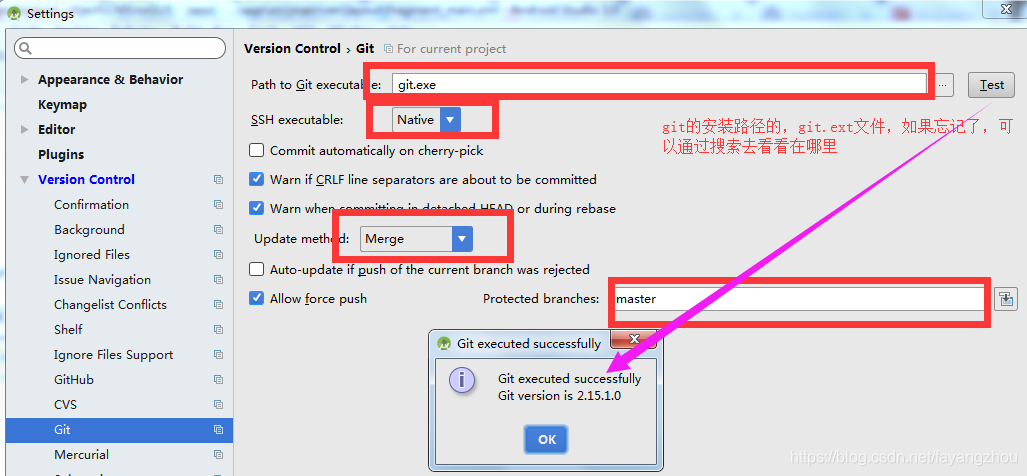
1.2Android Studio中配置Git
2、注册https://github.com的账号-自己搞定
2.1创建一个 SSH Keys
打开GIT Bash输入:ssh-keygen -t rsa -C "用你的github的账号邮箱"
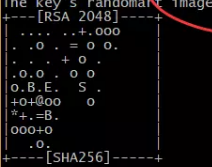
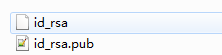
如下显示表示创建成功,一般位置就在
C:\Users\Administrator\.ssh下
2.2配置GitHub 的SSH Keys
打开你的C:\Users\Administrator\.ssh下的xxx.pub文件,复制里面的全部信息

然后进入github,进入你的设置
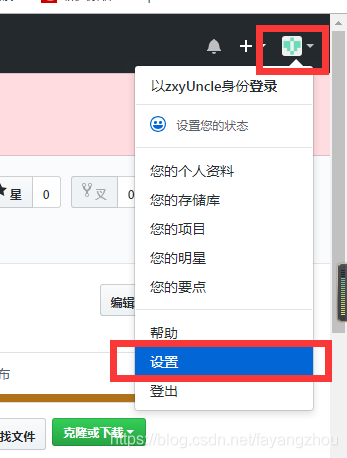
配置一个就可以了
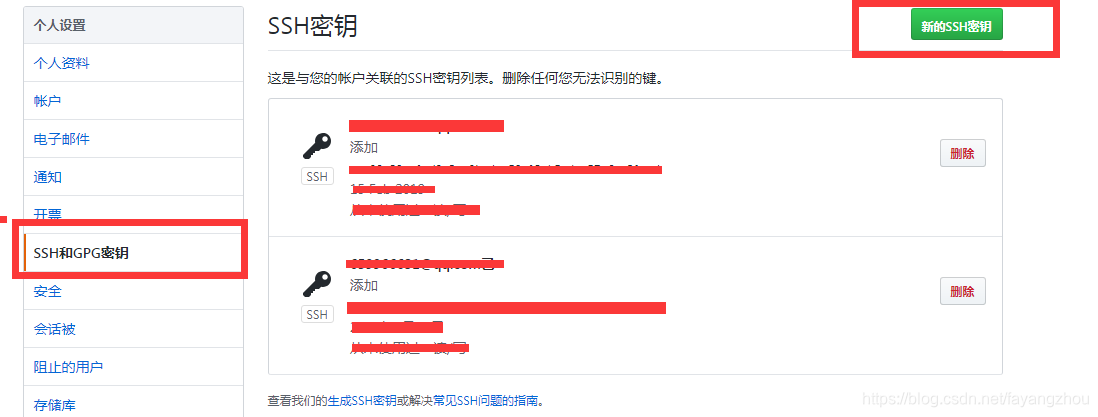
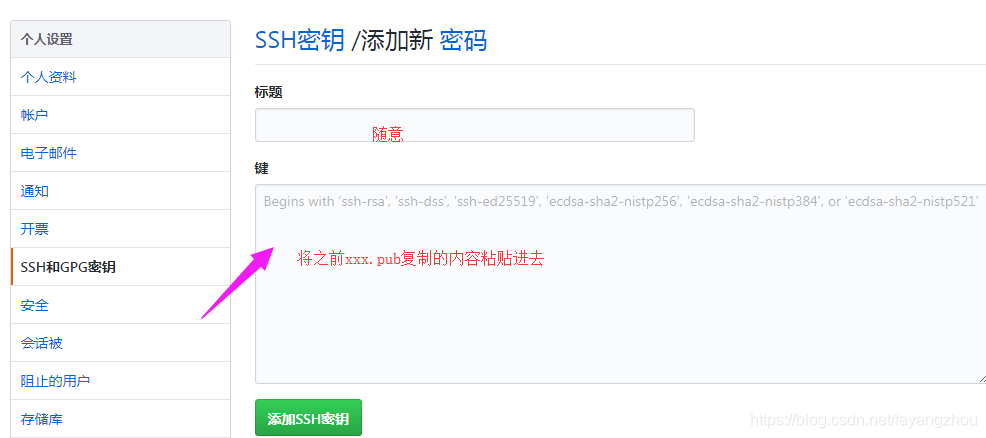
这样就完成ssh配置
3、创建github库
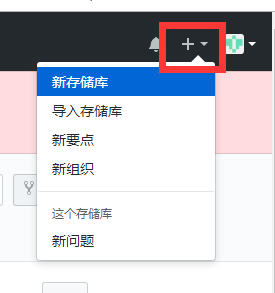
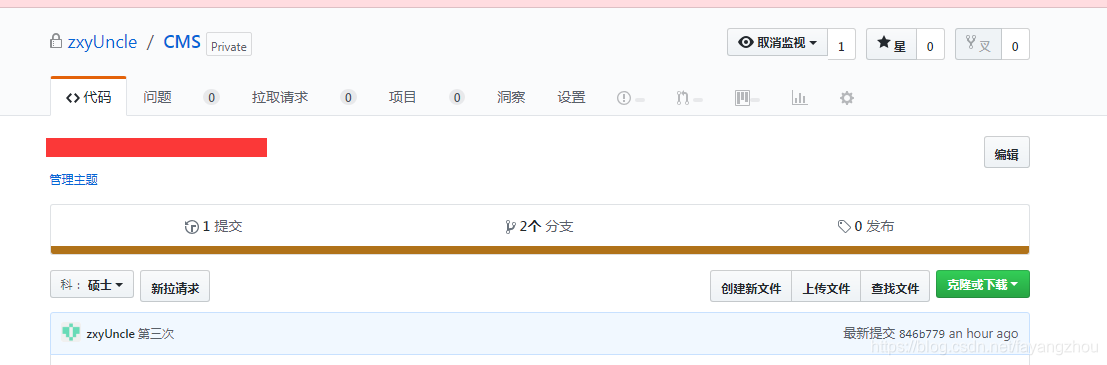
创建完成:
4、Android Studio中使用Git
4.1配置忽略文件
配置忽略文件有很多种,这里随便说一个,使用插件的方式,安装重启生效
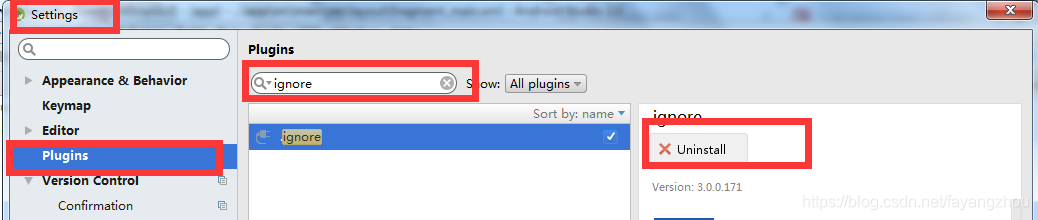
然后通过插件生成.ignore忽略文件
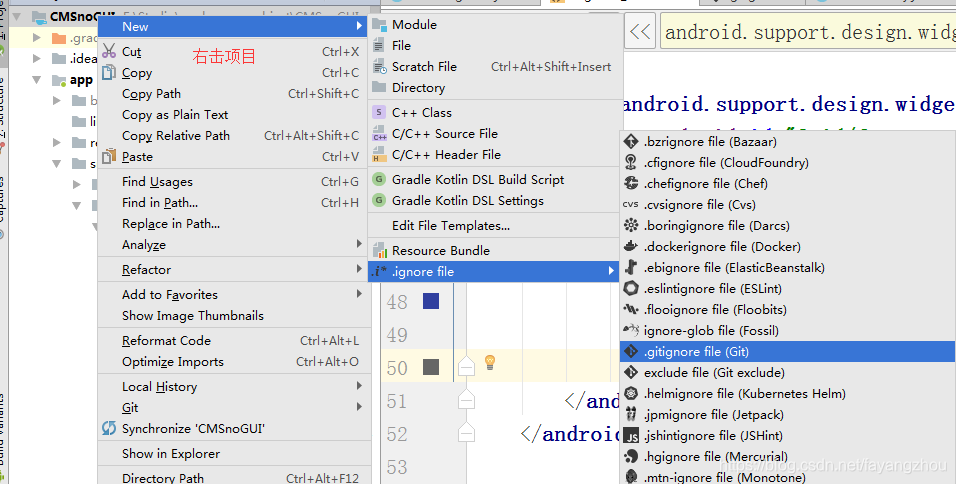
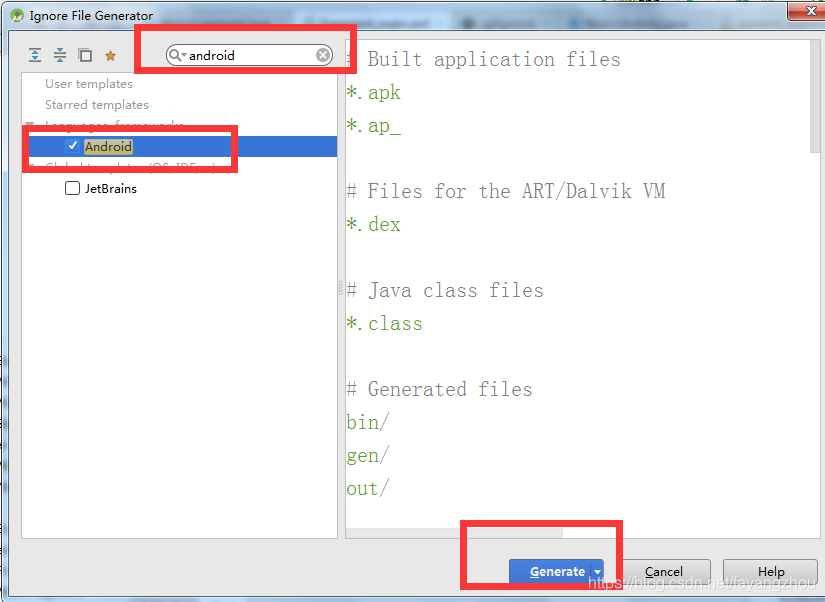
4.2第一次初始化本地Git仓库
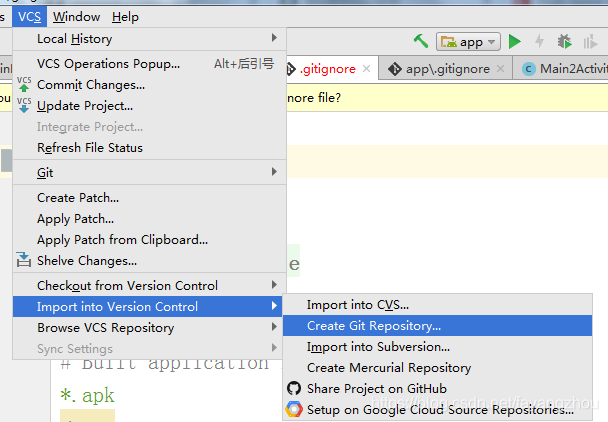
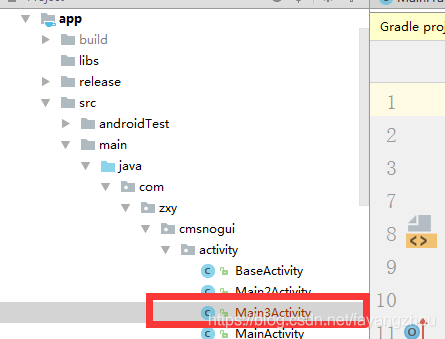
在弹出的对话框中选择你的项目,其中的代码会全部变红,我这里不是第一次,所以只有Main3Activity变红
4.3 将本地Git仓库与远程仓库进行关联
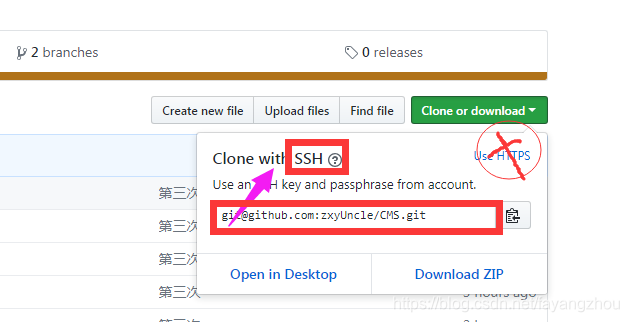
打开git bash输入:git remote add origin git@gitlab.com:wildma/WildmaGit.git
其中git@gitlab.com:wildma/WildmaGit.git在项目的这个位置拿必须拿ssh的链接
4.4将文件添加到本地库
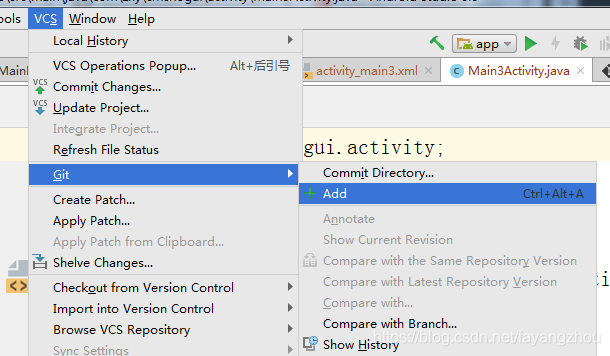
添加文件后发现文件名由原来的红色变成了绿色,说明已经将文件添加进仓库了
如果出现错误,请百度错误信息找出答案
4.5更新提交文件
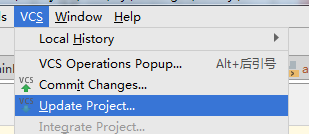
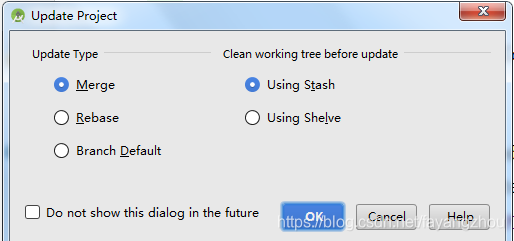
如果出现错误,请百度错误信息找出答案,有可能会出现本地版本库跟远程版本库没有链接上
4.6本地提交文件
首先看看右击项目没有Git这个菜单
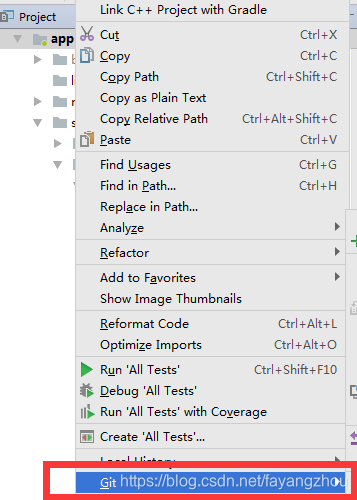
如果没有执行如下:
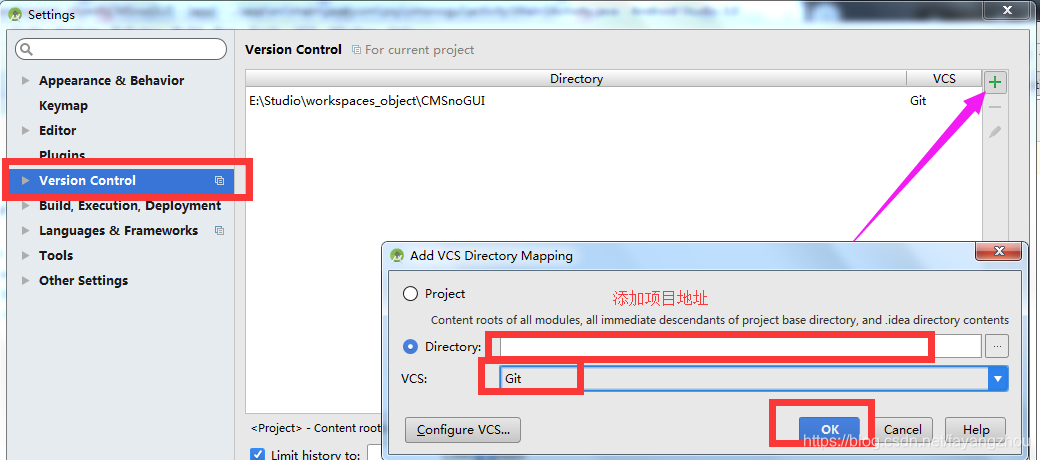
本地提交文件
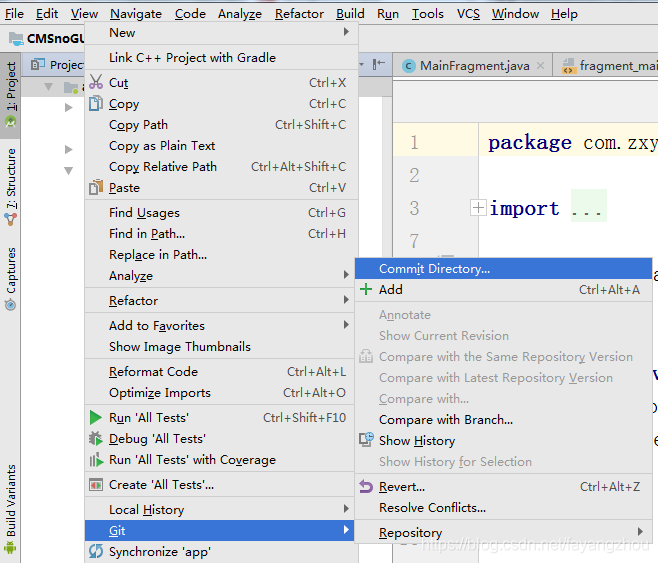
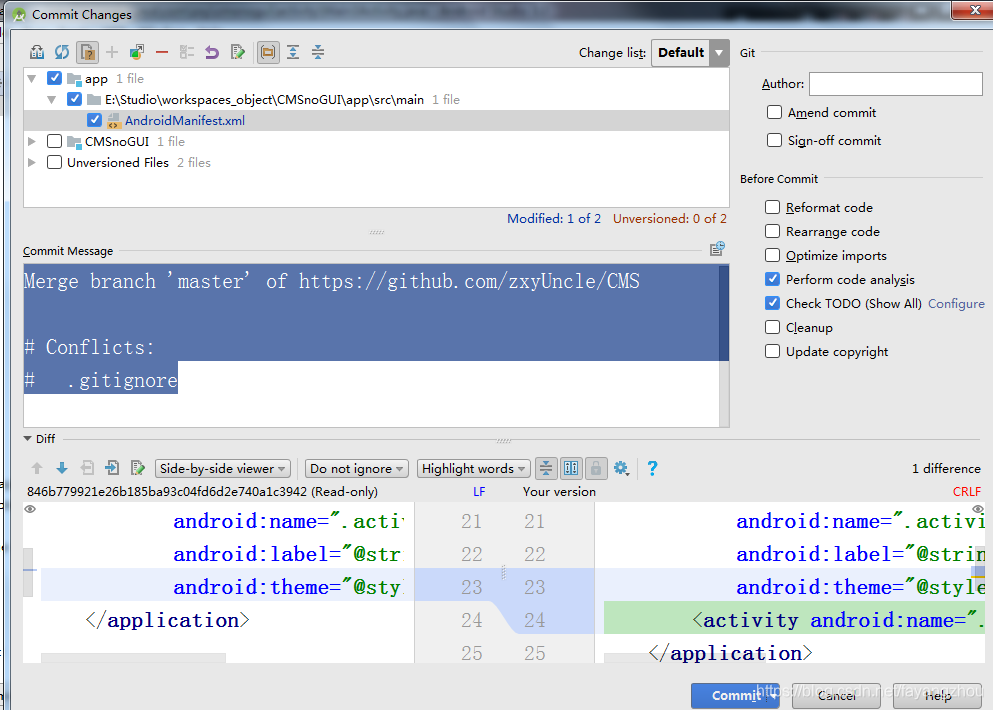
提交文件后发现文件名由原来的绿色又变成了最开始的白色,说明已经将文件提交上仓库
4.7push文件
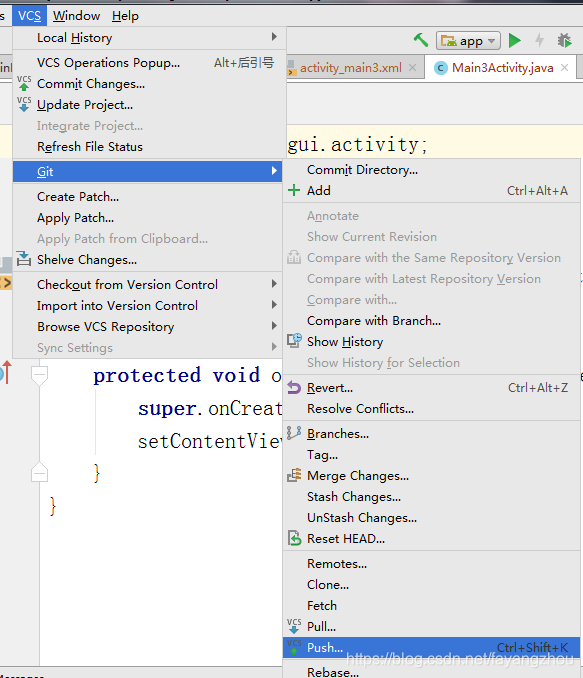
当出现success的时候,就成功了
有可能出现的错误:
错误:Push failed: Failed with error: fatal: Could not read from remote repository.
解决:https://blog.youkuaiyun.com/qq_33330887/article/details/80990459
git pull
git pull origin master
git pull origin master --allow-unrelated-histories
错误:You have not concluded your merge (MERGE_HEAD exists).
解决:https://www.cnblogs.com/duke-yan/p/6043625.html
查看github上的库
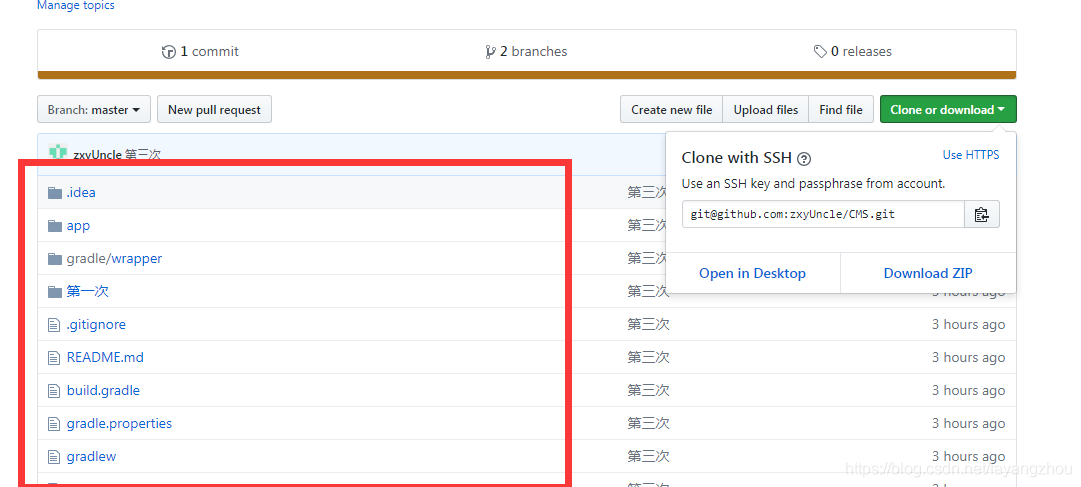
好了,基本步骤就是这样了,当出现问题时,及时百度就好
5、 从GitLab上clone项目
首先配置远程库的地址pull地址
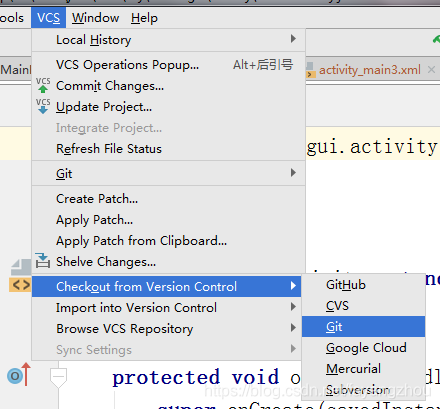
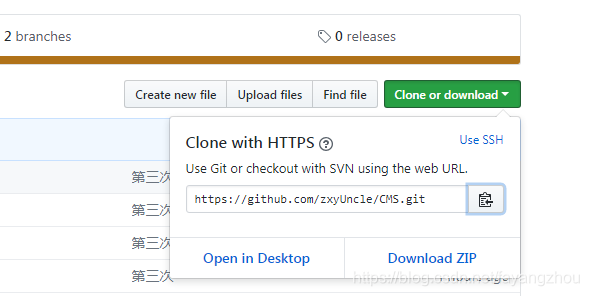
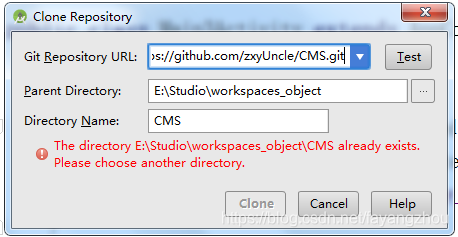
那么我们有远程库的地址了,就可以点击clone下来了
6、分支管理
在实际开发中,我们会用到很多分支。这里说下各分支的作用。
- master分支:最稳定的分支,保存需要发布的版本,不在该分支上做任何开发。
- dev分支:开发分支,保存最新的代码,平时开发就在该分支上。当某个版本开发完成后就合并到master分支,然后在master分支进行版本发布。
- bug分支:用来修复bug的分支,一般是线上版出现bug的时候,从master分支创建一个新的bug分支进行bug修复,修复完成合并到master分支和dev分支(保证master分支与dev分支同步),然后删除该bug分支。
实际开发中我主要用到这三个分支,当然每个人都不同,有些人还会细分到功能分支,预发分支。其中master分支与dev分支都需要推送到远程,为了其他成员能共同开发,bug分支则放在本地即可,你自己修复完bug删掉即可。
6.1创建分支
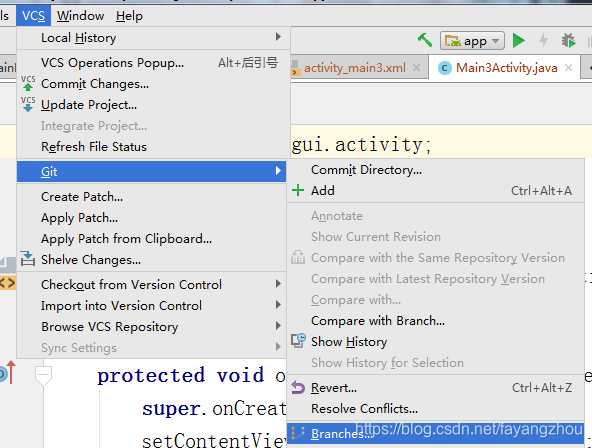
然后选择New Branch,输入分支的名字,例如“dev”
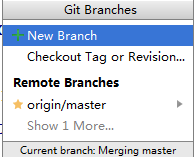
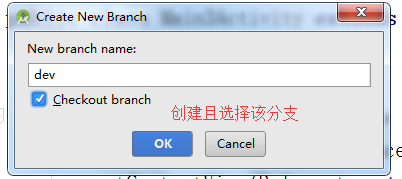
然后就可以推送到该分支上去了,查看github上会出现该分支
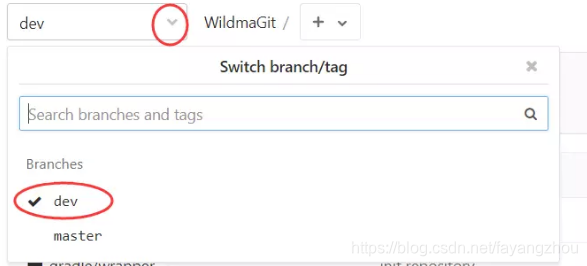
删除,合并分支,标签管理等有空再说。。。





 扫一扫
扫一扫


 5340
5340

 被折叠的 条评论
为什么被折叠?
被折叠的 条评论
为什么被折叠?
 到【灌水乐园】发言





