


 本文详细介绍了在CentOS7系统中搭建.NET Core开发环境的步骤,包括环境配置、创建并运行.NET Core Web应用,以及如何将.NET Core程序设置为系统服务实现开机自启。
centos7下.netcore环境搭建
介绍centos7下.netcore环境搭建、创建并.netcore程序、设置开机自动启动.netcore程序(注册为服务运行)
一:.netcore环境搭建
1、执行命令
| 1 |
|
2、更新yum
| 1 |
|
3、安装.netcore
| 1 |
|
4、检测是否安装成功:
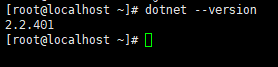
二:创建.netcore web程序并运行
1、定位到你想放置项目的位置,创建项目
| 1 |
|
2、直接发布项目到项目文件夹
| 1 2 |
|
3、测试运行.netcore程序
| 1 2 |
|
4、如需通过宿主机访问,需修改Program.cs代码,方式多种,这里采用添加host.json方式
首先更改CreateWebHostBuilder方法代码如下
public static IWebHostBuilder CreateWebHostBuilder(string[] args)
        {
            var configuration = new ConfigurationBuilder().SetBasePath(Environment.CurrentDirectory)
                              .AddJsonFile("host.json")
                              .Build();
            return WebHost.CreateDefaultBuilder(args).UseConfiguration(configuration)
                                                     .UseStartup<Startup>();
        }
在项目根目录添加host.json文件
{
  "urls": "http://*:5000"
}
5、通过浏览器访问 http://虚拟机ip:5000,效果如下:
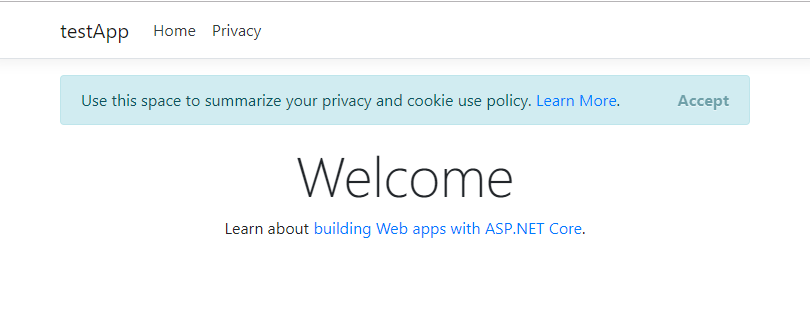
三:设置.netcore程序开机启动
1、创建服务文件
| 1 | vim /etc/systemd/system/testApp.service |
写入如下内容:
[Unit]
Description=testApp for centos7

[Service]
WorkingDirectory=/home/testApp/Release
ExecStart=/usr/bin/dotnet /home/testApp/Release/testApp.dll
Restart=always
RestartSec=10  # Restart service after 10 seconds if dotnet service crashes
SyslogIdentifier=dotnet-testApp
User=root
Environment=ASPNETCORE_ENVIRONMENT=Production
Environment=DOTNET_PRINT_TELEMETRY_MESSAGE=false

[Install]
WantedBy=multi-user.target
2、设置开机自动启动testApp.service服务
| 1 | systemctl enable testApp.service |
3、开启服务,并查询状态
| 1 2 | systemctl start testApp.service systemctl status testApp.service |





 扫一扫
扫一扫


 1497
1497

 被折叠的 条评论
为什么被折叠?
被折叠的 条评论
为什么被折叠?
 到【灌水乐园】发言





