
【本地】phpstudy+SQL Server+tp5搭建php开发环境

系统环境

操作系统:Windows10

PHP版本:php-7.0.12-nts

SQL server版本:SQL server2017

PHP框架:thinkPHP5.0.24

记录一下碰到的各种坑以及对应的解决方法

 一、安装phpstudy 

安装phpstudy应该挺简单的,没碰到什么问题,一路next就搞定了
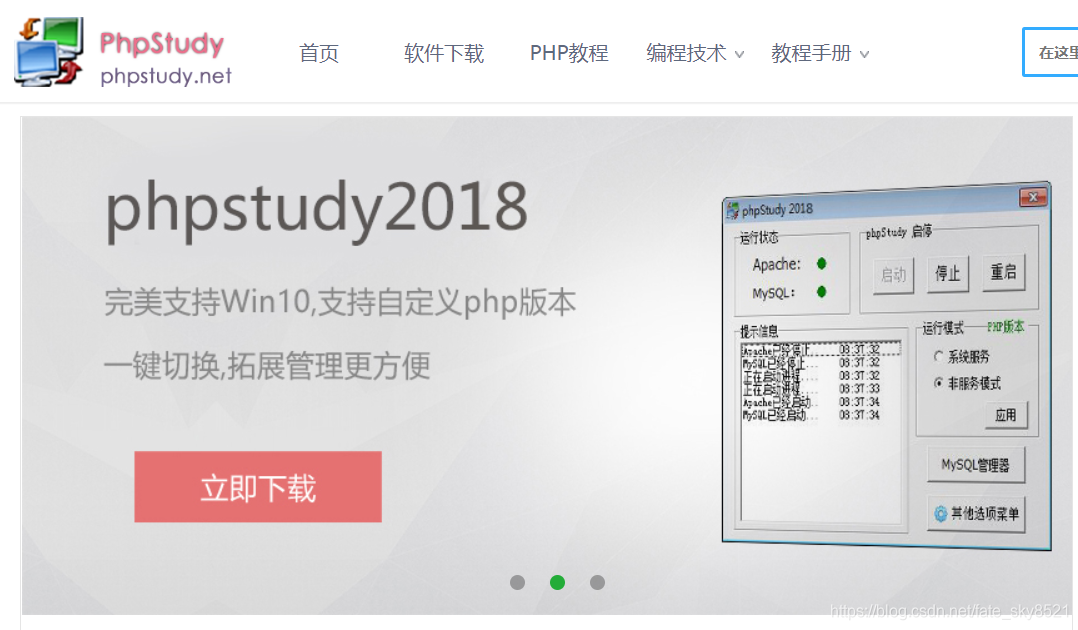
官网链接 http://www.phpstudy.net/

唯一可能卡壳的就是所需运行库的问题,这里附上链接,有需要的可以下载

链接:https://pan.baidu.com/s/1cxXb5-f49kLd_S8ZmIXAhQ 
提取码:68ow 
 

二、SQL server安装及配置

这里是最麻烦的

3.1.SQL server安装

步骤很多,这里就不赘述了,提供两个我参考的教程

https://jingyan.baidu.com/article/76a7e409077997fc3a6e1559.html

<think>我们参考用户提供的引用内容,用户想要搭建包含PHPStudy、MySQL和HBuilder的开发环境。根据引用内容,我们可以总结出搭建步骤:1.安装PHPStudy:它集成了Apache/Nginx、PHP和MySQL,可以一键安装和启动。2.安装HBuilder:作为前端和PHP的代码编辑器。3.在HBuilder中配置PHP开发环境,包括设置PHP解释器路径和服务器配置。4.确保MySQL服务正常运行,并使用Navicat等工具进行数据库管理(可选)。具体步骤如下:###步骤1:安装PHPStudy-下载PHPStudy:访问官网(https://www.xp.cn/)下载安装包。-安装:运行安装程序,按照提示完成安装。安装路径建议不要包含中文和空格。-启动服务:安装完成后,打开PHPStudy,启动Apache和MySQL服务。如果MySQL启动失败,可以尝试修复(如删除注册表,参考引用[1]的方法)。###步骤2:安装HBuilder-下载HBuilder:访问DCloud官网(https://www.dcloud.io/hbuilderx.html)下载HBuilderX。-安装:解压下载的压缩包,运行HBuilderX.exe即可(无需安装)。###步骤3:配置HBuilder的PHP开发环境1.**导入项目**:在HBuilder中打开或创建PHP项目。2.**安装PHP语法支持插件**(可选):在HBuilder的插件市场中搜索并安装PHP语法插件(引用[4]中提到插件ID:2041)。3.**配置PHP解释器**:-打开HBuilder的菜单:工具->设置->插件配置->php->设置。-在“PHP执行路径”中,选择PHPStudy安装目录下的PHP版本的可执行文件(如:`phpstudy_pro\Extensions\php\php版本\php.exe`)。4.**配置内置服务器**(可选):-在HBuilder中,右键项目->运行到浏览器->内置服务器。-如果内置服务器无法运行,可以配置外部服务器(如PHPStudy的Apache),将项目目录指向PHPStudy的WWW目录(如:`phpstudy_pro\WWW`)。###步骤4:测试MySQL连接-在PHPStudy中确保MySQL服务已启动。-使用PHP代码连接MySQL进行测试:```php<?php$servername="localhost";$username="root";$password="root";//PHPStudy默认MySQL密码为root$conn=newmysqli($servername,$username,$password);if($conn->connect_error){die("连接失败:".$conn->connect_error);}echo"连接成功";?>```-将上述代码保存到PHPStudy的WWW目录下(如:test.php),在浏览器中访问`http://localhost/test.php`,看到“连接成功”即表示MySQL连接正常。###注意事项-**端口冲突**:如果80端口被占用,Apache可能无法启动。可以在PHPStudy中修改Apache的端口(如改为8080)。-**MySQL密码**:PHPStudy默认MySQL用户名为root,密码为root。如果修改过密码,请在代码中使用新密码。-**项目路径**:PHP项目文件必须放在PHPStudy的WWW目录或其子目录下,才能通过浏览器访问。###常见问题解决(参考引用[4])1.**乱码问题**:确保文件编码为UTF-8(在HBuilder中,文件->编码)。2.**内置浏览器出错**:如果HBuilder内置浏览器无法运行PHP,可以配置使用外部浏览器,并访问PHPStudy的服务地址(如:http://localhost:端口/项目文件)。3.**未开启Apache服务**:在PHPStudy中启动Apache。4.**未能识别php语法**:安装PHP语法插件,并正确配置PHP解释器路径。5.**自带浏览器多出www目录**:在PHPStudy中配置网站根目录为项目实际目录。通过以上步骤,即可搭建PHPStudy+HBuilder+MySQL开发环境。§§相关问题§§1.如何解决PHPStudy中MySQL启动失败的问题?2.HBuilder中如何调试PHP代码?3.如何在HBuilder中配置使用不同版本PHP?</think>### 搭建 PHPStudy + HBuilder + MySQL 开发环境指南 #### 步骤1:安装 PHPStudy 1. **下载安装包** - 访问[PHPStudy官网](https://www.xp.cn/)下载最新版本(V8.x) - 选择Windows版安装包(约50MB) 2. **安装注意事项** - 安装路径避免中文和空格(如 `D:\phpstudy_pro`) - 安装时关闭杀毒软件(防止误拦截服务) - 安装完成后不要立即启动(需先配置) 3. **解决MySQL启动问题** 若MySQL无法启动(常见问题): ```reg 1. Win+R 输入 regedit 打开注册表 2. 删除路径:HKEY_LOCAL_MACHINE\SYSTEM\CurrentControlSet\Services\MySQL 3. 重启PHPStudy重装MySQL服务 ``` 参考:[phpstudy mysql启动问题解决](https://blog.youkuaiyun.com/xxx)[^1] --- #### 步骤2:配置 PHPStudy 环境 1. **启动基础服务** - 主界面勾选:Apache + MySQL - 点击"启动"按钮(状态变绿即成功) ![PHPStudy界面](https://www.xp.cn/static/img/v8/main-en.png) 2. **验证环境** - 浏览器访问 `http://localhost` - 应显示PHPStudy欢迎页(含PHP/MySQL版本信息) 3. **目录结构说明** ```plaintext phpstudy_pro ├── Extensions # PHP/MySQL程序 ├── WWW # 项目根目录(存放代码) └── system # 系统服务 ``` --- #### 步骤3:安装 HBuilderX 1. **下载编辑器** - 官网下载:[DCloud HBuilderX](https://www.dcloud.io/hbuilderx.html) - 选App开发版(内置PHP支持) 2. **配置PHP插件** 1. 打开插件市场:工具 → 插件安装 2. 搜索安装:`PHP语法提示插件` (ID:2041)[^2] 3. 设置PHP路径: ```plaintext 工具 → 设置 → 插件配置 → PHP → 设置 填入PHP路径:phpstudy_pro/Extensions/php/php版本/php.exe ``` --- #### 步骤4:连接 MySQL 数据库 1. **数据库基础信息** ```php $host = "localhost"; // 服务器 $user = "root"; // 用户名 $pass = "root"; // 默认密码(可在PHPStudy修改) $port = 3306; // 默认端口 ``` 2. **PHP连接测试代码** 在HBuilder新建 `test.php`: ```php <?php $conn = new mysqli("localhost", "root", "root"); if ($conn->connect_error) { die("连接失败: " . $conn->connect_error); } echo "MySQL连接成功!"; ?> ``` 保存到 `phpstudy_pro/WWW`,访问 `http://localhost/test.php` --- #### 步骤5:项目开发配置 1. **目录映射** - 在HBuilder中:文件 → 打开目录 → 选择 `phpstudy_pro/WWW` - 创建项目文件夹如 `myproject` 2. **运行配置** - 右键PHP文件 → 运行 → 内置浏览器 - 或手动访问:`http://localhost/myproject/文件.php` 3. **数据库管理工具(可选)** - 推荐安装 [Navicat Premium](https://www.navicat.com.cn/) - 连接配置: ```plaintext 主机:localhost 端口:3306 用户名:root 密码:root ``` --- ### 常见问题解决 | 问题现象 | 解决方案 | |-------------------------|----------------------------------| | MySQL启动失败 | 删除注册表服务项[^1] | | 访问localhost乱码 | 保存文件为UTF-8编码(无BOM) | | HBuilder无PHP语法提示 | 检查插件安装和PHP路径配置[^4] | | 端口冲突(80/3306占用) | PHPStudy → 设置 → 端口 → 修改端口 | > 关键提示:所有PHP文件必须放在`WWW`目录下才能通过浏览器访问[^3][^5]。
评论
添加红包

请填写红包祝福语或标题

红包个数最小为10个

红包金额最低5元

当前余额3.43前往充值 >
需支付:10.00
成就一亿技术人!
领取后你会自动成为博主和红包主的粉丝 规则
hope_wisdom
发出的红包
实付
使用余额支付
点击重新获取
扫码支付
钱包余额 0

抵扣说明:

1.余额是钱包充值的虚拟货币,按照1:1的比例进行支付金额的抵扣。
2.余额无法直接购买下载,可以购买VIP、付费专栏及课程。

余额充值



