






 本文介绍了如何在PHP环境中安装和配置Xdebug扩展,包括从phpinfo()获取信息来选择合适的Xdebug版本,将扩展添加到PHP配置文件,重启服务器验证配置,以及在phpStorm中设置Xdebug进行调试。同时,还讲解了如何在Chrome中安装Xdebughelper扩展以辅助调试,并展示了phpStorm中设置断点和启动调试的步骤。
对有有经验的程序员,使用echo、print_r()、print_f()、var_dump()等函数足以调试php代码,如果你不喜欢这样的话,xdebug就是一个非常好的php调试工具。
1 下载Xdebug扩展
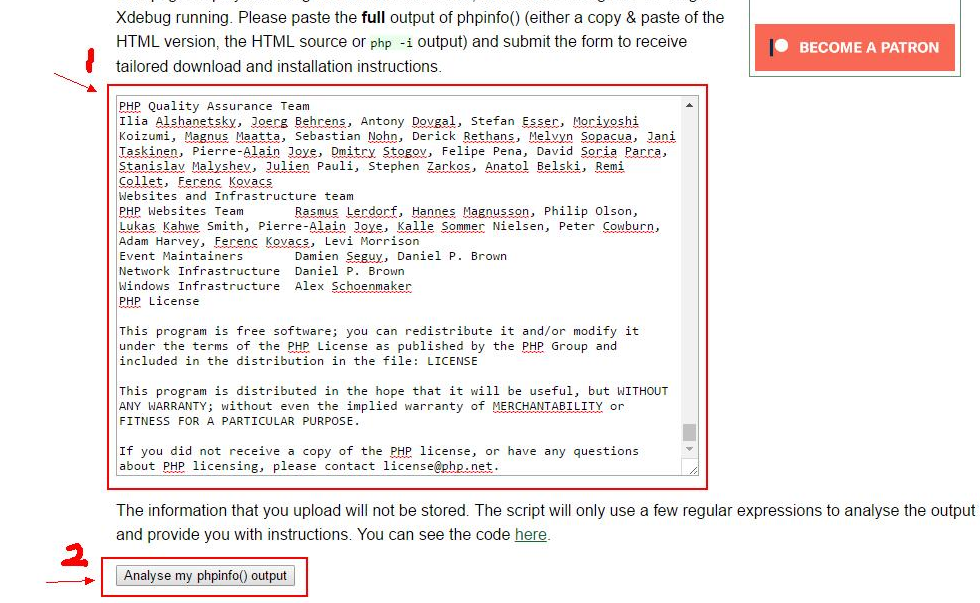
将phpinfo()中的信息全部复制到Xdebug中的文本框中,如下图所示:点击“Analyse my phpinfo() output”按钮。
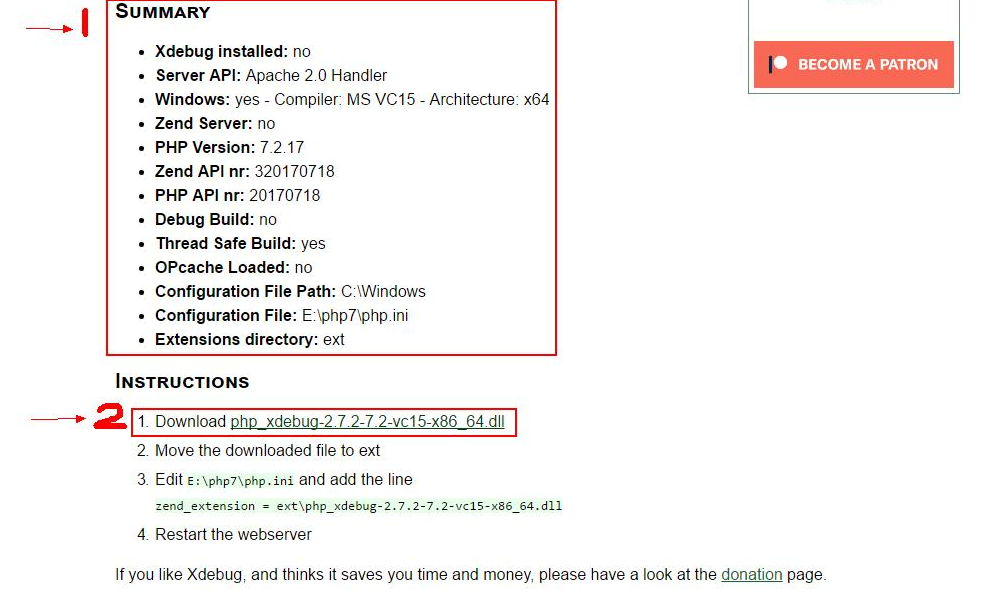
跳转到如下图所示页面,会对本机中的php进行分析,点击“1 Download php_xdebug-2.7.2-7.2-vc15-x86_64.dll”按钮下载Xdebug扩展。
2 配置Xdebug扩展
将下载好的Xdebug扩展复制到php目录下的ext文件夹中,并在php.ini配置的末尾添加如下配置信息:
zend_extension=E:\php7\ext\php_xdebug-2.7.2-7.2-vc15-x86_64.dll
xdebug.profiler_output_dir="E:\php\xdebug"
xdebug.trace_output_dir="E:\php\xdebug"
xdebug.remote_port=9000
xdebug.idekey=PHPSTORM
xdebug.remote_autostart=1
xdebug.remote_host=localhost
xdebug.remote_enable=1
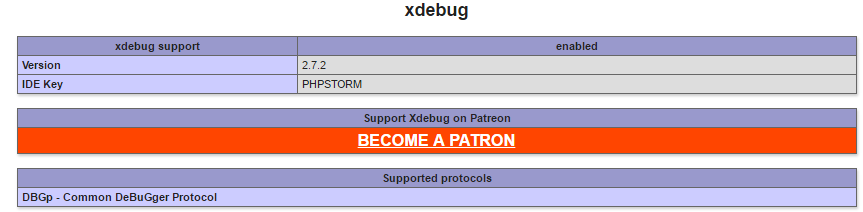
重启Apache,打开phpinfo(),出现如下图所示表示配置成功。
3 phpStorm中配置Xdebug
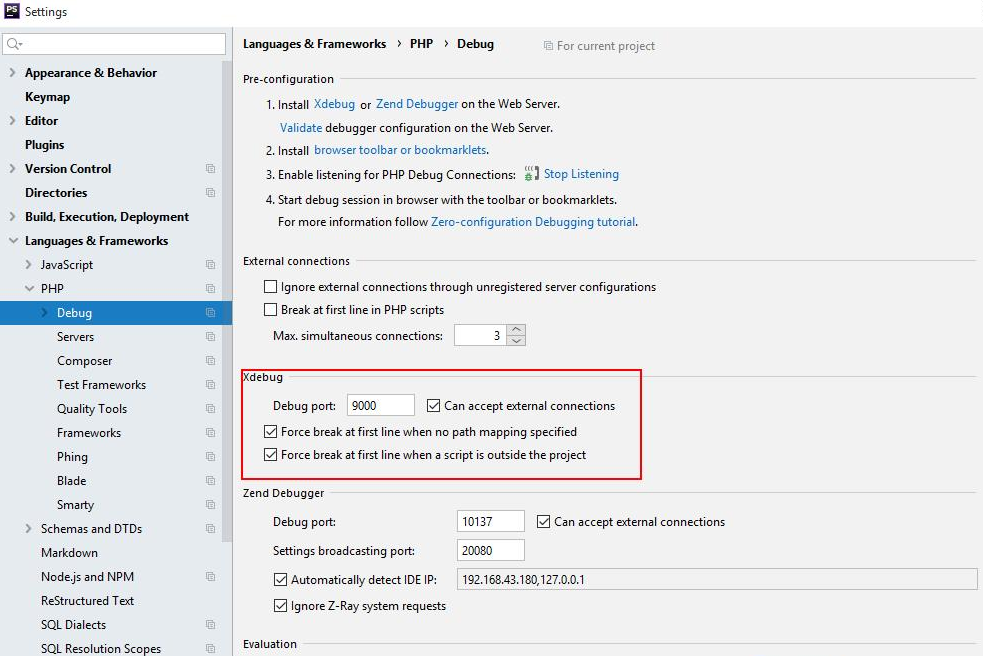
打开“File->Settings->Languages & Development->PHP->Debug”,配置XDebug监听端口号,需要与在php.ini配置文件中配置的端口号保持一致,如下图所示:
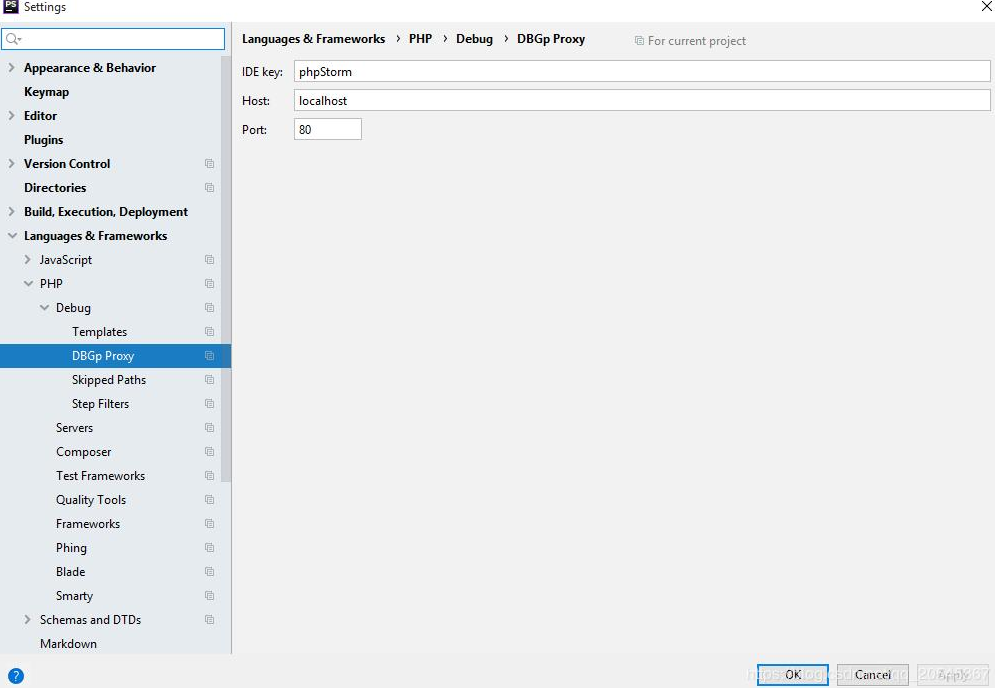
打开“File->Settings->Languages & Development->PHP->Debug->DBGp Proxy”,配置DBGp协议配置信息,如下图所示:
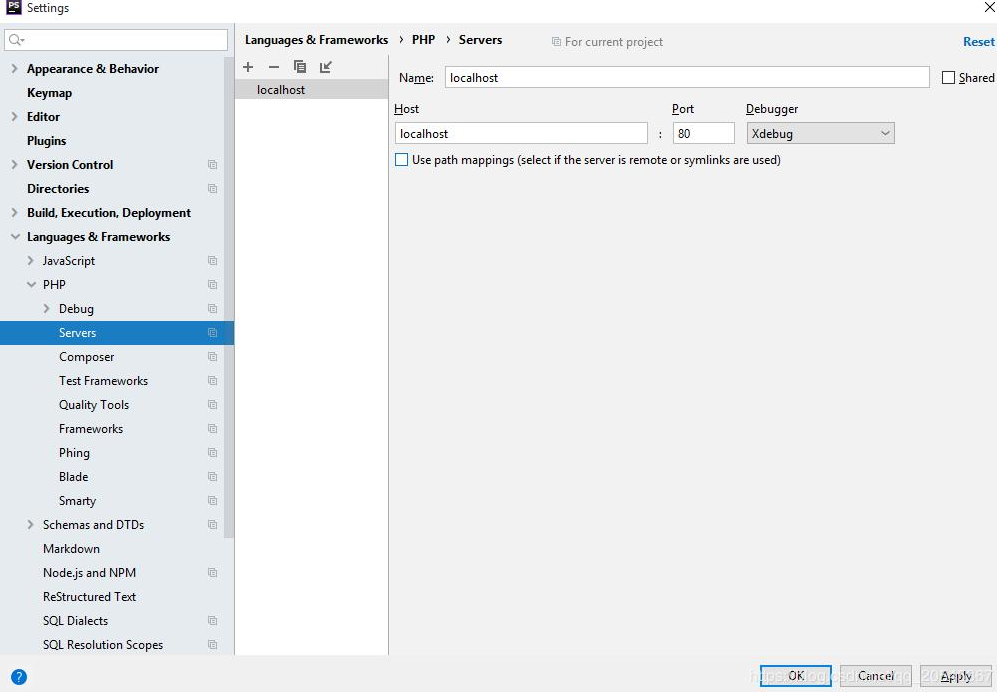
打开“File->Settings->Languages & Development->PHP->Server”,配置php运行服务器,如下图所示:
打开“Run/Debug Configurations”,添加“PHP Web Page”,如下图所示:

4 Chrome添加Xdebug helper扩展
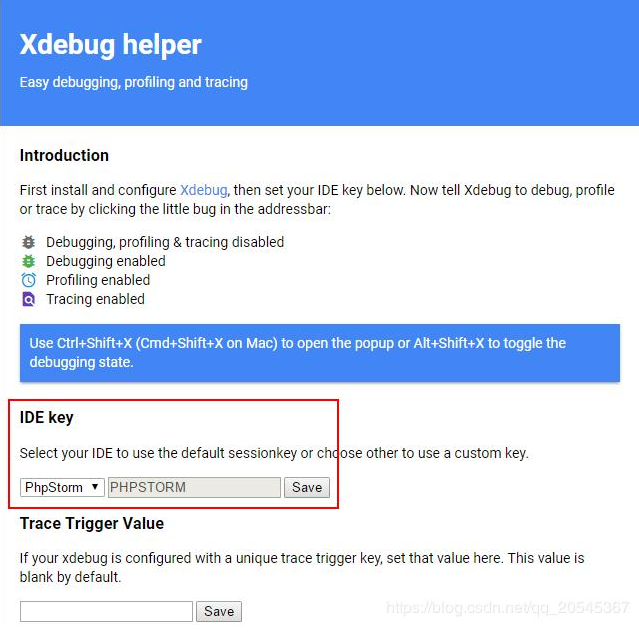
Chrome添加完Xdebug helper扩展后,需要配置"IDE key",需要与php.ini配置文件中配置的保持一致。
5 开启phpStorm调试
首先设置运行服务器为localhost,然后打开php debug监听,运行debug模式,最后设置断点,如下图所示:
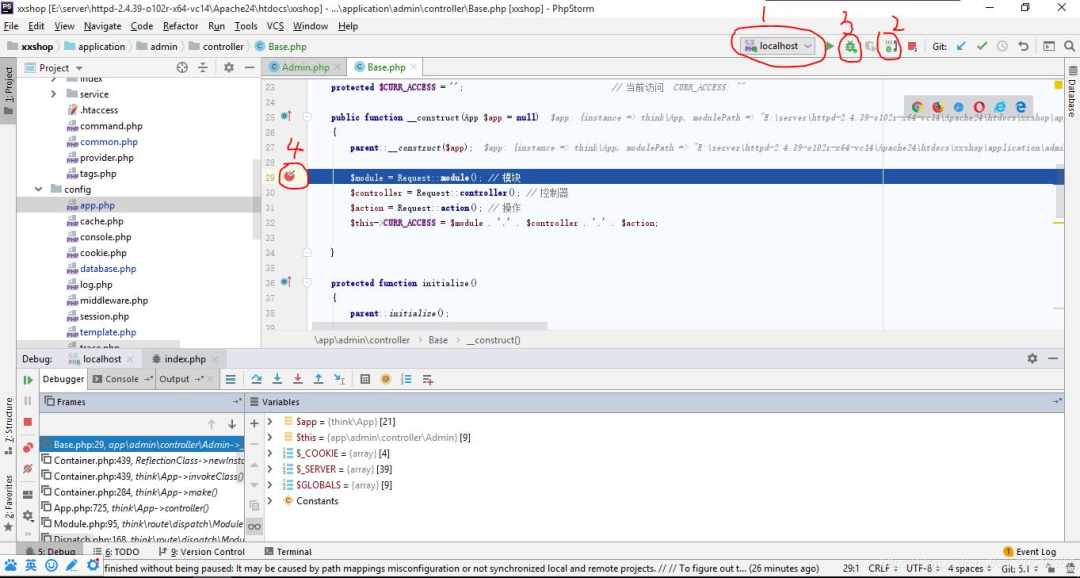
打开浏览器访问该路由即可。





 扫一扫
扫一扫


 2075
2075

 被折叠的 条评论
为什么被折叠?
被折叠的 条评论
为什么被折叠?
 到【灌水乐园】发言





