






 本文详述了Docker的工作原理及其优势,包括比虚拟机更快的原因。介绍了Docker的基本命令,如`docker images`、`docker search`、`docker pull`、`docker rm`等用于管理镜像,以及`docker run`、`docker ps`、`docker exec`、`docker attach`等用于操作容器。此外,还展示了如何在容器中拷贝文件到主机。
工作原理
Docker是一个Client,Server结构的系统,Docker的守护进程运行在主机上,通过Socket从客户端访问。
DockerServer接收到DockerClient的指令,就会执行这个命令。
Docker为什么比VNM快:
Docker有比虚拟机更少的抽象层。
Docker利用的是宿主机的内核,VM有自己的Guest OS。
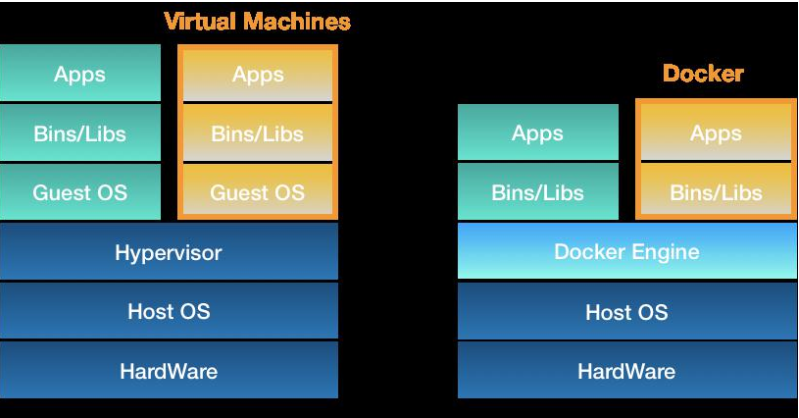
新建一个容器的时候,Docker不需要像虚拟机一样新建一个系统内核。利用宿主机的内核,提升了启动速度和系统资源利用率。
Docker的常用命令
帮助命令
docker -version    #显示docker的版本信息
docker info		   #docker的详细信息 镜像和容器的数量
docker 命令 --help  #万能命令
docker --help		#docker的所有命令
命令:官网地址 Reference | Docker Docs
镜像命令
docker images:查看本机所有镜像
[root@zhourui /]# docker images
REPOSITORY    TAG       IMAGE ID       CREATED       SIZE
hello-world   latest    d1165f221234   2 weeks ago   13.3kB

#解释
REPOSITORY 镜像的仓库源
TAG			镜像的标签
IMAGE ID	镜像的 id
CREATED		镜像的创建时间
SIZE		镜像的大小

#可选项
  -a, --all             #显示所有的镜像
  -q, --quiet           #只显示镜像的id
docker search:搜索镜像
[root@zhourui /]# docker search mysql
NAME                              DESCRIPTION                                     STARS     OFFICIAL   AUTOMATED
mysql                             MySQL is a widely used, open-source relation…   10634     [OK]
mariadb                           MariaDB Server is a high performing open sou…   3990      [OK]

#可选项
--filter=STARS=3000		#搜索出来的就是stars大于等于3000的  -f简写
[root@zhourui /]# docker search mysql -f=STARS=3000
NAME      DESCRIPTION                                     STARS     OFFICIAL   AUTOMATED
mysql     MySQL is a widely used, open-source relation…   10634     [OK]
mariadb   MariaDB Server is a high performing open sou…   3990      [OK]
docker pull:下载镜像
#下载 docker pull 镜像名 [:tag](可以选版本) 不写版本默认latest最后一个
[root@zhourui /]# docker pull mysql
Using default tag: latest
latest: Pulling from library/mysql
a076a628af6f: Pull complete 		#分层下载 docker image核心 联合文件系统
f6c208f3f991: Pull complete
88a9455a9165: Pull complete
406c9b8427c6: Pull complete
7c88599c0b25: Pull complete
25b5c6debdaf: Pull complete
43a5816f1617: Pull complete
1a8c919e89bf: Pull complete
9f3cf4bd1a07: Pull complete
80539cea118d: Pull complete
201b3cad54ce: Pull complete
944ba37e1c06: Pull complete
Digest: sha256:feada149cb8ff54eade1336da7c1d080c4a1c7ed82b5e320efb5beebed85ae8c	#签名
Status: Downloaded newer image for mysql:latest
docker.io/library/mysql:latest		#真实地址

# docker pull mysql
# 等价
# docker pull docker.io/library/mysql:latest

#指定版本下载
[root@zhourui /]# docker pull mysql:5.7
5.7: Pulling from library/mysql
a076a628af6f: Already exists 		#共用
f6c208f3f991: Already exists
88a9455a9165: Already exists
406c9b8427c6: Already exists
7c88599c0b25: Already exists
25b5c6debdaf: Already exists
43a5816f1617: Already exists
1831ac1245f4: Pull complete
37677b8c1f79: Pull complete
27e4ac3b0f6e: Pull complete
7227baa8c445: Pull complete
Digest: sha256:b3d1eff023f698cd433695c9506171f0d08a8f92a0c8063c1a4d9db9a55808df
Status: Downloaded newer image for mysql:5.7
docker.io/library/mysql:5.7

[root@zhourui /]# docker images
REPOSITORY    TAG       IMAGE ID       CREATED        SIZE
hello-world   latest    d1165f221234   2 weeks ago    13.3kB
mysql         5.7       a70d36bc331a   2 months ago   449MB
mysql         latest    c8562eaf9d81   2 months ago   546MB
docker rmi:删除镜像
#删除指定的容器 根据id
[root@zhourui /]# docker rmi -f c8562eaf9d81
#删除多个镜像
[root@zhourui /]# docker rmi -f id1 id2 id3
#删除全部容器
[root@zhourui /]# docker rmi -f $(docker images -aq)
容器命令
我们有了镜像才可以创建容器,下载一个CentOS镜像来测试学习。
docker pull centos
新建容器并启动
docker run (可选参数) image

#参数说明
--name=“Name” 	#容器名字 tomcat01 tomcat01 来区分
-d 				#后台方式运行
-it 			#使用交互方式运行,进入容器查看内容
-p 				#指定容器的端口 -p 8080:8080
	-p 主机端口:容器端口 (常用)
	-p ip:主机端口:容器端口
	-p 容器端口
	容器端口(不写-p)
-p 				#随机指定端口

#启动并进入容器
[root@zhourui /]# docker run -it centos /bin/bash
[root@b728c79b5448 /]# ls   #查看容器内的centos  基础版本 很多的命令不完善
bin  dev  etc  home  lib  lib64  lost+found  media  mnt  opt  proc  root  run  sbin  srv  sys  tmp  usr  var
[root@b728c79b5448 /]# exit  #退出命令
exit
[root@zhourui /]# ls
bin  boot  dev  etc  home  lib  lib64  media  mnt  opt  patch  proc  root  run  sbin  srv  sys  tmp  usr  var  www
列出所有运行的容器
# docker ps
	#列出所有在运行的容器
-a	#列出历史运行过的容器
-n=? #显示最近创建的n个容器
-q	#列出运行容器的id

[root@zhourui /]# docker ps
CONTAINER ID   IMAGE     COMMAND   CREATED   STATUS    PORTS     NAMES
[root@zhourui /]# docker ps -a
CONTAINER ID   IMAGE          COMMAND       CREATED         STATUS                     PORTS     NAMES
b728c79b5448   centos         "/bin/bash"   4 minutes ago   Exited (0) 2 minutes ago             relaxed_elbakyan
0ce52f9209e4   d1165f221234   "/hello"      5 hours ago     Exited (0) 5 hours ago               intelligent_mirzakhani
退出容器
exit  #容器停止并退出
ctrl +P +Q  #按住这三个键 容器不停止退出

[root@zhourui /]# docker run -it centos /bin/bash
[root@c9797d0b4ba8 /]# [root@zhourui /]# docker ps
CONTAINER ID   IMAGE     COMMAND       CREATED              STATUS              PORTS     NAMES
c9797d0b4ba8   centos    "/bin/bash"   About a minute ago   Up About a minute             inspiring_faraday
删除容器
docker rm 			#删指定id的容器  不能删除正在运行的容器  强制删除 rm -f
docker rm -f $(docker ps -aq) #删除全部的容器
docker -a-q|xargs docker rm   #删除全部容器
启动和停止容器的操作
docker start 容器id 		#启动
docker restart 容器id		#重启
docker stop 容器id		#停止容器
docker kill 容器id		#强制停止
常用其它命令
后台启动容器
# docker run -d 容器名  后台启动
[root@zhourui /]# docker run -d centos
#运行docker ps 发现centos停止了

#docker容器使用后台运行,就必须有一个前台进程,docker发现没有应用,就会自动停止
查看日志
docker logs -f -t --tail 10 容器id #打印最近10条日志

#编写shell脚本
“while true;do echo zhourrrrr;sleep 1;done”

[root@zhourui /]# docker run -d centos /bin/bash -c "while true;do echo zhourrrr;sleep 1;done"
e79bac46e660abb781dcce7b0dbd3a3a896b573a104fdd9a15db0bbf5331341b
[root@zhourui /]# docker ps
CONTAINER ID   IMAGE     COMMAND                  CREATED         STATUS        PORTS     NAMES
e79bac46e660   centos    "/bin/bash -c 'while…"   3 seconds ago   Up 1 second             jolly_sanderson

#显示日志
-tf  #显示日志 t 时间
--tail number #最近的多少条数据
[root@zhourui /]# docker logs -f -t --tail 10 e79bac46e660
查看容器中的进程信息
docker top 容器id
[root@zhourui /]# docker top e79bac46e660
UID                 PID                 PPID                C                   STIME               TTY
root                227610              227588              0                   22:36               ?
root                229020              227610              0                   22:45               ?
查看镜像源数据
docker inspect 容器id
[root@zhourui /]# docker inspect e79bac46e660
[
    {
        "Id": "e79bac46e660abb781dcce7b0dbd3a3a896b573a104fdd9a15db0bbf5331341b",
        "Created": "2021-03-21T14:36:07.740342428Z",
        "Path": "/bin/bash",
        "Args": [
            "-c",
            "while true;do echo zhourrrr;sleep 1;done"
        ],
        "State": {
            "Status": "running",
            "Running": true,
            "Paused": false,
            "Restarting": false,
            "OOMKilled": false,
            "Dead": false,
            "Pid": 227610,
            "ExitCode": 0,
            "Error": "",
            "StartedAt": "2021-03-21T14:36:08.2053845Z",
            "FinishedAt": "0001-01-01T00:00:00Z"
        },
        .........#省略...
     }
}
进入当前正在运行的容器
#通常容器都是后台的方式运行的,需要进入容器修改一些配置
#命令
docker exec -it 容器id bashShell(bin/bash)
#测试
[root@zhourui /]# docker ps
CONTAINER ID   IMAGE     COMMAND                  CREATED          STATUS          PORTS     NAMES
538cddb5e369   centos    "bin/bash -c 'while …"   14 seconds ago   Up 13 seconds             quizzical_wing
[root@zhourui /]# docker exec -it 538cddb5e369 bin/bash
[root@538cddb5e369 /]#
[root@538cddb5e369 /]# ls
bin  dev  etc  home  lib  lib64  lost+found  media  mnt  opt  proc  root  run  sbin  srv  sys  tmp  usr  var
[root@538cddb5e369 /]# ps -ef
UID          PID    PPID  C STIME TTY          TIME CMD
root           1       0  0 11:08 ?        00:00:00 bin/bash -c while true;do echo zzzzzrr;sleep 2;done
root          66       0  0 11:10 pts/0    00:00:00 bin/bash
root         131       1  0 11:12 ?        00:00:00 /usr/bin/coreutils --coreutils-prog-shebang=sleep /usr/bin/sleep 2
root         132      66  0 11:12 pts/0    00:00:00 ps -ef

#方式二
docker attach 容器id
#测试
[root@zhourui /]# docker attach 538cddb5e369
zzzzzrr
zzzzzrr
zzzzzrr
zzzzzrr
#进去后是正在执行的当前代码,想停止可以新开一个窗口 docker rm -f $(docker ps -aq)

# docker exec  进入后打开了一个新的终端,可以在里面操作
# docker attach 进入容器正在执行的终端,不会启动新的进程
从容器内拷贝文件到主机上
docker cp 容器id:容器内路径 目的主机路径
#测试
[root@zhourui /]# cd /home
[root@zhourui home]# ls
www  zhour.java
[root@zhourui home]# docker ps
CONTAINER ID   IMAGE     COMMAND       CREATED              STATUS              PORTS     NAMES
44e87620bf99   centos    "/bin/bash"   About a minute ago   Up About a minute             romantic_burnell
#进入容器
[root@zhourui home]# docker attach 44e87620bf99
[root@44e87620bf99 /]# cd /home
[root@44e87620bf99 home]# ls
#在容器内新建一个文件
[root@44e87620bf99 home]# touch zr.java
[root@44e87620bf99 home]# ls
zr.java
[root@44e87620bf99 home]# exit
exit
[root@zhourui home]# docker ps
CONTAINER ID   IMAGE     COMMAND   CREATED   STATUS    PORTS     NAMES
[root@zhourui home]# docker ps -a
CONTAINER ID   IMAGE     COMMAND       CREATED         STATUS                     PORTS     NAMES
44e87620bf99   centos    "/bin/bash"   3 minutes ago   Exited (0) 6 seconds ago             romantic_burnell

#将容器内的文件拷贝到主机上
[root@zhourui home]# docker cp 44e87620bf99:/home/zr.java /home
[root@zhourui home]# ls
www  zhour.java  zr.java
[root@zhourui home]#

#拷贝是一个手动过程,后面学习使用 -v 卷的技术,可以实现自动同步





 扫一扫
扫一扫


 1903
1903

 被折叠的 条评论
为什么被折叠?
被折叠的 条评论
为什么被折叠?
 到【灌水乐园】发言





