



1.下载
下载神通数据库 http://www.shentongdata.com/index.php/download/list-27
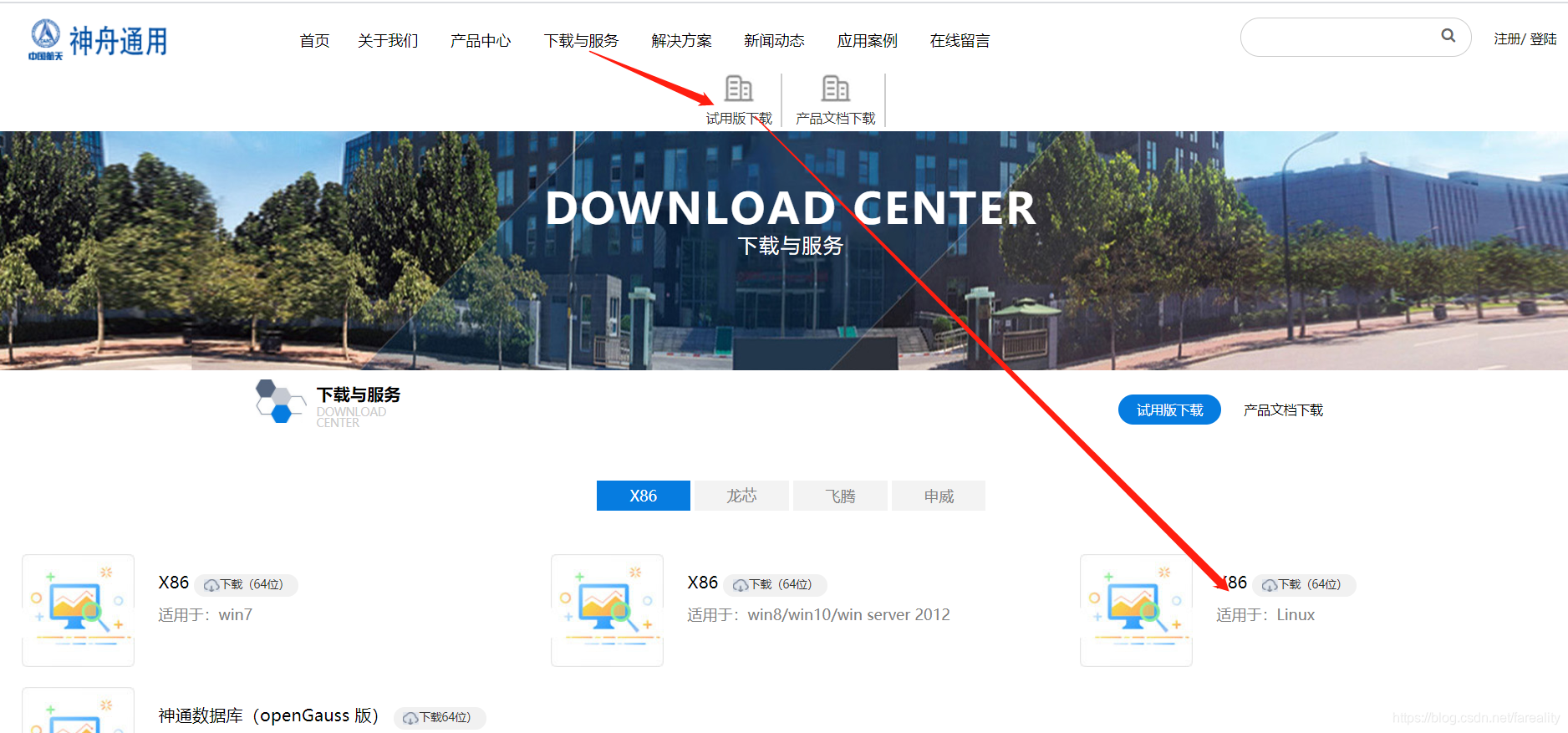
下载下来后 得到ShenTong7.0_linux64.rar
在电脑上解压然后打包成zip包上传服务器
2.安装
采用静默安装方式,以下来自《神通数据库-快熟入门》
静默安装
静默安装指的是安装时无需任何用户干预,直接按默认设置自动化安装。神通数据库亦可以通过修改配
置文件,使静默安装也作出一些基本功能的修改,可以指定数据库的安装路径与默认库名。这对于无特殊需
求的用户或要求安装完全自动化的用户是很有用的。
1)配置安装参数
数据库安装包内的 auto-install.xml 文件中为安装库所需的基本信息。
<?xml version="1.0" encoding="UTF-8" standalone="no"?>
<AutomatedInstallation langpack="chn">
<com.izforge.izpack.panels.info.InfoPanel id="InfoPanel_0"/>
<com.izforge.izpack.panels.target.TargetPanel id="TargetPanel_2">
<installpath>C:\ShenTong</installpath>
</com.izforge.izpack.panels.target.TargetPanel>
<com.izforge.izpack.panels.installationgroup.InstallationGroupPanel id="InstallationGroupPanel_3"/>
<com.izforge.izpack.panels.userinput.UserInputPanel id="oscaragent">
<entry key="agentpassword" value=""/>
<entry key="show.differ.input" value="no"/>
</com.izforge.izpack.panels.userinput.UserInputPanel>
<com.izforge.izpack.panels.userinput.UserInputPanel id="jre">
<entry key="jre.version.input" value="1.8"/>
</com.izforge.izpack.panels.userinput.UserInputPanel>
<com.izforge.izpack.panels.shortcut.ShortcutPanel id="shortcutpanel">
<createMenuShortcuts>true</createMenuShortcuts>
<programGroup> 神通数据库 </programGroup>
<createDesktopShortcuts>false</createDesktopShortcuts>
<shortcutType>all</shortcutType>
</com.izforge.izpack.panels.shortcut.ShortcutPanel>
<com.izforge.izpack.panels.userinput.UserInputPanel id="db">
<entry key="OSCAR_DB_NAME" value="OSRDB"/>
<entry key="OSCAR_DB_ENCODING" value="gbk"/>
<entry key="OSCAR_DB_OTHERS" value=""/>
</com.izforge.izpack.panels.userinput.UserInputPanel>
<com.izforge.izpack.panels.summary.SummaryPanel id="SummaryPanel_9"/>
49
<com.izforge.izpack.panels.install.InstallPanel id="InstallPanel_10"/>
<com.izforge.izpack.panels.finish.FinishPanel id="FinishPanel_11"/>
</AutomatedInstallation>
参数说明如下:
• AutomatedInstallation langpack
安装语言(中文)。
• installpath
数据库安装路径。
• OSCAR_DB_NAME
默认安装数据库库名。
Note: 可以手动修改数据库安装目录(installpath)、默认建库库名(OSCAR_DB_NAME)、数据库编
码(OSCAR_DB_ENCODING)、其他数据库参数(OSCAR_DB_OTHERS)等。
2)执行安装命令
• Linux ——在终端执行
./setup.bin auto-install.xml 注意:实际上应该是./setup auto-install.xml
• Windows ——在命令行执行
setup.exe auto-install.xml
以 linux 下使用静默安装为例,终端信息显示如图所示。
Note: 当提示 Installation Complete 所有基本功能安装完毕,但静默安装环境变量不会更改生效,需要重
启后所有功能可以正常使用。
以下为实际安装命令:
unzip ShenTong7.0_linux64.zip
cd ShenTong7.0_linux64
./setup auto-install.xml
/etc/init.d/oscardb_OSRDBd stop
/etc/init.d/oscardb_OSRDBd start
查看2003端口是否在监听,如果在监听说明数据库安装成功
netstat -nultp
说明:发现现在的安装方式和之前不太一样,以前是这样安装的 在这篇文章中:
https://blog.youkuaiyun.com/weixin_44016065/article/details/102782104
3.数据库起停
Linux 操作系统
在终端窗口中输入以下命令启动数据库:
# /etc/init.d/oscardb_< 数据库实例名 >d start
在终端窗口中输入以下命令停止数据库:
# /etc/init.d/oscardb_< 数据库实例名 >d stop
Note: “数据库实例名”为创建数据库时的库名称,如库名称为 OSRDB,则启动数据库的命令为:
# /etc/init.d/oscardb_OSRDBd start
4.用户管理
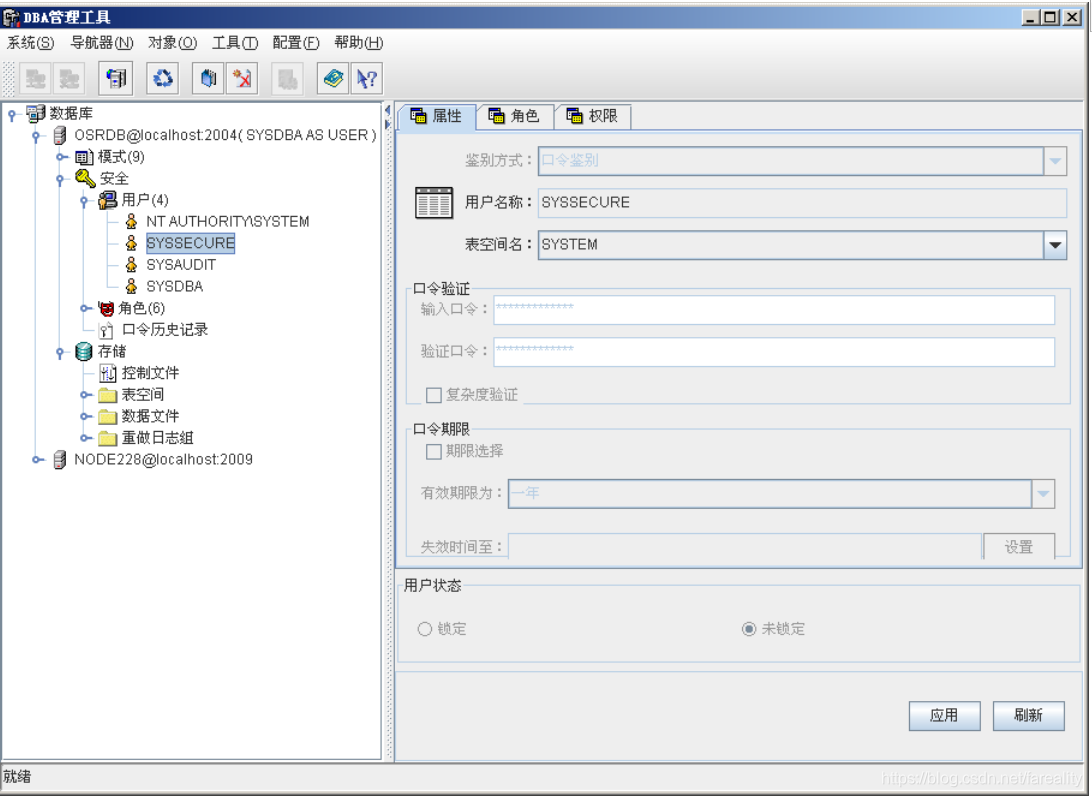
成功创建神通数据库实例后,系统通常为该实例默认创建三个用户: SYSDBA(数据库管理员用户),
SYSAUDIT(审计用户)和 SYSSECURE(安全管理用户),初始密码均为”szoscar55”。
为了提高使用神通数据库的安全性,建议用户创建数据库实例成功后,使用【DBA 管理工具】修改上
述用户的密码 (如所示)。





 扫一扫
扫一扫


 1万+
1万+

 被折叠的 条评论
为什么被折叠?
被折叠的 条评论
为什么被折叠?
 到【灌水乐园】发言





