



UpdatePanel
是Atlas中一个很重要的控件,功能强大且容易使用,可以使我们只做很小的改动就可以向已有的ASP.NET站点添加Ajax。采用Dflying的建议,我也是由UpdatePanel进入Atlas的世界。本文将通过可视化和代码两种方式来实现向已有的ASP.NET应用程序中添加UpdatePanel。
主要内容
1
.UpdatePanel概述
2
.使用可视化方式
3
.使用代码方式
一.UpdatePanel概述
UpdatePanel
是Atlas中一个很重要的控件,功能强大且容易使用,可以使我们只做很小的改动就可以向已有的ASP.NET站点添加Ajax。采用Dflying的建议,我也是由UpdatePanel进入Atlas的世界。本文将通过可视化和代码两种方式来实现向已有的ASP.NET应用程序中添加UpdatePanel。看一小段UpdatePanel的示例程序:
 <
Atlas:UpdatePanel
ID
="UpdatePanel1"
runat
="server"
Mode
="Always"
>
<
Triggers
>
<
Atlas:ControlEventTrigger
ControlID
="DropDownList1"
EventName
="SelectedIndexChanged"
/>
</
Triggers
>
<
ContentTemplate
>
<
asp:Label
ID
="Label1"
runat
="server"
Width
="164px"
Font-Bold
="True"
></
asp:Label
>
</
ContentTemplate
>
</
Atlas:UpdatePanel
>
<
Atlas:UpdatePanel
ID
="UpdatePanel1"
runat
="server"
Mode
="Always"
>
<
Triggers
>
<
Atlas:ControlEventTrigger
ControlID
="DropDownList1"
EventName
="SelectedIndexChanged"
/>
</
Triggers
>
<
ContentTemplate
>
<
asp:Label
ID
="Label1"
runat
="server"
Width
="164px"
Font-Bold
="True"
></
asp:Label
>
</
ContentTemplate
>
</
Atlas:UpdatePanel
>
我们需要注意的是:
1
.UpdatePanel的更新方式有两种,即上面的Mode
|
更新方式
|
说明
|
|
Always
|
每次AJAX PostBack或是普通PostBack的时候都会更新该Panel的内容
Mode
="Always"
|
|
Conditional
|
只有满足如下某一条件时才更新该Panel的内容:
当Panel中的某个控件引发了PostBack时
当Panel所指定的某个Trigger被引发时
当Panel的Update()方法在Codebehind中被调用时
Mode
="
Conditional"
|
2
.Triggers元素指定了发生动作的事件源,UpdatePanel提供两种引发异步PostBack的Trigger:
|
Triggers
|
说明
|
|
ControlValueTrigger
|
当某个控件的某个指定的属性变化时更新。
<
Atlas
:
ControlValueTrigger
ControlID="DropDownList1" PropertyName="SelectedValue" />
|
|
ControlEventTrigger
|
当某个控件发出指定事件时更新。
<
Atlas
:
ControlEventTrigger
ControlID="DropDownList1" EventName="SelectedIndexChanged" />
|
3
.ContentTemplate元素中指定了希望更新的部分,我们把需要动态更新的控件等都放在ContentTemplate中。下面我们将通过通过可视化和代码两种方式来看一下如何使用UpdatePanel。
二.使用可视化方式添加
1
.新建Web Site项目,添加一个DropDownList和一个Label,并为DropDownList添加一些简单的Item:
<
asp:DropDownList
ID
="DropDownList1"
runat
="server"
Width
="167px"
AutoPostBack
="True"
OnSelectedIndexChanged
="DropDownList1_SelectedIndexChanged"
>
<
asp:ListItem
>
Nancy
</
asp:ListItem
>
<
asp:ListItem
>
Andrew
</
asp:ListItem
>
<
asp:ListItem
>
Janet
</
asp:ListItem
>
<
asp:ListItem
>
Margaret
</
asp:ListItem
>
</
asp:DropDownList
>
设置DropDownList的AutoPostBack属性为True,在SelectedIndexChanged事件中添加如下代码:
protected
void
DropDownList1_SelectedIndexChanged(
object
sender, EventArgs e)

 {
{ this.Label1.Text = "Selected : " + this.DropDownList1.SelectedValue;
 }
}
2
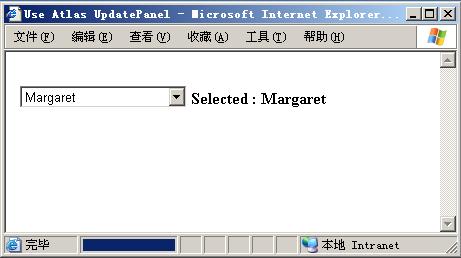
.运行程序,这是一个标准的ASP.NET应用程序,Label将根据DropDownList的选择不同显示不同的文本,但是这个页面是完全刷新的,在选择的时候,浏览器的状态栏将会显示一个进度条,如下图所示:
下面我们将通过可视化的方式为该应用程序添加上Atlas UpdatePanel。
3
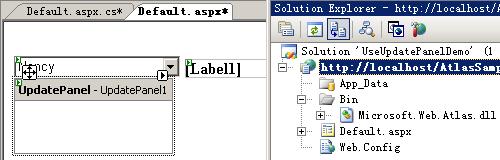
.托拽一个UpdatePanel控件到页面上,如何添加Atlas控件到工具箱请参考Add“Atlas”controls to the toolbox,这时将会自动添加Microsoft.Web.Atlas.dll到项目中。
4
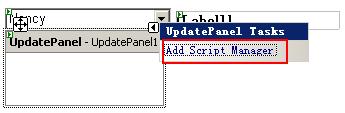
.添加ScriptManager到页面。
5
.设置EnablePartialRendering属性为True。

6
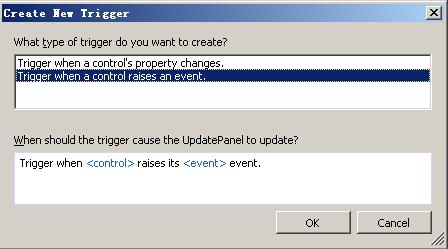
.拖拽Label控件到UpdatePanel中,并设置UpdatePanel的属性和Triggers。
至此,我们就通过可视化的方式完成了对UpdatePanel的添加,运行程序就会看到效果了。
三.使用代码方式添加
接上面的第二步,我们看看添加具体的代码。添加完Microsoft.Web.Atlas.dll的引用后,在页面中先添加:
<%
@ Register Assembly="Microsoft.Web.Atlas" Namespace="Microsoft.Web.UI" TagPrefix="Atlas"
%>
添加ScriptManager控件,并设置EnablePartialRendering属性为true,这一点切记!关于ScriptManager的详细介绍可以参考Atlas学习手记(2):全面了解ScriptManager。
<
Atlas:ScriptManager
ID
="ScriptManager1"
runat
="server"
EnablePartialRendering
="true"
>
</
Atlas:ScriptManager
>
下面就该主角UpdatePanel登场了,在这里需要设置Triggers,Triggers指定了发生动作的事件源,也可以设置UpdatePanel的更新方式。
<
Atlas:UpdatePanel
ID
="UpdatePanel1"
runat
="server"
>
<
Triggers
>
<
Atlas:ControlValueTrigger
ControlID
="DropDownList1"
PropertyName
="SelectedValue"
/>
</
Triggers
>
<
ContentTemplate
>
<
asp:Label
ID
="Label1"
runat
="server"
Width
="164px"
Font-Bold
="True"
></
asp:Label
>
</
ContentTemplate
>
</
Atlas:UpdatePanel
>
这里我们设置的是ControlValueTrigger,如果要设置ControlEventTrigger,代码如下:
<
Atlas:UpdatePanel
ID
="UpdatePanel1"
runat
="server"
>
<
Triggers
>
<
Atlas:ControlEventTrigger
ControlID
="DropDownList1"
EventName
="SelectedIndexChanged"
/>
</
Triggers
>
<
ContentTemplate
>
<
asp:Label
ID
="Label1"
runat
="server"
Width
="164px"
Font-Bold
="True"
></
asp:Label
>
</
ContentTemplate
>
</
Atlas:UpdatePanel
>
到这儿所有的步骤都做完了,运行就可以体会到效果了。在这个过程中,我们并没有考虑任何的XMLHTTPRequest或者ActiveX对象,也没有编写任何的客户端脚本代码,这一切Atlas已经完全为我们做好了。





 扫一扫
扫一扫


 3007
3007

 被折叠的 条评论
为什么被折叠?
被折叠的 条评论
为什么被折叠?
 到【灌水乐园】发言





