Android中shape的使用

Android(安卓):res之shape的创建并制作 首先告诉你一个技巧(创建shape)大部分的人都不知道正确创建shape的XML文件的方法,都会通过修改已经使用过的shape的XML文件,来达到得到自定义shape的目的,其实这样是很麻烦的.通过在网上的不断学习,我总结了有以下三种方法来创建shape的XML文件根据android studio的版本不同,所以方法也不同 第一种 切换到progect视图下 ,把selector改成shape就O 阅读详情

Android中常常使用shape来定义控件的一些显示属性,今天看了一些shape的使用,对shape有了大体的了解,稍作总结:

先看下面的代码:
        <shape>
            <!-- 实心 -->
            <solid android:color="#ff9d77"/>
            <!-- 渐变 -->
            <gradient
                android:startColor="#ff8c00"
                android:endColor="#FFFFFF"
                android:angle="270" />
            <!-- 描边 -->
            <stroke
                android:width="2dp"
                android:color="#dcdcdc" />
            <!-- 圆角 -->
            <corners
                android:radius="2dp" />
            <padding
                android:left="10dp"
                android:top="10dp"
                android:right="10dp"
                android:bottom="10dp" />
        </shape>

solid:实心,就是填充的意思
android:color指定填充的颜色

gradient:渐变
android:startColor和android:endColor分别为起始和结束颜色,ndroid:angle是渐变角度,必须为45的整数倍。
另外渐变默认的模式为android:type="linear",即线性渐变,可以指定渐变为径向渐变,android:type="radial",径向渐变需要指定半径android:gradientRadius="50"。

stroke:描边
android:width="2dp" 描边的宽度,android:color 描边的颜色。
我们还可以把描边弄成虚线的形式,设置方式为:
android:dashWidth="5dp" 
android:dashGap="3dp"
其中android:dashWidth表示'-'这样一个横线的宽度,android:dashGap表示之间隔开的距离。

corners:圆角
android:radius为角的弧度,值越大角越圆。
我们还可以把四个角设定成不同的角度,方法为:
<corners 
        android:topRightRadius="20dp"    右上角
        android:bottomLeftRadius="20dp"    右下角
        android:topLeftRadius="1dp"    左上角
        android:bottomRightRadius="0dp"    左下角
 />
这里有个地方需要注意,bottomLeftRadius是右下角,而不是左下角,这个有点郁闷,不过不影响使用,记得别搞错了就行。
还有网上看到有人说设置成0dp无效,不过我在测试中发现是可以的,我用的是2.2,可能修复了这个问题吧,如果无效的话那就只能设成1dp了。

padding:间隔
这个就不用多说了,XML布局文件中经常用到。


大体的就是这样,以下是一个使用的具体示例:用在Selector中作为Button的背景,分别定义了按钮的一般状态、获得焦点状态和按下时的状态,具体代码如下:

main.xml:
<Button
    android:layout_width="wrap_content"
    android:layout_height="wrap_content"
    android:text="TestShapeButton"
    android:background="@drawable/button_selector"
    />


button_selector.xml:
<?xml version="1.0" encoding="utf-8"?>
<selector
    xmlns:android="http://schemas.android.com/apk/res/android">
    <item android:state_pressed="true" >
        <shape>
            <!-- 渐变 -->
            <gradient
                android:startColor="#ff8c00"
                android:endColor="#FFFFFF"
                android:type="radial"
                android:gradientRadius="50" />
            <!-- 描边 -->
            <stroke
                android:width="2dp"
                android:color="#dcdcdc"
                android:dashWidth="5dp" 
                android:dashGap="3dp" />
            <!-- 圆角 -->
            <corners
                android:radius="2dp" />
            <padding
                android:left="10dp"
                android:top="10dp"
                android:right="10dp"
                android:bottom="10dp" />
        </shape>
    </item>

    <item android:state_focused="true" >
        <shape>
            <gradient
                android:startColor="#ffc2b7"
                android:endColor="#ffc2b7"
                android:angle="270" />
            <stroke
                android:width="2dp"
                android:color="#dcdcdc" />
            <corners
                android:radius="2dp" />
            <padding
                android:left="10dp"
                android:top="10dp"
                android:right="10dp"
                android:bottom="10dp" />
        </shape>
    </item>

    <item>       
        <shape>
            
<solid android:color="#ff9d77"/>
            <stroke
                android:width="2dp"
                android:color="#fad3cf" />
            <corners 
                android:topRightRadius="5dp"
                android:bottomLeftRadius="5dp"
                android:topLeftRadius="0dp"
                android:bottomRightRadius="0dp"
            />
            <padding
                android:left="10dp"
                android:top="10dp"
                android:right="10dp"
                android:bottom="10dp" />
        </shape>
    </item>
</selector>

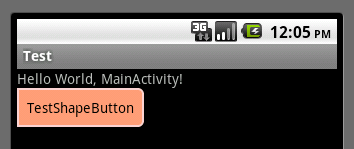
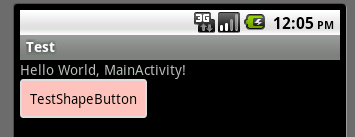
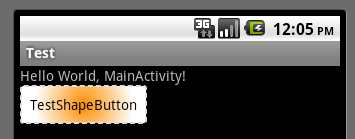
运行效果如下图:

一般状态:
 

获得焦点状态:
 

按下状态:
本文出自 “Kofi” 博客,请务必保留此出处http://kofi1122.blog.51cto.com/2815761/521605

 

Android Shape的使用详解 文章目录概念什么是ShapeShape可以用来做什么?Shape的一些基础属性使用 概念 什么是Shape 官方的话来说,这是在 XML 中定义的一般形状。指向 GradientDrawable 的资源指针 Shape可以用来做什么? 快速实现一些基本图形 方型:rectangle,这也是默认的形状 椭圆型/圆:oval 线性:line环: ring,为环的时候还有些针对它才使用的一些属性. 快速实现一些圆角,渐变(线性渐变,径向渐变,扫描渐变),阴影等效果 代替图片设置为View的背景 可以减少a 阅读详情

相关推荐

FOC实战笔记:RC吸收电路的设计考量与参数调优

本文深入探讨了FOC驱动器中RC吸收电路的设计与调优。针对MOS管开关过程中的电压尖峰问题,详细阐述了RC电路的钳位与能量吸收原理,并提供了从参数计算、实验调试到布局布线的完整实战指南,旨在帮助工程师有效提升系统可靠性与稳定性。

weixin_29219539的博客 273

android shape画边框,安卓用shape画背景边框

效果图:代码:shape_rec_blue.xmlandroid:shape="rectangle">android:width="1dp"android:color="#418DF9"/>使用android:layout_width="match_parent"android:layout_height="match_parent"android:background="#F3F3...

weixin_33823399的博客 456

LightningChart使用教程:创建 JS 散点图

这是对 LightningChart JS XY 图表一些有趣功能的快速技术研究,以及如何使用 LightningChart JS 创建嵌入式散点聊天和添加自定义交互。 此图表将可视化一个 XY 坐标列表以及一个额外的自定义属性,它只是一段文本。这些自定义属性将与 UI 文本元素一起显示,这些元素将与用户的鼠标移动交互。 我们将介绍的突出功能是: 什么是散点图? 如何创建散点图? 如何将自定义属性附加到数据点。 如何创建交互式 UI 文本元素。 最终结果 什么是散点图? 散点图或散点图是..

Augenstern__zyx的博客 1368

[Android]【安卓】xml shape的使用

[Android]【安卓】xml shape的使用 本篇博客已收录到我的安卓开发小结中——点击【安卓开发小结】 使用shape可以画出一些简单图形,减少切图的使用,减小APP的体积 &lt;?xml version="1.0" encoding="utf-8"?&gt; &lt;shape xmlns:android="http://schemas.android.com/apk/r...

Hy的博客 562

AI写作:为AI人工智能领域赋能

AI写作技术作为自然语言处理(NLP)领域的重要应用方向,正在深刻改变内容创作的方式。系统介绍AI写作的技术原理分析主流AI写作模型的架构特点提供实践性的代码示例探讨实际应用中的关键问题展望未来发展趋势本文涵盖从基础理论到高级应用的完整知识体系,适用于希望深入了解AI写作技术的开发者和研究人员。背景介绍:建立基本概念框架核心概念:解析关键技术原理算法实现:通过代码演示具体实现数学原理:深入底层数学模型实践应用:展示真实场景案例资源推荐:提供学习路径和工具。

AI天才研究院 3050

PHP版本对接支付宝支付接口 电脑网站 详细介绍 沙箱环境 超简单易懂

PHP版本对接支付宝支付接口 其实理顺了思路后,按照我接下来的步骤来,真的超级简单啊,为啥有那么多的朋友们折腾了那么久呢,嘿嘿,跟我走吧~ 我是昨天晚上洗完澡之后,大概八九点,才开始正式开工尝试去这一工程的,我去支付宝的蚂蚁金服开放平台里把各个知识点和文档大概都看了一遍,大致弄明白了要怎么操作了,建议大家看看电脑网站开发文档,忙到了夜里十二点左右,成功地用支付宝给的Demo完成了付款操...

爱玲姐姐的博客 1万+

android shape画边框,安卓用shape画圆角矩形边框

效果图:代码:一、xml方式代码: shape_rec_blue.xml圆角矩形边框android:shape="rectangle">android:width="1dp"android:color="#418DF9" />圆角矩形背景android:shape="rectangle">使用android:layout_width="match_parent"android:l...

weixin_39721853的博客 662

医疗AI Agent实战:从零搭建一个能看病的智能助手(附完整代码)

本文详细介绍了如何从零搭建一个医疗AI Agent智能助手,涵盖核心架构设计、症状推理引擎开发、安全与合规实现以及系统集成等关键环节。通过完整的代码示例和实战案例,帮助开发者快速构建具备医疗咨询能力的智能Agent,提升医疗服务的效率和质量。

ss78901的博客 464

安卓中shape使用总结

安卓中shape使用总结

高淳小弟的博客 539

第1关:STL模板之queue实例一:最少个数

头歌自创答案

xiyunSacire的博客 817

信号与电源完整性5:轨道塌陷噪声/电源轨道噪声分析及降低解决方案

经过上一节关于串扰的分析,我们已经清楚,噪声问题不仅仅来源于信号网络;电源和地网络所产生的噪声,被反馈到其所在的元器件和信号网络时,其破坏力也是巨大的;本节所讨论的轨道塌陷噪声就是一个典型的实例。在经过电源的地网络的电流发生改变时,在电源和地之间的阻抗上将产生一个压降;由于该压降的产生,用电元件的电压将直接被拉低,甚至可能对电路产生功能性的错误。接下来硬小二将详细的分析电源轨道噪声和降低其的解决方法。...

fydar的博客 2240

android shape比例,Android shape 的使用

一.shape语法1.文件位置:res/drawable/filename.xml这个文件名就是资源ID。2.资源类型:这是一个GradientDrawable资源文件。(使用shape定义GradientDrawable的属性)3.资源引用方式:在JAVA中:R.drawable.filename在XML中 :@[package:]drawable/filename4.语法: ...

weixin_34553878的博客 572

计算机控制技术及应用

《计算机控制技术及应用》通过总结作者的科研成果和吸收国内外的先进理论、方法和技术,以计算机控制系统的网络化、开放化、智能化和集成化发展趋势为主线索,主要介绍计算机控制系统的基本概念和计算机控制系统的典型形式,计算机控制系统的数学描述与基本分析方法,以及数字PID控制器、最少拍控制系统、达林算法、状态变量设计法等设计方法及其各种改进算法。重点突出计算机控制系统输入输出通道接口的设计方法和典型控制系统的设计案例与实现方法等。

【Android应用】【Shape使用总结】

在Android程序开发中,我们经常会去用到Shape这个东西去定义各种各样的形状。 首先我们了解一下Shape下面有哪些标签,都代表什么意思: solid:填充android:color指定填充的颜色 gradient:渐变android:startColor和android:endColor分别为起始和结束颜色, android:angle是渐变角度,必须为45的整数倍。另外渐变...

bear_huangzhen的专栏 11万+

蓝牙模块HM-10手册

蓝牙模块HM-10手册,该手册对蓝牙模块HM-10进行了详细的介绍和使用方法以及一些AT指令。

大中型超市收银系统(可直接运行)

光步前台收银系统系统功能:商品销售、商品退货、挂单、收银员权限、会员销售、单品取消、整单取消、商品查询、脱机销售、脱机数据上传,基本资料下载,开钱箱、小票打印、收款结算,支持多币种付款方式(现金、储值卡、礼券、微信等),支持多种促销。运行环境:.net 4.0登陆信息用户名:1001 密码:123456内置商品信息,商品编码可输入00001000 - 00010000,测试效果相关功能键F5 结算 F9挂单 F11商品查询 F8退货 Insert单品取消 Del整单取消 F12开钱箱F2 会员 Ctrl+Z退出系统 Home 锁屏 相关源码待公开

Android程序Shape使用总结!

在Android程序开发中,我们经常会去用到Shape这个东西去定义各种各样的形状。首先我们了解一下Shape下面有哪些标签,都代表什么意思:solid:填充 android:color指定填充的颜色gradient:渐变 android:startColor和android:endColor分别为起始和结束颜色,android:angle是渐变角度,必须为45的整数倍。另外渐变默认的模式为android:type=“linear”,即线性渐变,

huahaiyi的博客 4434

win10 跳过U8环境检测的IE WebControls.rar

win10 安装u8的时候 提示IE WebControls 不通过,这个工具可以欺骗u8的检查。 跳过U8环境检测的IE WebControls。提示导入失败后,重新检测通过。

安卓shape使用详解

安卓shape的使用详解:http://blog.youkuaiyun.com/nature_day/article/details/52301375

jalen-qian的博客 347

android shape不可用_Android shape的使用详解

写在最前:不管在什么系统中,如果你应用的图片资源比较多的话,会导致安装包较大,比如四角有弧度的长方形、圆形、正方形等等简单图形,完全没有比较实用图片,在Android中如何优雅的避免这个问题呢,就是使用shape了。1.新建文件首先在你的项目下新建drawable文件夹,你的shape xml文件就放到这个地下,然后新建Android xml文件,如图:新建xml文件2.下面来介绍一下shape的...

weixin_31938351的博客 658

Android Shape 详细使用

很多人在刚接触这个行业的时候或者是在遇到瓶颈期的时候,总会遇到一些问题,比如学了一段时间感觉没有方向感,不知道该从哪里入手去学习,对此我整理了一些资料如果你熟练掌握以下列出的知识点,相信将会大大增加你通过前两轮技术面试的几率!这些内容都供大家参考,互相学习。①「Android面试真题解析大全」PDF完整高清版+②「Android面试知识体系」学习思维导图压缩包《互联网大厂面试真题解析、进阶开发核心学习笔记、全套讲解视频、实战项目源码讲义》点击传送门即可获取!

2401_84149743的博客 1163

android shape不可用_android shape的使用

今天,简单讲讲android里如何使用shape设计各种样式。之前,我记住在开发中也很多次使用到了shape,因为比较简单,所以一直也没有写博客进行总结。但是,最近看代码时,发现了一些shape属性还是不了解,所以在网上查找了shape的资料,这里记录一下。首先,使用shape画的图形,这个xml文件的根节点是shape,如下:android:shape="rectangle|oval|line|...

weixin_42300956的博客 624

Android Shape的使用

Android Shape 的使用 在Android开发中,我们可以使用shape定义各种各样的形状,也可以定义一些图片资源。相对于传统 图片来说,使用shape可以减少资源占用,减少安装包大小,还能够很好地适配不同尺寸的手机。 shape属性 shape 属性基本语法示例 <?xml version="1.0" encoding="utf-8"?> <shape xmlns:android="http://schemas.android.com/apk/res/android"

清晨的博客 787

Android中shape和selector的使用详解

shape的基本用法就是在res/drawable下定义一个xml文件用于定义shape,然后在布局控件中如Button,TextView等中用background使用shape。 先了解shape的基本属性,准备基础知识: 1、shape:可以设置的形状:rectangle:矩形, 默认为矩形;oval:椭圆;line:线;ring:环形; 2、corners:弧度,可以设置半径或者圆角,

jiangtea的博客 2436

Android shape使用

介绍android shape控件

qq_33782617的博客 994
上一篇: Android中的布局属性
下一篇: “回调地址”全攻略
fancylovejava
博客等级 码龄16年 1052粉丝 184原创
评论
成就一亿技术人!
拼手气红包6.0元
还能输入1000个字符
 
 条评论被折叠 查看
添加红包

请填写红包祝福语或标题

个

红包个数最小为10个

元

红包金额最低5元

当前余额3.43元 前往充值 >
需支付:10.00元
成就一亿技术人!
领取后你会自动成为博主和红包主的粉丝 规则
hope_wisdom
发出的红包
实付元
使用余额支付
点击重新获取
扫码支付
钱包余额 0

抵扣说明:

1.余额是钱包充值的虚拟货币,按照1:1的比例进行支付金额的抵扣。
2.余额无法直接购买下载,可以购买VIP、付费专栏及课程。

余额充值