



 在Win11专业版的VMwareworkstation17pro中,由于默认不支持macOS系统,需要使用unlocker4.2.5来解锁。首先从GitHub下载unlocker压缩包,解压后将ISO文件和Windows文件夹内容复制到VMware根目录。接着以管理员身份运行unlock.exe,关闭并重启VMware后即可看到macOS的安装选项。
软件环境
win11 专业版
VMware workstation 17 pro
macos13.1 ios镜像
unlocker 4.2.5
开始操作
新建虚拟机的时候可以看到没有选择macos系统的那一项
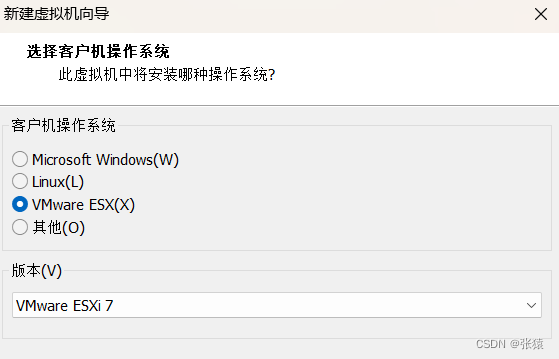
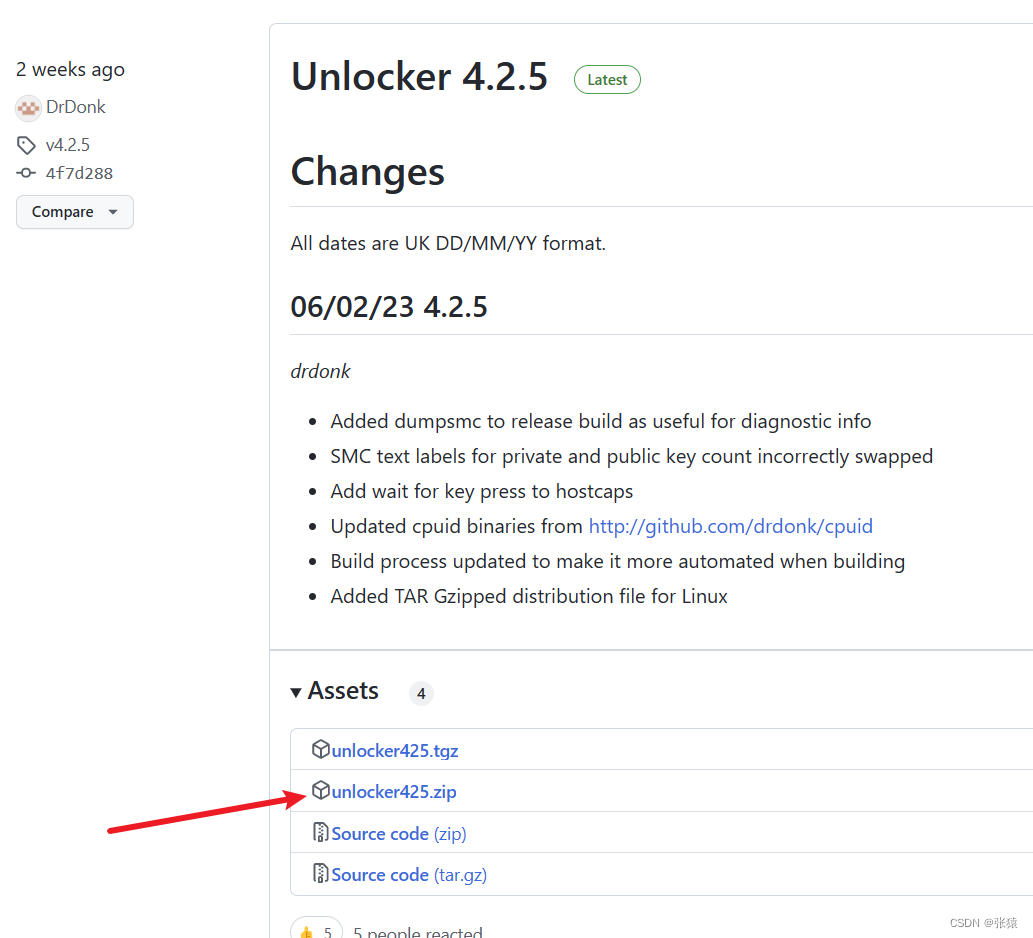
所以需要使用 unlocker 软件来进行解锁,下载地址:https://github.com/DrDonk/unlocker/releases
找到最新版本压缩包下载,当前最新版本是4.2.5
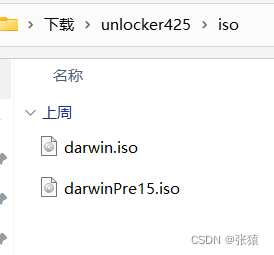
解压出来,然后把 iso 文件夹中的两个文件 darwin.iso 和 darwinPre15.iso 复制到 vmware 安装根目录。
再把Windows文件夹内的文件也复制到vmware根目录,
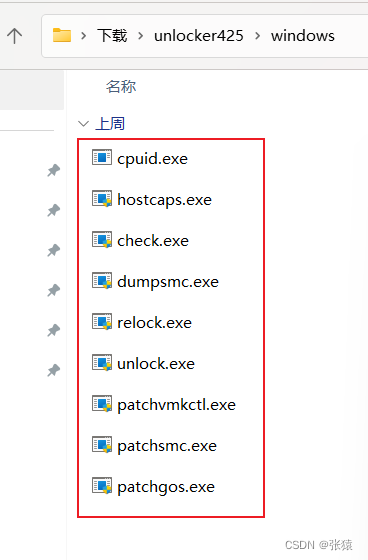
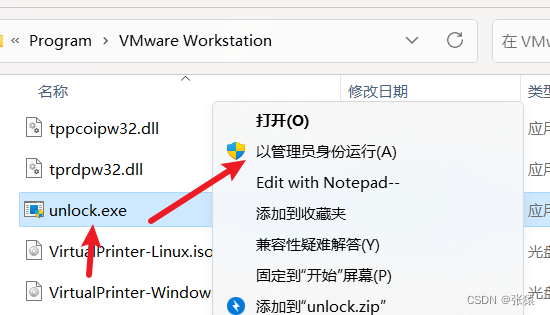
然后右键,用管理员身份运行 vmware 根目录的 unlock.exe(注意此时要关掉 vmware)
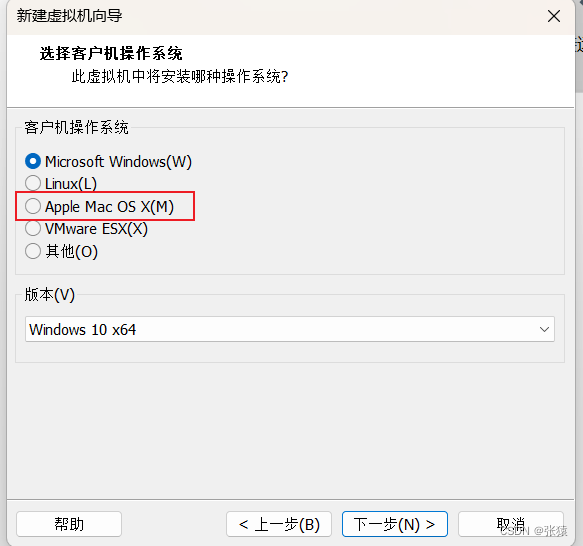
然后再打开 vmware 的时候就可以看到 macos 的安装选项了





 扫一扫
扫一扫


 372
372

 被折叠的 条评论
为什么被折叠?
被折叠的 条评论
为什么被折叠?
 到【灌水乐园】发言





